В операционных системах Windows 7, 8, 8.1, 10 есть возможность создать виртуальный жесткий диск с помощью встроенных средств. Этот виртуальный диск представляет собой файл в формате VHD или VHDX. Указать место для размещения этого файла можно где угодно, например, если в вашем компьютере несколько жестких дисков, то можно указать тот диск, на котором больше всего свободного места. Файл с образом виртуального жесткого диска, вместе со всеми находящимися на нем данными, можно при желании или надобности перенести на другой компьютер.
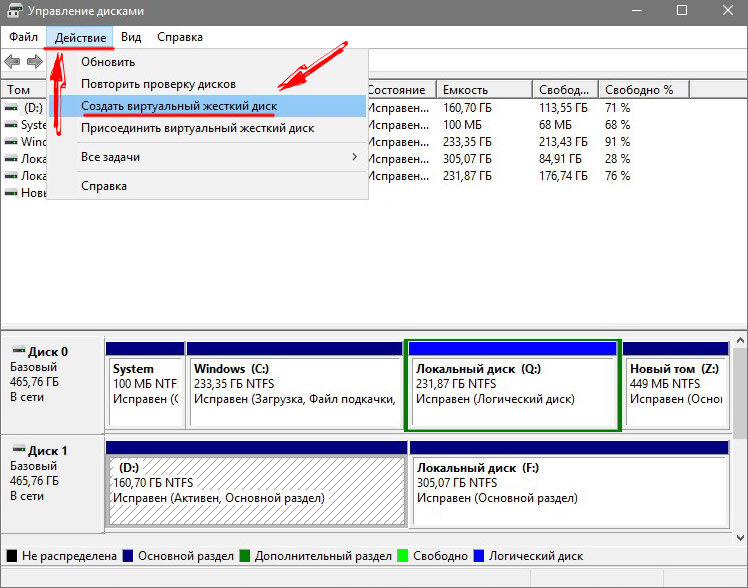
Для создания виртуального жесткого диска понадобится встроенный в систему инструмент «Управление дисками» (Win+R → «diskmgmt.msc» → «OK»). В окне утилиты «Управление дисками» раскрываем «Действие» и выбираем «Создать виртуальный жесткий диск».
В появившемся окне мастера создания виртуального жесткого диска указываем:
- Место, где будет хранится файл с образом виртуального диска и со всеми данными.
- Желаемый размер диска.
- Формат VHD (возможен размер более 2040 ГБ) или VHDX (до 64 ТБ).
- Тип виртуального диска фиксируемый или расширяемый, размер которого будет увеличиваться по мере заполнения.
Далее нажимаем «ОК», появиться новый диск. Его нужно инициализировать. Правой кнопкой мыши нажимаем по заголовку нового диска и выбираем «Инициализировать диск».
Затем будет предложено указать стиль разделов. Можно все оставить без изменений.
Остается создать раздел и подключить виртуальный диск. Нажимаем по нему правой кнопкой мыши и выбираем «Создать простой том», после чего запуститься мастер создания простого тома, в котором указываем:
- Размер тома (если оставляем без изменений, то на виртуальном диске будет только один раздел, который будет занимать все пространство диска).
- Назначаем букву для виртуального жесткого диска.
- Параметры форматирования NTFS или FAT32.
Для завершения мастера создания простого тома нажимаем «Готово».
Теперь в проводнике будет отображаться новый диск, как будто вы подключили к ПК еще один жесткий диск HDD. Работа с ним ничем не будет отличаться от работы с другими дисками. Когда виртуальный диск не нужен, можно нажать по его значку правой кнопкой мыши и из контекстного меню выбрать «Извлечь», тем самым отключить его. Подключить его вновь можно с помощью все того же встроенного средства «Управление дисками», но самым простым вариантом будет просто открыть и закрыть файл с расширением VHD (VHDX) с образом виртуального диска.