В этой статье я хотел бы рассказать все таки как же собрать пк своими руками. Я не буду вам говорить о портах, сокетах и тому подобному которое мы часто встречаем на просторах интернета, а в конце выпуска выложу вариант идеального, очень бюджетного пк, по моему мнению. И так поехали.
Перед тем как дальше идти я хотел бы сказать, что бы все комплектующие пк были максимально идентичны одного года. Ну если таковых не найдется, нужно чтоб между датами выпуска коплетующих было не больше трех годов. Например вы можете собрать пк из составляющих 2014-2015-2016. Почему я выделил этому отдельное внимание. Потому, что из-за не соответствия комплектующих, а так же из-за разной рабочей мощности, в лучшем случае ПК может только сгореть.
Ну а теперь начнем.
Первое, что нам понадобится это корпус пк.
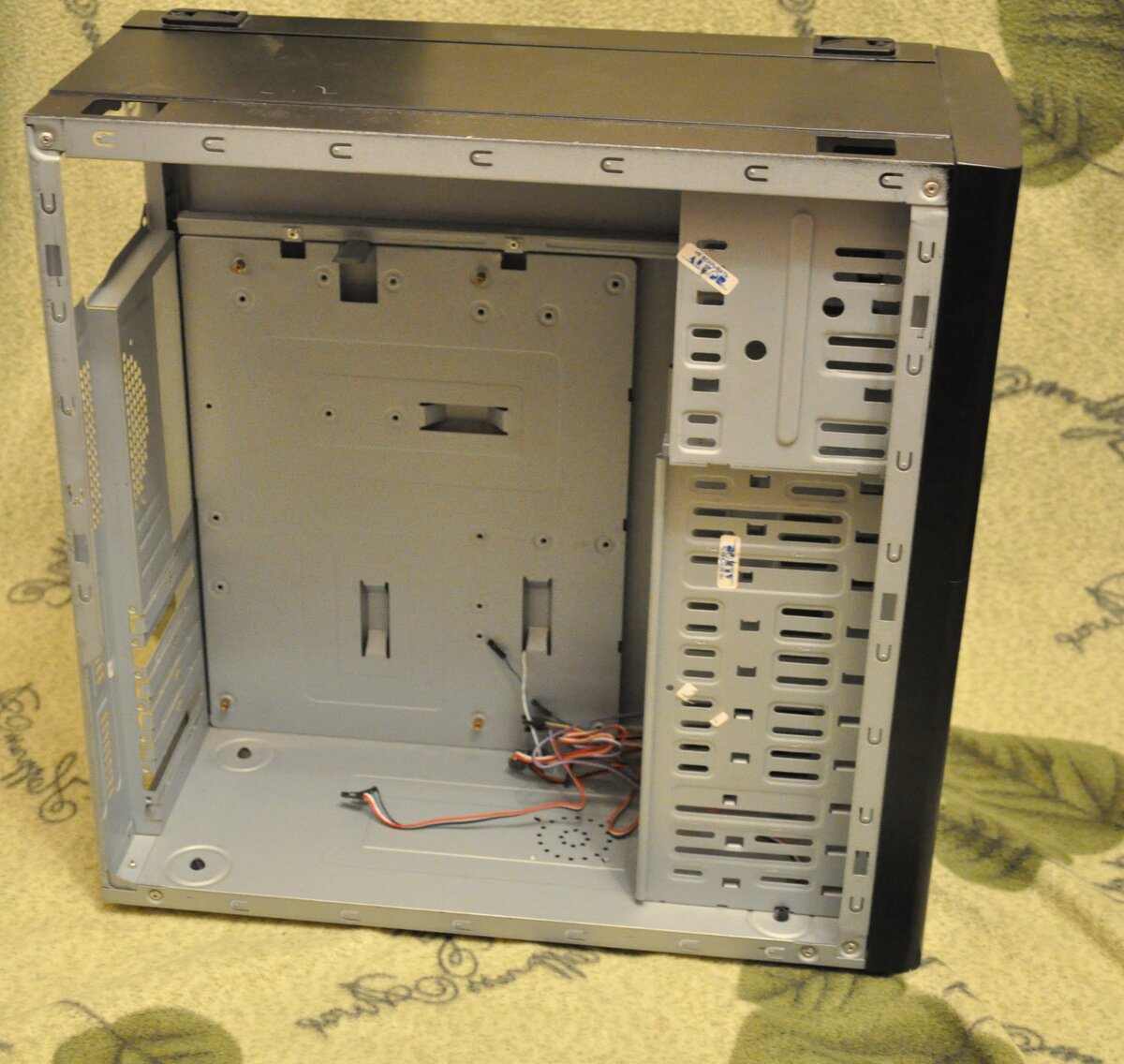
Многие могут подумать на этом месте, что все корпуса идентичны. Однако стоит заметить расположение углублений для закрутки винтиков, они зачастую могу не совпадать с прорезами на материнской плате. Поэтому стоить уделить этому внимание.
Второе, что нам необходимо это блок питания.
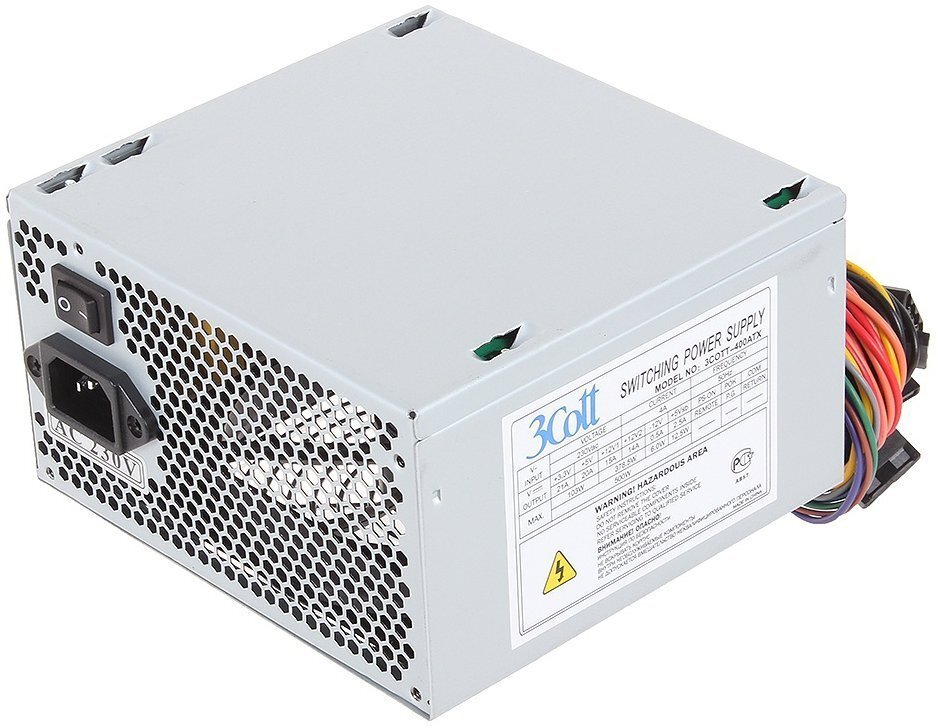
При выборе блока питания, в основном стоит учитывать две особенности - это мощность электропитания и размеры. Мощность вычислить легко, нужно просто суммарно сложить энергопотребление всех частей пк. А размеры не обходимо знать чтоб быть уверенными в том что ее можно свободно прикрутить к корпусу пк. Делается это очень легко. Ставим корпус к себе так как на вышеуказанном фото. С левой стороны на самом верху мы видим отверстия для блока питания. Ставим его тут так чтоб этикетка которая приклеена на блоке была к вам лице. Ну а дальше закручивайте шурупы.
Третьи категорию можно отнести несколько комплектующих.
Я решил их всех объединить так как это очень просто. Процессор, видеокарту выбираем с соотвествии с годом. Жесткий диск покупаем вместе шнуром на конце которого находится идентичные разъемы с оборот не меньше 7200(на этикетке указано количество оборотов, к нему присутствует отдельный плоский кабель от блока питания), оперативку тоже соотвествии с материнской платой(если вы будете играть в игры вышедшее до 2014 года, то не следует брать ОЗУ больше 8 гб). По желанию можно брать и дисковод.
И последний компонент нашего пк - материнская плата.
Выбрать плату легко, а вот соединить ее с кнопками питания это уже проблемы. После того как вы правильно закрутили плату в корпус нужно все провода вставить в свои разъемы. На картинке вы видим большой и синий разъем. Туда втыкаем самый большой провод блока питания. Иногда бывает что провод разделен на две части. Держа обе части как положено тыкаем их туда. Далее находим кабель с чертырмя разъемами, один разъем которого слегка округленный, и вставим в разъем рядом с процессором(вы поймете по узору разъема). Процессор в большой черный квадрат. Отводит железную ручку при не обходимости открываем укрепитель и аккуратно ставим процессор. Если не ставится то не следует прижимать, просто выньте и попробуйте снова. Видеокарту тоже в ставим на свое место(обычно это большая длинная полоска разделенную на две части). Ставим так чтобы кулеры были направлены вниз. А те в идентичные 4 разъема нужно ткнуть кабель от жесткого диска(в какую воткнули не имеет значения). Ну а теперь самое сложное. ОТ корпуса могут отходить от одного до нескольких кабелей. Круглый кабель в одиночным конечником ставим в USB порт( на нашей картинке это две синие кусочки пластика на плате которые в самом внизу). Далее вы должны найти плоский кабель который отходит от корпуса. Он разделен на пять частей. Их нужно ткнуть в свой разъем в правильном порядке (на фото сверху разъем пластика черного цвета который рядом с четырмя идентичными разъемами). На верхней стороне у нее 4 спицы, на нижней 5. Держа вместе разъемы с на которых написано reset и power тыкаем в верхнуюю часть. А остальные три части вставим с нижней стороны причем чтобы провод с надписью HDD был левее чем два остальных.