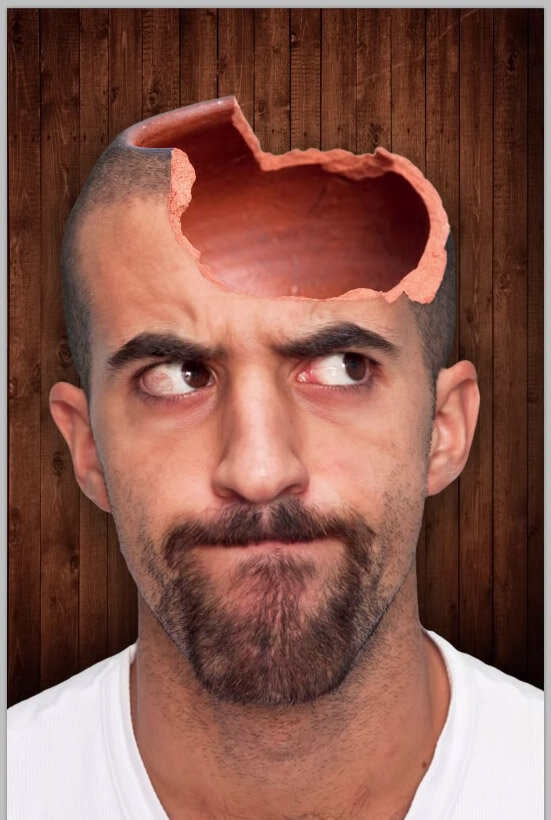
В этом уроке я покажу Вам, как легко можно создать эффект разбитой и пустой головы в программе Adobe Photoshop. Этот эффект можно использовать для любых частей тела: руки, пальцы, глаза, и т. д. С подходящими фотографиями Вы с лёгкостью сможете добиться ошеломляющих эффектов разбитых частей тела. Наслаждайтесь!
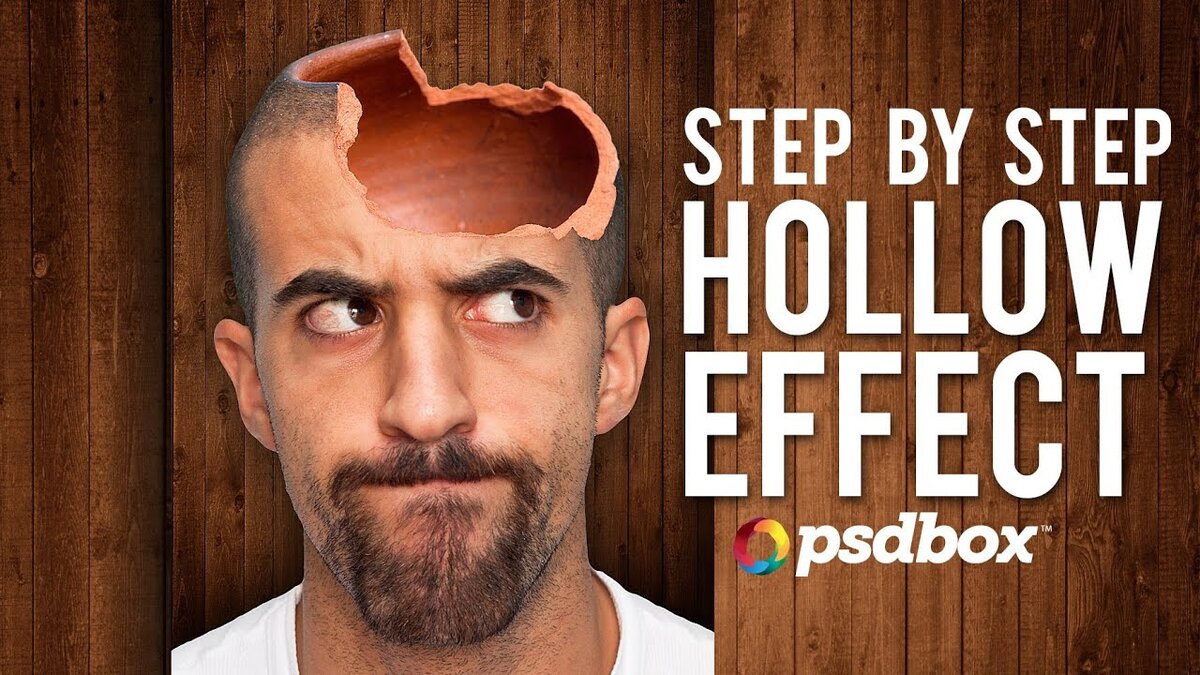
Примечание: Перевод выполнен на основе урока, выложенного на видео портал YouTube, поэтому сделаем все, чтобы Вам было понятно и легко в выполнении.
Скачать архив с материалами к уроку
Приступим к выполнению урока.
Шаг 1
Давайте откроем изображение в фотошопе (Ctrl + O) либо просто перенесите картинку в программу.
Шаг 2
Как только закончите, перейдите в RefineEdge (Уточнить край).
- Feather (Растушёвка) мы используем, чтобы размыть рваный край выделения.
- Smooth (Сгладить) мы используем, чтобы линию выделения сделать более ровной.
- Contrast (Контраст) увеличиваем, чтобы линию выделения теперь сделать более чёткой.
Примените указанные на скриншоте настройки.
Обратите внимание, что после удаления выделенной области, мог остаться белый контур на голове. Для его удаления служит настройка ShiftEdge (Изменение края) показанная на скриншоте.
Готово!
Шаг 3
Теперь давайте перенесём текстуру фона в наш документ и поместите её под слой с мужчиной. При помощи инструмента FreeTransform (Свободное трансформирование)(Ctrl + T) уменьшим изображение по размеру документа. Прежде чем делать это, автор советует перевести слой с текстурой в SmartObject (клик правой кнопкой мыши по слою - ConverttoSmartObject (Перевести в смарт-объект)). Это нужно для того, чтобы во время трансформации не терялось качество картинки.
Шаг 4
Шаг 5
Скопируем её Ctrl + C и вставим в наш документ Ctrl + V. Изображение с горшком слишком большое, поэтому давайте приблизительно сравняем его размеры, с размерами головы, при помощи инструмента FreeTransform (Свободное трансформирование/Ctrl +T), предварительно преобразовав его в SmartObject (Смарт-объект). Можете назвать слой с горшком как угодно. Автор назвал его «pot».
Шаг 6
Вполне возможно, что после удаления фона на маске, останется белый контур от фона. Можно просто стереть его чёрной кистью, находясь на LayerMask (Маске слоя).
Далее, дважды кликнем по маске и перейдём в MaskEdge (Край маски). Мы окажемся в похожем окне, как RefineEdge (Уточнить край). Применим настройки, как на скриншоте.
Шаг 7
Сделаем пропорциональными по размеру размеры горшка с головой. Давайте воспользуемся функцией FreeTransform (Свободное трансформирование) (Ctrl +T).
Вполне возможно, что после удаления тёмной области, остался тоненький контур, размером в 1px. Ничего страшного. Отмените предыдущее действие (Alt+Ctrl+Z дважды либо в палитре History (История)), направленное удаление тёмной области, и в режиме выделенной тёмной области, перейдите в Image - Modify - Smooth (Изображение - Модификация - Смягчение). Радиус смягчения выберите в пределах 1-2px.
Теперь можете смело удалить выделенную область, выделив её и создав маску слоя. Напоминаю о том, что выделиться могут и нужные участки, поэтому будьте внимательны. Если, вдруг, нужная область всё таки удалилась, восстановите её при помощи белой кисти на маске слоя.
А также не забудьте просмотреть контур горшка, т. к там мог остаться след после удаления. Автор советует применить LayerStyle - Stroke (Стиль слоя - Обводка) для того, чтобы проявить оставшиеся, после удаления, контуры, которые необходимо удалить.
Удалите их на маске слоя. По окончании, просто удалите стиль слоя.
Шаг 8
Шаг 9
Ну и в завершение урока, давайте создадим тень за нашей моделью. Не забудьте перейти на слой с моделью. Воспользуемся LayerStyle (Стилем слоя) DropShadow(Внешняя тень) с настройками, как на скриншоте.
И вот результат! Используя несколько нехитрых манипуляции, можно увидеть, каких успехов мы добились. Надеюсь, что урок вам понравился и вы провели время с пользой.
Задать вопрос по уроку, а также поделится своей работой можно на странице урока сайта Фотошоп-мастер.ру.