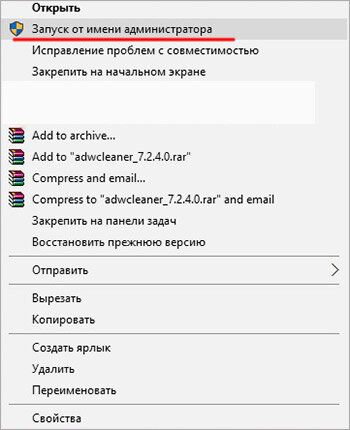
В операционной системе Windows для запуска определенных программ и приложений, файлов и команд, необходимо наличие прав администратора. Часто для доступа к каким-либо изменениям, настройкам, корректной работы и так далее, программу приходится запускать от имени администратора. Как обычно поступают пользователи в такой ситуации? Наведя курсор на ярлык требуемой программы, с помощью правой кнопки мыши раскрывают контекстное меню и выбирают «Запуск от имени администратора».
Либо в поиске Windows, с помощью все той же правой кнопки мыши, запускают программу или утилиту от имени администратора.
Или выбрав нужную программу и проделав все те же действия в меню «Пуск».
В Windows есть возможность сделать запуск определенной программы от администратора постоянным (по умолчанию), как для одного пользователя, так и для всех пользователей на компьютере. Настроив запуск таким образом, больше не придется каждый раз вручную проделывать действия, описанные выше.
Настройка для одного пользователя
Нажимаем правой кнопкой мыши на ярлык нужной программы и выбираем из контекстного меню «Свойства». В открывшемся окне переходим на вкладку «Ярлык» и нажимаем кнопку «Дополнительно».
В следующем окне отмечаем галочкой пункт «Запуск от имени администратора», затем «ОК», в предыдущем окне «Применить» и «ОК».
Есть и еще один способ: в окне «Свойства»переходим на вкладку «Совместимость» и отмечаем галочкой пункт «Выполнять эту программу от имени администратора» → «Применить» → «ОК».
Настройка для всех пользователей компьютера
Пользователь, у которого есть права администратора, может предоставить доступ к программе от имени администратора всем пользователям компьютера. Для этого в окне «Свойства», на вкладке «Совместимость», нажимаем «Изменить параметры для всех пользователей».
В следующем окне отмечаем галочкой пункт «Выполнять эту программу от имени администратора» → «Применить» → «ОК».
После всех этих действий, выбранная вами программа будет всегда, по умолчанию, запускаться от имени администратора.
Если вам понравилась статья, поставьте лайк, поделитесь в социальных сетях, и не забудьте 👉 подписаться на канал, чтобы не пропустить новые выпуски!