В сегодняшней статье расскажем про способ настройки IPsec сервера на Mikrotik, который будет особенно актуален для пользователей MacOS и iOS - L2TP
Дело в том, что в старших релизах iOS и macOS, компания Apple убрала поддержку PPTP из-за уязвимостей безопасности данного протокола. Поэтому, если раньше вы использовали PPTP для подключения к ресурсам локальной сети, то начиная с версий macOS 10.12 и iOS 10 этого сделать не получится.
НАСТРОЙКА
Итак, давайте перейдём к настройке. В нашем случае используется роутер RB951Ui-2HnD и RouterOS версии 6.23. Для настройки будем пользоваться утилитой WinBox последней версии.
Для начала назначим IP адресацию для VPN сети:
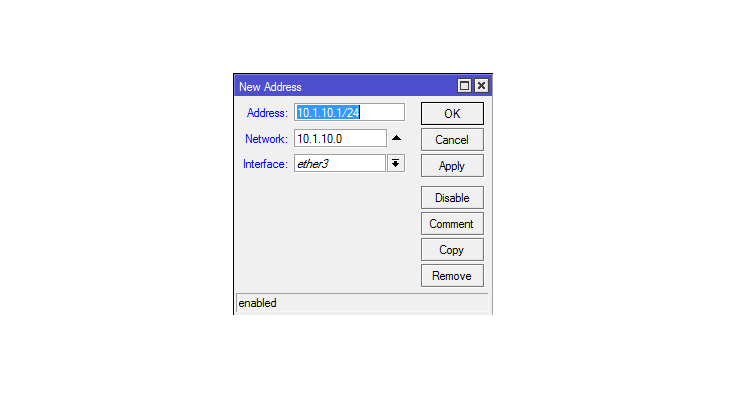
Теперь необходимо включить и настроить L2TP сервер, для этого в меню WinBox слева открываем PPP → L2TP Server, включаем сервер, отметив галочкой Enabled, выбираем Use IPsec и задаём пароль:
Далее нужно создать пул адресов, который будет назначаться пользователям, которые будут подключаться к нашему серверу. Вы также можете назначить IP адреса вручную, однако, если пользователей будет много, рекомендуется всё же создать пул. Для этого открываем IP → Pool и создаём новый пул.

Создадим профиль для пользователей, которые будут подключаться к нашему серверу, в котором укажем ранее созданный пул назначаемых адресов. Для этого открываем PPP → Profile → + и добавляем новый профиль, в котором указываем пул, адреса из которого нужно назначать и DNS серверы:
Теперь создадим учётную запись для пользователей, которые будут подключаться к нашему серверу и укажем в ней ранее созданный профиль. Для этого открываем PPP→ Secret → + и заполняем следующие поля:
Осталось создать IPsec Peer для L2TP и можно подключаться к нашему новому серверу. Для этого открываем IP → IPsec → Peers → + и заполняем поля следующим образом:
Поля во вкладках Advanced и Encryption можно оставить по умолчанию.