В этом уроке мы рассмотрим очень красивый и легкий абстрактный поп арт эффект для фотографии.
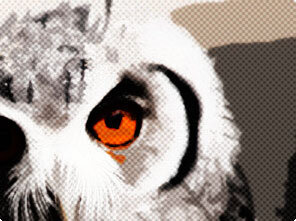
Материалы для урока:
Шаг 1
Для начала выберите подходящее фото, например изображение совы.
Шаг 2
Дублируйте изображение, кликните по слою правой кнопкой мыши и выберите пункт Duplicate layer (Создать дубликат слоя), в открывшемся окне нажмите кнопку Ок.
Шаг 3
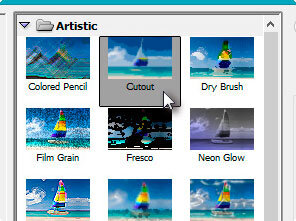
Выберите дублированный слой, затем откройте Галерею фильтров и выберите необходимый: Filter - Artistic - Cutout (Фильтр - Имитация - Аппликация).
Шаг 4
Измените настройки в соответствии с изображением ниже, далее нажмите Ок.
Примечание переводчика: Имейте ввиду, что данные параметры фильтра приведены для изображения, используемого в уроке. Для своей фотографии корректируйте настройки по своему усмотрению.
Шаг 5
Снова дублируйте слой, как было описано ранее, но тот к которому был применен фильтр.
Шаг 6
Откройте Галерею фильтров и выберите раздел Sketch(Эскиз), в нем фильтр Halftone Pattern(Полутоновый узор).
Шаг 7
Измените настройки, как указано на изображении ниже, затем нажмите Ок.
Шаг 8
Измените режим наложения данного слоя на Overlay (Перекрытие).
Шаг 9
Ниже вы видите изображение на данной стадии урока. Если вы считаете, что на этом цель по созданию абстрактного эффекта выполнена можете заканчивать, если нет - работаем дальше.
Шаг 10
Выберите слой с первоначальным изображением.
Шаг 11
Дублируйте слой, затем переместите дубликат в Палитре слоев на самый верх.
Шаг 12
Измените параметр Непрозрачность, как показано ниже.
Шаг 13
Наслаждаемся полученной работой. Правда ведь легко и просто, а результат отменный!
Задать вопрос по уроку, а также поделится своей работой можно на странице урока сайта Фотошоп-мастер