Разбираем простые настройки безопасности на iPhone и Android: геолокация, камера, микрофон, фото, контакты, Bluetooth, отслеживание и разрешения приложений. Что проверить за 10 минут, чтобы телефон не отдавал лишние данные.
Телефон давно перестал быть просто телефоном.
В нём банковские приложения, фотографии, переписки, документы, заметки, маршруты, рабочие чаты, покупки, пароли, двухфакторная авторизация и половина жизни.
И вот рядом с этим всем живут десятки приложений.
Одно просит доступ к камере. Второе — к микрофону. Третье — к геолокации. Четвёртое хочет видеть контакты. Пятое зачем-то просит Bluetooth. Шестое уверяет, что без доступа ко всем фотографиям оно просто не сможет показать вам один аватар.
Большинство людей нажимают «Разрешить» автоматически.
Не потому что им всё равно. Просто в момент установки хочется быстрее открыть приложение, а не читать мелкий текст, как договор на ипотеку.
Проблема в том, что разрешение, выданное один раз, может остаться надолго.
Вы уже забыли приложение. А оно всё ещё может иметь доступ к тому, что ему давно не нужно.
Разберём, какие настройки стоит проверить на телефоне, чтобы приложения не знали о вас больше, чем нужно.
Сначала главное: не нужно превращаться в параноика
Безопасность телефона — это не про фольгированную шапочку и жизнь в лесу без интернета. Это про нормальную цифровую гигиену.
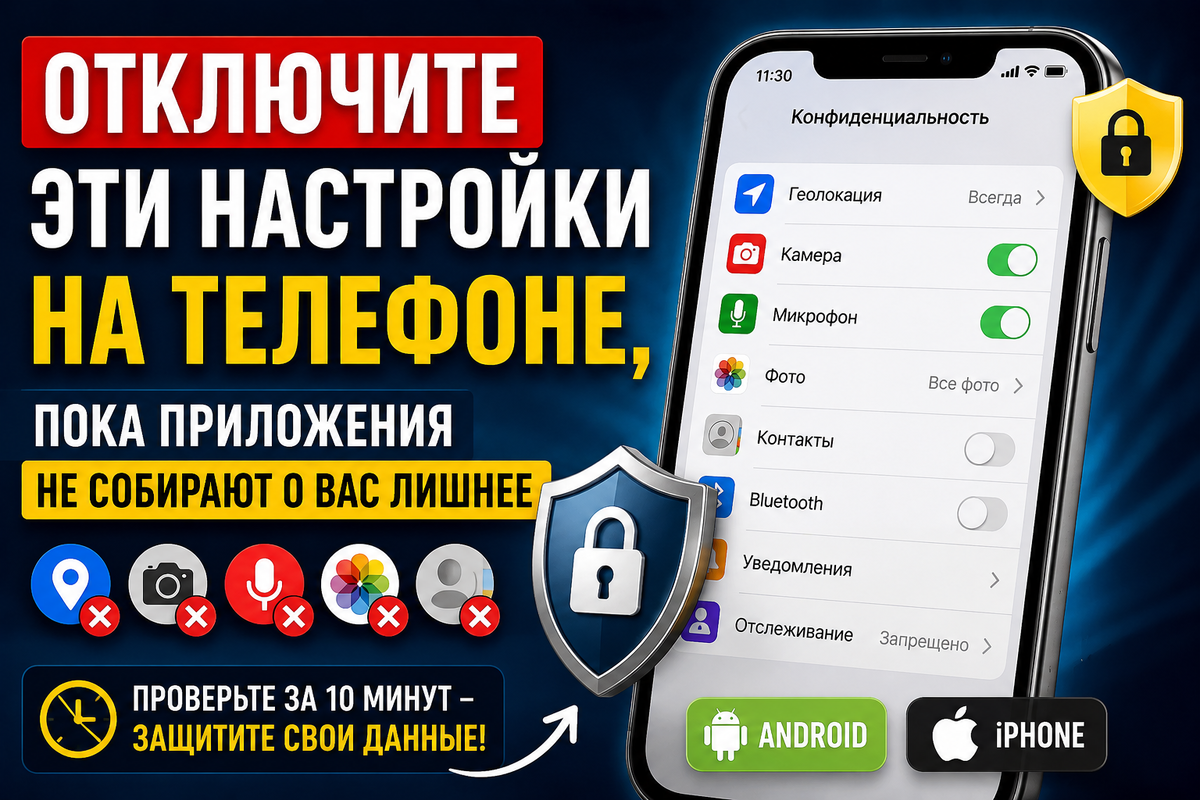
Приложения действительно могут запрашивать доступ к разным данным. На iPhone в настройках конфиденциальности можно управлять доступом приложений к геолокации, контактам, календарям, фото, Bluetooth, локальной сети, микрофону, камере, файлам и другим данным. Apple прямо указывает, что такие разрешения можно просматривать и отзывать в разделе Privacy & Security.
На Android тоже можно менять разрешения приложений через настройки телефона. Google описывает путь через настройки приложений и менеджер разрешений: можно открыть тип разрешения, посмотреть, каким приложениям он выдан, и изменить доступ. Google Поддержка
То есть это не «секретные настройки для хакеров».
Это обычные инструменты, которые уже есть в телефоне. Просто большинство людей туда почти не заглядывают.
Настройка №1. Геолокация
Геолокация — одно из самых чувствительных разрешений. Если приложение знает ваше местоположение, оно может понимать, где вы живёте, где работаете, куда ездите, в какие магазины ходите, где бываете вечером и по каким маршрутам двигаетесь.
Да, некоторым приложениям геолокация нужна. Карты без неё бесполезны. Такси без неё неудобно. Навигатор без неё превращается в красивую картинку.
Но нужна ли постоянная геолокация фонарику, простому редактору фото, игре, калькулятору скидок или приложению с обоями? Вот тут уже вопрос.
На Android можно открыть настройки геолокации и посмотреть приложения по группам: кому разрешено всегда, кому только во время использования, кому нужно спрашивать каждый раз и кому доступ запрещён. Google отдельно описывает этот экран управления разрешениями местоположения. (Google Поддержка)
На iPhone путь похожий по смыслу: Настройки → Конфиденциальность и безопасность → Службы геолокации. Там можно открыть конкретное приложение и выбрать уровень доступа. Apple также отдельно указывает настройку Precise Location, то есть точную геопозицию. Её можно отключать, если приложению не нужна точность до конкретной точки. (Поддержка Apple)
Что лучше сделать:
▌Откройте настройки геолокации
▌Посмотрите приложения с доступом «Всегда»
▌Оставьте постоянный доступ только тем, кому он действительно нужен
▌Для остальных выберите «При использовании приложения»
▌Где возможно, отключите точную геопозицию
Простой пример. Приложению погоды не всегда нужна точность до подъезда. Часто достаточно примерного района или города. А приложению доставки может быть нужен адрес только во время заказа, но не круглосуточно.
Главное правило: геолокация должна работать по необходимости, а не по привычке.
Настройка №2. Камера
Доступ к камере нужен мессенджерам, банковским приложениям для сканирования документов, приложениям для видеосвязи, QR-сканерам, некоторым рабочим сервисам.
Но не каждому приложению в телефоне.
Если игра, скидочный сервис, приложение с рецептами или случайный редактор заметок просит камеру, стоит остановиться. Иногда причина нормальная: например, загрузить фото профиля или сканировать штрихкод. Но если вы этой функцией не пользуетесь, постоянный доступ можно отключить.
Здесь важно не драматизировать. Сам факт, что приложение имеет разрешение на камеру, не значит, что оно прямо сейчас за вами наблюдает. Но чем меньше лишних разрешений, тем меньше риск.
Проверьте список приложений с доступом к камере.
На iPhone это находится в настройках конфиденциальности.
На Android — в разрешениях приложений или менеджере разрешений.
Оставьте доступ тем приложениям, где камера нужна регулярно. Остальным отключите. Если потом понадобится, телефон снова спросит разрешение.
Это как с ключами от квартиры. Не нужно давать запасной ключ всем знакомым только потому, что однажды кто-то должен был занести пакет.
Настройка №3. Микрофон
Микрофон ещё чувствительнее камеры. Он нужен звонкам, мессенджерам, диктофону, голосовым заметкам, видеосвязи, голосовым помощникам, некоторым переводчикам. Но если микрофон просит приложение, которое не связано с голосом, звонками, видео или записью звука, это повод задуматься.
Проверьте, какие приложения имеют доступ к микрофону. Отключите всё, что выглядит лишним. Особенно внимательно смотрите на старые приложения. Иногда человек установил сервис два года назад, один раз нажал «разрешить», потом забыл, а разрешение осталось.
На Android Google указывает, что в настройках разрешений можно менять доступ приложений, а также отдельно отключать доступ к камере или микрофону на устройстве. (Google Поддержка)
Это полезно, если вы хотите быстро проверить, что никакое приложение не имеет лишнего доступа. Не надо паники. Надо один раз пройтись по списку.
Настройка №4. Фото и видео
Один из самых недооценённых пунктов — доступ к фотографиям. Многие приложения просят доступ к фото. Иногда это оправдано: мессенджер, редактор изображений, облако, приложение для печати фотографий, маркетплейс для загрузки снимков товара.
Но часто приложению не нужен доступ ко всей медиатеке. Ему достаточно одной фотографии, которую вы сами выбрали. На современных системах всё чаще можно выдавать ограниченный доступ: не ко всем фото, а только к выбранным. Это хорошая привычка.
Представьте, что приложение просит не «выберите фото», а «дайте мне ключ от всей вашей фотополки». Звучит уже иначе, правда? Что проверить:
▌Какие приложения имеют доступ ко всем фото
▌Каким приложениям достаточно выбранных фото
▌Какие приложения вообще не должны видеть медиатеку
▌Не остался ли доступ у старых редакторов, игр и временных сервисов
Если вы не уверены, отключайте. Когда доступ понадобится, приложение само попросит его снова.
Настройка №5. Контакты
Контакты — это не только ваши данные. Это ещё и данные других людей.
Когда приложение получает доступ к контактам, оно может видеть имена, телефоны, иногда почты, заметки в карточках контактов и другую связанную информацию. Мессенджерам такой доступ часто нужен, чтобы найти знакомых. Но многим приложениям он не нужен вообще.
Особенно осторожно относитесь к приложениям, которые предлагают «найти друзей», «синхронизировать контакты», «улучшить рекомендации» или «быстро пригласить знакомых». С точки зрения приложения это удобно. С точки зрения приватности — спорно.
Проверьте, кто имеет доступ к контактам. Оставьте только действительно нужные приложения. Если сервисом пользуетесь редко, можно отключить доступ. Лучше один раз вручную ввести номер или выбрать контакт, чем постоянно держать открытую телефонную книгу.
Настройка №6. Bluetooth и локальная сеть
Bluetooth многие воспринимают как что-то безобидное. Наушники подключил, колонку подключил — и всё.
Но доступ к Bluetooth может использоваться не только для наушников. Некоторые приложения запрашивают его для поиска устройств рядом, аксессуаров, маячков, умных гаджетов или передачи данных.
То же самое с локальной сетью. На iPhone в списке разрешений Apple отдельно упоминает доступ к Bluetooth и Local Network как к данным, которыми можно управлять в настройках конфиденциальности. (Поддержка Apple)
Кому это нужно?
Приложению для умной колонки, телевизора, принтера, камеры наблюдения, файлового обмена или умного дома — возможно. А вот приложению с обоями, игре, простому блокноту или купонному сервису — вряд ли.
Здесь подход простой: если не понимаете, зачем приложению Bluetooth или локальная сеть, отключите и посмотрите, сломается ли что-то нужное в приложении.
В большинстве случаев ничего страшного не произойдёт. А если функция действительно нужна, приложение объяснит это при следующем запуске.
Настройка №7. Отслеживание между приложениями и сайтами
Отдельная тема — рекламное отслеживание.
На iPhone есть раздел Настройки → Конфиденциальность и безопасность → Отслеживание. Там можно посмотреть приложения, которые запрашивали разрешение отслеживать активность, и включить или отключить такой доступ. Apple также позволяет отключить запросы на отслеживание для всех приложений сразу через пункт Allow Apps to Request to Track. (Поддержка Apple)
Что это значит простыми словами? Некоторые приложения хотят связывать вашу активность в разных приложениях и на сайтах, чтобы лучше понимать интересы и показывать рекламу точнее.
Кому-то всё равно. Кому-то неприятно. Но главное — у вас есть выбор.
Я бы рекомендовал отключить запросы на отслеживание, если вы не видите в этом прямой пользы для себя. Реклама не исчезнет полностью, но приложений, которым разрешено собирать больше данных для рекламной логики, станет меньше.
На Android рекламные настройки тоже есть, но путь может отличаться в зависимости от версии системы и оболочки производителя.
Обычно их стоит искать в настройках Google и приватности рекламы.
Смысл тот же: посмотреть, какие рекламные настройки включены, и отключить персонализацию там, где она не нужна.
Настройка №8. Уведомления
Уведомления кажутся неопасными.
Но они тоже могут быть проблемой.
- Во-первых, уведомления отвлекают.
Телефон дёргает вас десятки раз в день, даже если ничего важного не происходит. - Во-вторых, уведомления могут показывать личную информацию на экране блокировки.
Сообщения, коды, имена отправителей, куски переписок, банковские операции.
Если телефон лежит на столе, рядом может быть кто угодно. Коллега, знакомый, курьер, сосед, случайный человек.
Что стоит сделать:
▌Отключить уведомления у ненужных приложений
▌Скрыть содержимое уведомлений на экране блокировки
▌Оставить срочные уведомления только важным сервисам
▌Проверить мессенджеры, банки и почту отдельно
Особенно аккуратно с SMS, почтой и мессенджерами.
Через них часто приходят коды, ссылки восстановления, данные заказов и рабочая переписка.
Приватность — это не только «чтобы приложение не собирало».
Это ещё и чтобы лишний человек не прочитал то, что всплыло на экране.
Настройка №9. Фоновая активность приложений
Многие приложения продолжают работать в фоне. Они обновляют данные, проверяют уведомления, синхронизируют информацию, получают местоположение, отправляют статистику.
Часть этого нужна. Например, мессенджер должен получать сообщения, навигатор — работать во время маршрута, музыка — играть в фоне.
Но не каждому приложению нужно жить своей жизнью, пока вы о нём забыли.
На Android есть функция автоматического удаления или приостановки разрешений для неиспользуемых приложений. Google описывает настройку Pause app activity if unused: она позволяет приостанавливать активность приложения, если вы им не пользуетесь. (Google Поддержка)
Это полезная защита от старого цифрового хлама. Приложение установили, попробовали, забыли — а оно больше не должно годами хранить доступы.
Проверьте редко используемые приложения. Если не пользовались ими месяцами, удалите или хотя бы отключите разрешения.
Телефон — не склад забытых коробок на балконе. Если приложение не нужно, ему нечего делать в системе.
Настройка №10. Установка приложений из неизвестных источников
Отдельный риск — установка приложений не из официальных магазинов.
На Android технически можно устанавливать APK-файлы из сторонних источников. Иногда это нужно опытным пользователям, разработчикам или в редких рабочих сценариях.
Но для обычного пользователя это частая дорога к проблемам.
Файл может быть поддельным. Приложение может выглядеть как нормальный сервис, но просить лишние разрешения или вести себя странно.
Google Play Protect помогает проверять приложения и предупреждать о вредоносных или небезопасных вариантах. Google указывает, что Play Protect может предупреждать об опасных приложениях и URL, а также сканировать приложения, включая загруженные не из Google Play. (Google Поддержка)
Что делать обычному человеку:
▌Не устанавливать APK из случайных сайтов
▌Не скачивать «взломанные версии» приложений
▌Не отключать защиту ради сомнительной установки
▌Проверять, включён ли Play Protect на Android
▌Удалять приложения, которые ведут себя странно
Бесплатная «премиум-версия» с неизвестного сайта часто стоит дороже, чем кажется. Иногда платите не деньгами, а доступом к телефону.
Как понять, что разрешение лишнее
Есть простой тест. Задайте вопрос: зачем этому приложению это разрешение?
Навигатор просит геолокацию — понятно.
Банк просит камеру для сканирования паспорта или QR-кода — понятно.
Мессенджер просит микрофон для голосовых сообщений — понятно.
Фоторедактор просит доступ к выбранным изображениям — понятно.
А вот если калькулятор просит контакты, фонарик просит геолокацию, игра просит микрофон, а приложение с рецептами хочет видеть всю медиатеку — уже странно.
Не всегда это означает опасность. Иногда разработчики добавляют разрешения «с запасом», иногда функция спрятана где-то внутри. Но обычному пользователю не нужно разбираться в чужой логике до молекул. Если разрешение не нужно для вашей задачи, отключайте.
Хорошая настройка телефона — это когда каждое приложение имеет только тот доступ, который нужен ему сейчас.
Что проверить на iPhone
На iPhone начните с раздела:
Настройки → Конфиденциальность и безопасность
Там проверьте:
▌Службы геолокации
▌Отслеживание
▌Фото
▌Камера
▌Микрофон
▌Контакты
▌Bluetooth
▌Локальная сеть
В геолокации отдельно смотрите приложения с доступом «Всегда». И отдельно проверяйте точную геопозицию. Если приложению не нужно знать точное место, отключите точность. Например, погоде часто достаточно примерного местоположения.
В разделе отслеживания можно запретить приложениям запрашивать разрешение на отслеживание активности. Это официальный пункт настроек iPhone, и Apple описывает его как способ управлять разрешениями на отслеживание. (Поддержка Apple)
Потом откройте уведомления. Отключите лишнее и скройте содержимое на заблокированном экране, если не хотите, чтобы сообщения читались с первого взгляда.
Что проверить на Android
На Android названия пунктов могут отличаться: Samsung, Xiaomi, Google Pixel, Honor и другие производители оформляют меню по-своему.
Но логика обычно такая:
Настройки → Безопасность и конфиденциальность → Конфиденциальность → Менеджер разрешений
Или:
Настройки → Приложения → Разрешения
Google в справке описывает управление разрешениями через настройки приложений и менеджер разрешений: можно выбрать тип разрешения и увидеть, каким приложениям он разрешён или запрещён. (Google Поддержка)
Проверьте:
▌Местоположение
▌Камера
▌Микрофон
▌Контакты
▌Фото и видео
▌Файлы
▌Bluetooth
▌Уведомления
▌Фоновая активность
▌Установка неизвестных приложений
Отдельно проверьте Play Protect.
Он не делает телефон неуязвимым, но это базовый уровень защиты, который лучше держать включённым.
Если видите приложение, которым давно не пользуетесь, не жалейте.
Удаляйте. Самая безопасная лишняя программа — та, которой нет в телефоне.
Мини-сценарий проверки за 10 минут
Не нужно выделять на это вечер. Начните с короткой проверки.
- Первая минута: откройте список приложений.
Посмотрите, что давно не используете. Удалите очевидный мусор. - Вторая и третья минуты: проверьте геолокацию.
Особенно приложения с доступом «Всегда». - Четвёртая минута: проверьте камеру.
Оставьте только тем, кому камера действительно нужна. - Пятая минута: проверьте микрофон.
Уберите доступ у случайных приложений. - Шестая минута: проверьте фото.
Где можно, оставьте доступ только к выбранным изображениям. - Седьмая минута: проверьте контакты.
Отключите доступ у приложений, которым телефонная книга не нужна. - Восьмая минута: проверьте уведомления.
Скройте личное на экране блокировки. - Девятая минута: проверьте рекламное отслеживание и персонализацию.
Отключите то, что не хотите отдавать. - Десятая минута: проверьте установку из неизвестных источников и защиту приложений.
Вот и всё. Без сложных терминов, без специальных программ, без шаманства с бубном.
Частые ошибки
- Первая ошибка — разрешать всё подряд.
Человек видит запрос и нажимает «Разрешить», потому что хочет быстрее открыть приложение. - Вторая ошибка — не возвращаться к разрешениям после установки.
В момент первого запуска приложению могли дать много доступов. Потом часть из них уже не нужна. - Третья ошибка — держать на телефоне старые приложения.
Даже если они не вредные, они захламляют систему и могут иметь старые разрешения. - Четвёртая ошибка — думать, что официальное приложение всегда просит только нужное.
Официальный магазин снижает риск, но не отменяет здравый смысл. - Пятая ошибка — игнорировать экран блокировки.
Иногда утечка происходит не через хитрое приложение, а через уведомление, которое всплыло на столе. - Шестая ошибка — бояться что-то отключить.
Отключили разрешение, а приложение перестало выполнять нужную функцию? Включите обратно. Это не кирпич в фундаменте, а обычный переключатель.
Какие приложения проверить особенно внимательно
Начните с тех, которые редко используете.
Старые игры, редакторы фото, купонные сервисы, приложения магазинов, сканеры QR-кодов, непонятные утилиты, пробные сервисы, которые вы установили «на один раз».
Потом проверьте мессенджеры.
У них часто много доступов: контакты, микрофон, камера, фото, уведомления. Часть нужна, часть можно ограничить.
Дальше — банковские приложения.
С ними нужно быть аккуратнее. Не отключайте всё подряд, если потом не сможете подтвердить операцию или отсканировать документ. Но уведомления и экран блокировки проверить стоит.
Потом — приложения доставки, такси, карт и маркетплейсов.
Им часто нужна геолокация, но не всегда постоянная.
И отдельно — детские приложения и игры.
Если телефоном пользуется ребёнок, проверка разрешений становится ещё важнее.
Что лучше не трогать без понимания
Есть системные приложения.
Не всё, что выглядит странно, нужно сразу отключать или удалять.
На Android особенно много служебных компонентов.
Если вы не понимаете, что это за приложение, лучше сначала посмотреть его назначение в настройках или поискать информацию. Не надо выключать всё подряд, как рубильники в подвале.
Безопасность — это не хаос. Это аккуратная настройка.
Трогайте в первую очередь обычные приложения, которые вы сами устанавливали: игры, сервисы, редакторы, магазины, утилиты, соцсети, мессенджеры.
Системные службы лучше не ломать без необходимости.
Простое правило для будущих установок
Когда новое приложение просит разрешение, не нажимайте автоматически.
Спросите себя:
▌Нужна ли ему камера прямо сейчас?
▌Нужна ли геолокация всегда или только во время работы?
▌Нужно ли давать доступ ко всем фото?
▌Зачем ему контакты?
▌Можно ли выбрать «Разрешить один раз» или «При использовании»?
Если приложение просит доступ сразу ко всему, хотя вы ещё даже не начали им пользоваться, это тревожный знак.
Нормальное приложение обычно просит разрешение в момент, когда оно реально нужно.
Например, вы нажали «отправить фото» — оно попросило доступ к фото. Вы нажали «записать голос» — попросило микрофон.
А когда приложение на первом экране просит камеру, микрофон, геолокацию, контакты и уведомления, хочется спросить: «Может, тебе ещё ключи от квартиры?»
Что запомнить
Ваш телефон не должен отдавать приложениям больше данных, чем нужно.
Геолокация — только тем, кому она действительно нужна.
Камера и микрофон — только приложениям, где вы ими пользуетесь.
Фото — лучше ограниченно, а не вся медиатека сразу.
Контакты — с осторожностью, потому что это данные других людей.
Отслеживание — отключить, если не видите в нём пользы.
Уведомления — настроить так, чтобы личное не светилось на экране блокировки.
Это не сделает телефон абсолютно неуязвимым.
Но сильно уменьшит количество лишних доступов.
Хорошая цифровая безопасность начинается не с дорогих программ.
Она начинается с простого вопроса: «А зачем этому приложению это разрешение?»
Файл к этой статье
Я подготовил короткий чек-лист для Telegram:
«Безопасность телефона за 10 минут: какие разрешения проверить».
В нём можно пройтись по пунктам и отметить: геолокация, камера, микрофон, фото, контакты, уведомления, отслеживание и старые приложения.
Заберите файл в Telegram-канале «Макрос решает».
Там будут простые инструкции по офисным программам, безопасности, нейросетям и работе за компьютером без лишней головной боли.