Владелец салона красоты поставил WordPress через автоустановщик хостинга, выбрал English по умолчанию, написал страницы по-русски, а потом неделю боялся заходить в админку: Settings, Posts, Save — ничего не понятно. Кажется, что без программиста или новой установки не обойтись, а правка wp-config.php из форума только усилила страх. На самом деле это настройка на 10-15 минут: переключите язык сайта в панели, при необходимости — язык профиля, и меню станет русским без переустановки.
С WordPress 4.1 язык меняется в «Настройки → Общие → Язык сайта» — ядро само скачает пакет ru_RU. С 4.7 язык админки для каждого пользователя задаётся отдельно в профиле. Смена языка переводит системные надписи WordPress, но не ваши тексты на страницах. Кнопки темы вроде «Read more» правят через Loco Translate в папку Custom, чтобы обновление темы не стёрло перевод.
Вы поставили сайт сами — и вдруг половина панели на английском. Это не поломка, а настройка, которую делают один раз за чай. Ниже — три слоя: ядро WordPress, тема с плагинами и ваш контент. Мы не про мультиязычный сайт с WPML или Polylang — только русский интерфейс для уже работающего проекта.
Переключите язык сайта без правки файлов
Типичная ошибка новичка — сразу лезть в wp-config.php по совету из старого гайда. Константа WPLANG нужна только для WordPress 3.9.2 и старше. На современных версиях достаточно выпадающего списка в админке.
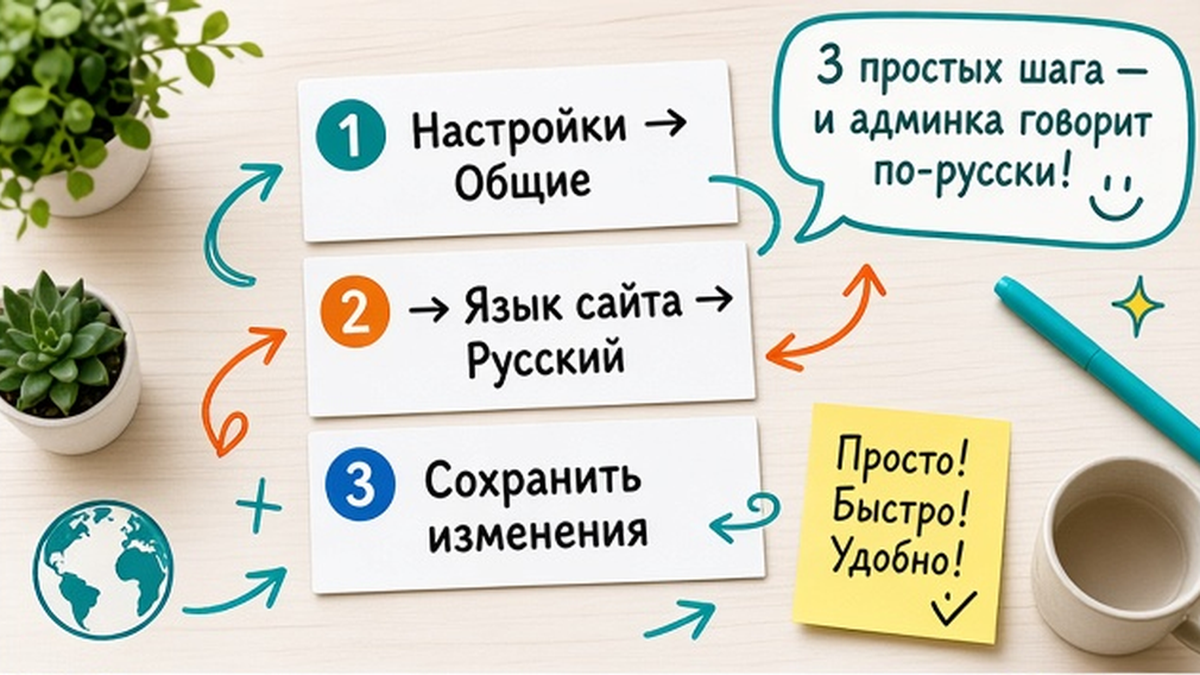
- Войдите в панель WordPress под администратором.
- Откройте «Настройки → Общие».
- Найдите поле «Язык сайта» (Site Language).
- Выберите «Русский» — код локали ru_RU.
- Нажмите «Сохранить изменения» внизу страницы.
- Дождитесь, пока WordPress скачает языковой пакет — обычно 10-30 секунд.
- Обновите страницу: меню слева, кнопки и системные сообщения должны стать русскими.
Если список языков пуст, переходите к разделу про папку languages — чаще виноваты права на хостинге.
Разберите, почему админка снова на английском
Многие гайды пропускают важный момент: с WordPress 4.7 язык сайта и язык консоли для конкретного пользователя — разные настройки. Смена «Языка сайта» влияет на то, что видят посетители в системных надписях и на язык по умолчанию для новых редакторов. Но если вы когда-то выбрали English в своём профиле, админка останется английской, даже когда сайт уже русский.
Что настраиваете Где в админке На что влияет Язык сайта Настройки → Общие Системные надписи для посетителей, язык по умолчанию Язык профиля Пользователи → Ваш профиль → Язык Только ваша панель управления Ваши тексты Страницы, записи, блоки Не меняются при смене языка — вы писали их сами
Это частый сюрприз: страницы на русском, а «Dashboard» — по-английски. В «Пользователи → Ваш профиль» выберите «Русский» и нажмите «Обновить профиль». Поле появится после установки неанглийского пакета.
Схема проверки: Настройки → Общие → Русский → Сохранить → Профиль → Язык → Русский → Обновить профиль → обновить вкладку браузера.
Настройте дату, время и часовой пояс по-русски
На той же странице «Настройки → Общие» проверьте часовой пояс, формат даты и пункт «Неделя начинается с». Без этого записи в блоге, виджеты и плагины записи могут показывать английские названия месяцев или неверное время публикации — особенно заметно на сайте услуг с расписанием мастеров.
- Часовой пояс: выберите город из списка (например, Москва) или смещение UTC.
- Формат даты: «j F Y» даст вид «20 сентября 2026» при русской локали.
- «Неделя начинается с»: для России обычно понедельник.
- Сохраните изменения и откройте любую запись — дата должна читаться по-русски.
Типичная ошибка: русское меню есть, а месяцы в ленте — «September». Правка формата на «Общие» решает за две минуты.
Если пакет ru_RU не скачивается
Когда список языков пуст или после сохранения ничего не меняется, проверьте папку wp-content/languages и права на запись. Файлы переводов ядра лежат там (или в каталоге, заданном константой WP_LANG_DIR в wp-config — это редкий случай на обычном хостинге).
- Откройте «Консоль → Обновления» и нажмите «Обновить переводы», если кнопка есть.
- Через файловый менеджер хостинга убедитесь, что папка wp-content/languages существует.
- Права на каталог — обычно 755; если папка «только чтение», напишите в поддержку хостинга.
- Повторите выбор «Русский» в «Настройки → Общие».
- Крайний вариант: скачайте русскую сборку с ru.wordpress.org/download/ и загрузите .mo-файлы в languages вручную — инструкция есть в справке WordPress.org на русском.
Не путайте с мультиязычностью и WPML — вам нужен один язык интерфейса, не отдельные URL.
Переведите кнопки темы через Loco Translate
После смены языка сайта меню админки станет русским, но кнопки «Submit», «Read more» или «Book now» часто остаются на английском — их добавила тема, а не ядро WordPress. Плагин Loco Translate (бесплатный в каталоге wordpress.org) позволяет перевести строки темы прямо в браузере.
- Установите и активируйте Loco Translate: «Плагины → Добавить новый».
- Откройте Loco Translate → «Темы» → выберите активную тему.
- Нажмите «Новый язык», выберите «Русский».
- В поле расположения файла выберите Custom — путь wp-content/languages/loco/themes/.
- Переведите нужные строки и нажмите «Сохранить».
Переводы в папке темы слетают при обновлении — используйте только Custom. После WP 6.7 у части сайтов помогло обновление Loco Translate.
Не путайте русификацию с мультиязычным сайтом
Запрос «локализация wordpress» часто ведёт на WPML или Polylang — это отдельные версии страниц для посетителей. Для русской админки платные плагины не нужны. Язык панели почти не влияет на SEO: важны ваши тексты и заголовки, а не надпись «Записи» в меню.
Проверьте результат по чеклисту
Перед тем как закрыть вкладку, сверьтесь с критериями успеха — так вы поймёте, что русификация завершена, а не «вроде стало лучше».
- Пункты меню админки и кнопки на русском (Записи, Страницы, Настройки).
- В «Настройки → Общие» стоит «Русский».
- В «Консоль → Обновления» нет красных предупреждений о переводах.
- Кнопки темы переведены; после тестового обновления темы переводы на месте (Custom в Loco).
- Ваши страницы с текстом про салон или услуги не изменились — так и должно быть.
Застряли на правах хостинга — напишите через форму (MAX, VK, WhatsApp, Телеграм) или в Telegram. Поможем с локализацией в рамках услуг по WordPress.
Что дальше
- Сохраните скрин русской админки «до» и «после» — пригодится, если смените хостинг.
- Раз в месяц заглядывайте в «Консоль → Обновления» и обновляйте переводы вместе с ядром.
- После смены темы проверьте кнопки на главной и в форме записи.
Материал проверен: Андрей Дикий (создаёт сайты и продвигает их статьями, SEO/GEO).
Достоверность данных: ru.wordpress.org (установка на вашем языке), developer.wordpress.org (Site Language, WPLANG), make.wordpress.org/core 4.7 (язык профиля), Loco Translate и localise.biz (папка Custom), wordpress.org/support (переводы после WP 6.7); LSI-кластер по SERP, точные показы Wordstat не получены (MCP недоступен) на 2026-09-20.
Частые вопросы
Как перевести WordPress на русский без программиста?
Откройте «Настройки → Общие → Язык сайта», выберите «Русский», сохраните. Если админка осталась английской — в «Пользователи → Ваш профиль» поставьте язык «Русский» и обновите профиль. Файлы wp-config.php на современном WordPress для этого не нужны.
Почему админка осталась на английском после выбора русского?
Чаще всего в профиле пользователя задан English отдельно от языка сайта — это нормально с WordPress 4.7. Реже не скачался пакет ru_RU: зайдите в «Консоль → Обновления → Обновить переводы» и проверьте права на wp-content/languages.
Переведёт ли смена языка мои страницы и записи?
Нет. Язык сайта меняет только системные надписи WordPress, темы и плагинов. Тексты, которые вы написали в редакторе, остаются как есть. Для отдельного английского раздела нужен мультиязычный плагин — это другая настройка.
Как установить русский язык WordPress вручную?
Скачайте сборку с ru.wordpress.org/download/ или языковой пакет ru_RU, загрузите файлы в wp-content/languages через FTP или файловый менеджер хостинга, затем выберите «Русский» в «Настройки → Общие». Используйте ручной путь только если автозагрузка из админки не сработала.
Влияет ли язык админки на SEO сайта услуг?
Практически нет. Поисковики оценивают контент страниц, заголовки и описания. Русский интерфейс помогает вам реже ошибаться при публикациях, но не заменяет нормальные тексты для клиентов.
Нужен ли WPML или Polylang для русской панели?
Нет, если вам не нужны две языковые версии сайта для посетителей. Для русификации админки и кнопок темы хватает языка сайта, профиля и при необходимости Loco Translate в режиме Custom.
Что делать, если переводы пропали после обновления WordPress?
Обновите плагин Loco Translate до последней версии, снова запустите «Обновить переводы» в консоли. Убедитесь, что пользовательские переводы темы лежат в Custom (wp-content/languages/loco/), а не в папке темы — так они переживают обновления ядра и шаблона.