SSD сейчас — штука дорогая. Хороший терабайтник стоит ощутимо, и многие из
нас, скрепя сердце, покупают его, чтобы ускорить старый компьютер или собрать новый. Но мало кто знает, что, не меняя привычек, этот самый SSD можно «убить» гораздо быстрее, чем он мог бы прослужить.
Сегодня расскажу о вещах, которые лучше НЕ ДЕЛАТЬ с твердотельным накопителем, если вы хотите, чтобы он радовал вас быстродействием и надёжностью долгие годы. И главное — как правильно разграничить диски,
чтобы не потерять в производительности, но сохранить ресурс SSD.
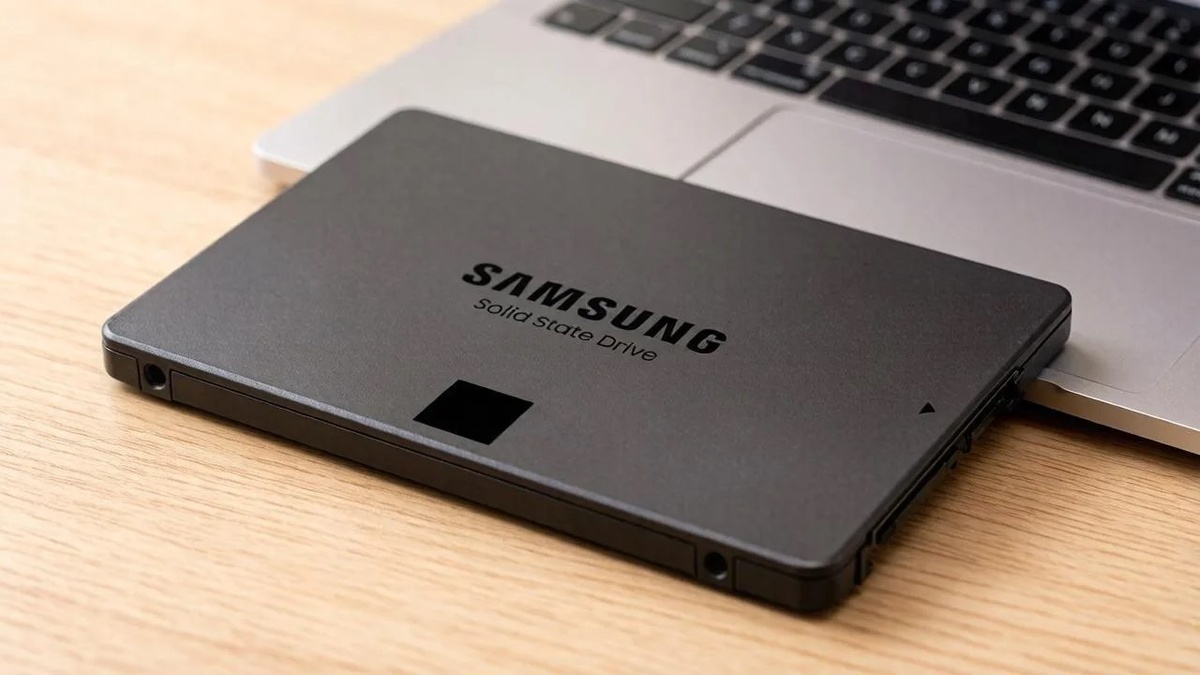
Миф №1: «Игры на SSD — это обязательно»
Да, с SSD игра загружается быстрее. Но вот на игровой процесс (FPS,
картинку) он почти не влияет. Главная задача SSD — быстрая загрузка
системы и программ. Когда вы его забиваете игрушками, вы просто тратите
его ресурс впустую.
- Как правильно:
Игры и рабочие проекты спокойно живут на обычном HDD. Загрузка уровней будет чуть дольше, зато вы сэкономите драгоценные циклы перезаписи вашего SSD.
Миф №2: «Какая разница, что и как я качаю»
Для SSD торрент — это враг номер один. При скачивании и, особенно, при
раздаче файлов, диск постоянно производит мелкие операции записи. Он
очень быстро изнашивается.
- Как правильно:
Любые «качалки» (торренты, файлообменники) нужно направлять на обычный HDD. В настройках программы достаточно указать папку на диске с данными.
Миф №3: «Страница подкачки и временные файлы не страшны»
Windows активно использует системный диск для временных файлов, кэша браузера и файла подкачки. На SSD эти операции ускоряют работу, но изнашивают его.
- Как правильно: Если у вас есть SSD + HDD, лучше перенести временные папки (Temp) и файл подкачки на HDD. Это снизит нагрузку на дорогой SSD и увеличит его срок службы.
Совет: Следите за температурой. Не дайте SSD «задохнуться»
Высокая температура — это коварный враг долголетия SSD. Производители указывают безопасный диапазон для обычных накопителей — от 0°C до 70°C . На практике же идеально, если диск работает в пределах 30-50°C .
Как повышенная температура вредит SSD?
- Ускоряет износ ячеек памяти. При перегреве данные в ячейках NAND-памяти могут повреждаться, а ресурс перезаписи сокращается быстрее .
- Вызывает троттлинг (сброс скорости).
Чтобы спасти себя от перегрева, контроллер намеренно снижает
производительность. Это особенно заметно на быстрых дисках PCIe 4.0 и
5.0. Некоторые модели могут не просто снижать скорость, а полностью
отключаться, чтобы остыть . - Может привести к потере данных. В долгосрочной перспективе постоянный перегрев повышает риск появления неисправимых ошибок и выхода диска из строя .
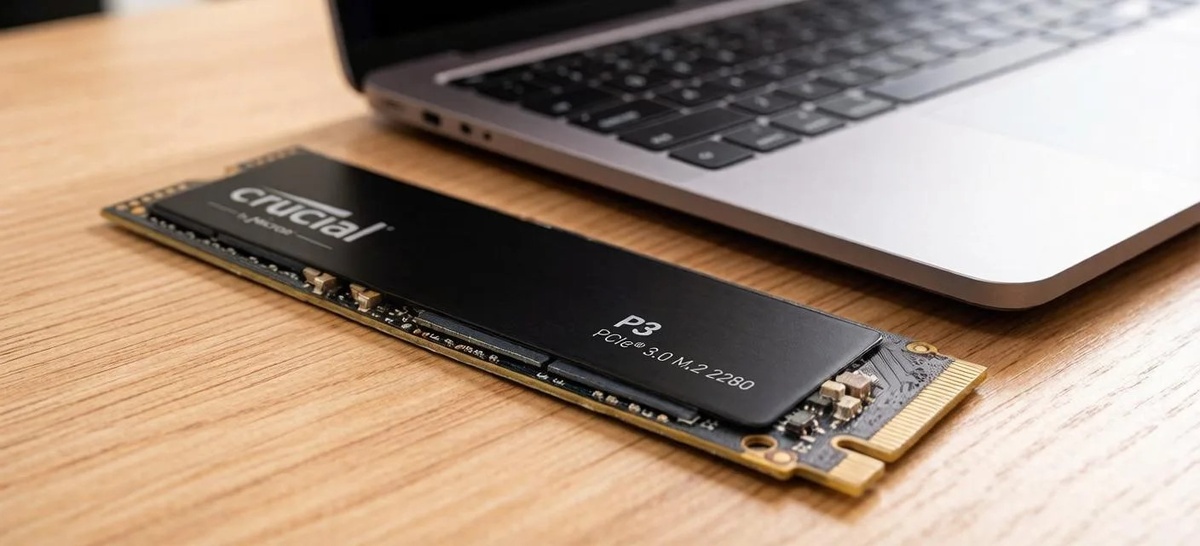
Что делать, чтобы SSD не перегревался:
- Обеспечьте нормальную вентиляцию корпуса. Убедитесь, что все кулеры работают, а компьютер не стоит в закрытой нише и есть приток воздуха.
- Установите радиатор (особенно для NVMe).
Многие современные материнские платы уже идут с радиаторами для M.2
накопителей. Если ваша плата их не имеет, купите простой комплект за
300-500 рублей. Для дисков PCIe 4.0 и 5.0 радиатор обязателен . - Контролируйте температуру. Один раз в пару месяцев полезно проверять показатели, особенно в жаркую погоду или после «прожорливых» задач.
Моя рекомендация: золотое правило двух дисков
Я в своих сборках и модернизациях всегда придерживаюсь простого правила: «Система на SSD, данные и игры — на HDD».
- SSD (не менее 256 ГБ):
Сюда ставим только Windows и самые важные программы (браузер, офис,
антивирус). Этого достаточно для молниеносной загрузки и отзывчивости. - HDD (на 1-2 ТБ и выше): Всё остальное — игры, фильмы, музыка, документы, торренты, Steam-библиотека.
Такая связка даёт максимальную скорость там, где она нужна (работа системы), и сохраняет ресурс драгоценного SSD, отдавая «черновую работу» дешёвому и
выносливому HDD.
Как следить за здоровьем диска
Рекомендую простую и бесплатную программу CrystalDiskInfo .
- Она показывает общее состояние диска («Хорошо», «Внимание», «Плохо»).
- Отображает текущую температуру.
- Выводит технические параметры (количество ошибок, перезаписей и т.д.).
Достаточно запускать её раз в месяц, чтобы убедиться, что с диском всё в порядке.
Скачать утилиту можно по ссылке ниже:
Если у вас уже есть SSD и вы всё делали неправильно.
Не отчаивайтесь. Даже если вы год ставили игры на SSD и качали на него
торренты, просто измените привычки. Перенесите библиотеки Steam, папки
загрузок и торрент-клиент на HDD. А если у вас всего один диск — самое
время задуматься о покупке второго. Это окупится и скоростью, и
сохранностью ваших данных.
Были ли у вас проблемы с SSD? Перегревался ли диск, как часто вы проверяете
его состояние, придерживаетесь ли правила «система на SSD, игры на HDD»?
Делитесь опытом в комментариях — это поможет другим читателям не
повторять чужих ошибок.
Подписывайтесь на канал, чтобы не пропустить новые полезные статьи о ремонте, сборке и модернизации компьютеров. Впереди ещё много интересного!
👉 А если нужна помощь с диагностикой, модернизацией или сборкой ПК — заходите на мой сайт. Там есть полный прайс-лист, контакты и можно заказать обратный звонок: https://pc-master54.ru