Запутались в настройках робота‑пылесоса? Думаете, что подключение к Wi‑Fi и построение карты — это сложно и долго? Разберёмся, как настроить Polaris PVCR 4250 WIFI IQ Home за 10 минут без лишних хлопот. Всё просто — следуйте инструкции!
Подготовка: 2 минуты на старт
Перед тем как подключать пылесос к Wi‑Fi, выполните три быстрых шага:
- Зарядите пылесос. Поставьте его на зарядную базу и дайте полностью зарядиться (лучше оставить на 4 часа — так вы избежите проблем с подключением из‑за низкого заряда) [11].
- Скачайте приложение Polaris IQ Home. Найдите его в Google Play или App Store, установите и зарегистрируйтесь (если это ваш первый гаджет Polaris) [4][5].
- Проверьте роутер. Убедитесь, что у вас есть сеть Wi‑Fi на частоте 2,4 ГГц (режим 802.11 b/g/n). Сеть 5 ГГц не поддерживается — это частая причина сбоев при подключении [10][11].
Готово? Теперь переходим к самому интересному!
Подключение к Wi‑Fi: 3 минуты и готово
Пошагово подключаем пылесос к сети:
- Откройте приложение Polaris IQ Home и нажмите «Добавить устройство». Если пылесос не отображается автоматически, выберите его вручную в разделе «Все устройства» [1][4].
- Включите Bluetooth на телефоне и держите его рядом с пылесосом (оптимальное расстояние — 1–2 метра) [5].
- На корпусе пылесоса зажмите и удерживайте обе кнопки на панели до голосовой команды «Начинаю настройку сети» [1][10].
- В приложении нажмите «Продолжить».
- Выберите вашу Wi‑Fi‑сеть из списка или наберите её название вручную, введите пароль и нажмите «Подключить» [1][10].
- Дождитесь завершения конфигурации (обычно 1–5 минут) [11].
Лайфхак: если сопряжение не произошло, не паникуйте! Перезагрузите роутер и пылесос, затем попробуйте снова. В крайнем случае — сбросьте настройки пылесоса на заводские и начните заново [1][10].
Настройка приложения: 2 минуты для удобства
После успешного подключения к Wi‑Fi настройте приложение под себя:
- Переименуйте устройство — например, «Мой помощник» или «Пылесос на кухне». Так будет проще ориентироваться, если у вас несколько гаджетов.
- Настройте расписание уборки. Выберите дни и время автоматических запусков — и забудьте о рутине! [2]
- Выберите режим уборки:
автоматический (по всему помещению);
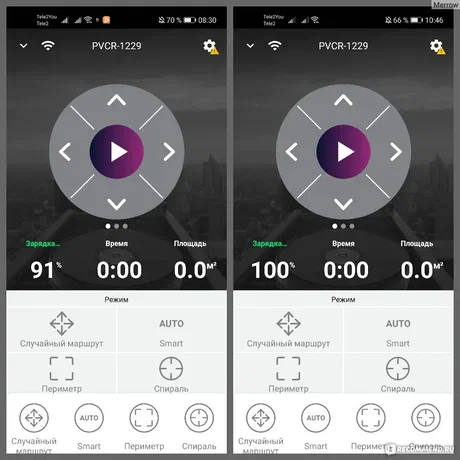
ручной (управление через джойстик в приложении);
зонированный (уборка только заданных участков) [4]. - Определите тип уборки: сухая, влажная или комбинированная [6].
Построение карты помещения: 1 минута на запуск + автоматическое сканирование
Теперь робот построит карту вашего дома — это нужно для эффективной уборки.
- Нажмите «Старт» в приложении или на самом устройстве.
- Робот начнёт движение и построит карту помещения с помощью лазерного дальномера (лидара). Технология называется SLAM — одновременная локализация и построение карты [11].
- Не мешайте роботу во время первого прохода: не переносите мебель, не ставьте препятствия, не поднимайте пылесос с пола [11].
Полный цикл сканирования занимает от 20 до 60 минут (зависит от площади и сложности планировки) [11]. После завершения уборки карта сохранится в памяти робота и в облачном хранилище приложения.
Первый запуск: 2 минуты на финальную настройку
Осталось совсем немного — настроим карту и запустим уборку:
- В приложении откройте построенную карту.
- Переименуйте комнаты — например, «Гостиная», «Кухня», «Спальня». Так вы сможете управлять уборкой в каждой зоне отдельно.
- Настройте параметры для каждой зоны:
задайте приоритет уборки (высокий, средний, низкий);
выберите тип уборки (всасывание, влажная, комбинированная);
установите количество проходов [11]. - Настройте запретные зоны. В каждой комнате можно ограничить до 10 зон, где пылесос не будет убираться (например, место миски питомца или хрупкие предметы) [3].
- Запустите уборку через приложение или кнопку на устройстве.
Совет: чтобы оптимизировать время и ресурсы робота, установите:
- высокий приоритет и 2 прохода для гостиной и кухни;
- средний приоритет и 1 проход для спален;
- ванную комнату сделайте зоной запрета, если там мало места и много препятствий [11].
Бонус: частые вопросы и решения
Вопрос: пылесос не подключается к Wi‑Fi. Что делать?
Ответ: проверьте, что роутер работает на 2,4 ГГц, перезагрузите пылесос и роутер, убедитесь, что пароль введён верно.
Вопрос: карта не строится или получается некорректной.
Ответ: убедитесь, что в помещении достаточно света, нет слишком тёмных углов и препятствий на пути робота. Попробуйте запустить сканирование днём.
Вопрос: робот застревает или не видит препятствия.
Ответ: очистите датчики на корпусе от пыли и волос, проверьте, нет ли на полу мелких предметов.
Итог: ваш Polaris PVCR 4250 готов к работе!
Вы справились! Всего за 10 минут вы:
- подключили пылесос к Wi‑Fi;
- настроили приложение под свои нужды;
- построили карту помещения;
- запустили первую уборку.
Теперь Polaris PVCR 4250 WIFI IQ Home будет поддерживать чистоту в вашем доме автоматически. Наслаждайтесь свободным временем, пока робот делает всю работу за вас!
Остались вопросы? Пишите в комментариях — отвечу и помогу разобраться! А если статья была полезной, ставьте лайк и делитесь с друзьями — пусть и их роботы начнут работать как надо! 😊