Привет, дорогие мои! С вами снова я, Оксана Павловна — ваш проводник в мире 1С, бухгалтерии и здорового пофигизма к кассовым разрывам.
Сегодня разбираем Платежный календарь в 1С:Бухгалтерия 8.3. Это такая штука, которая превращает хаос «ой, денег нет, а зарплата завтра» в прозрачное «так, завтра курим бамбук, а послезавтра платим поставщику».
Садитесь поудобнее, я буду без этих ваших протокольных фраз. Расскажу всё как есть, с душой и шуточками. Поехали!
Шаг первый: настройки, чтобы не было «сюрпризов» (неприятных)
Если вы думаете, что календарь сам заработает, как по волшебству — ошибаетесь. Надо дать программе волшебного пинка.
Идем сюда (всё по порядку):
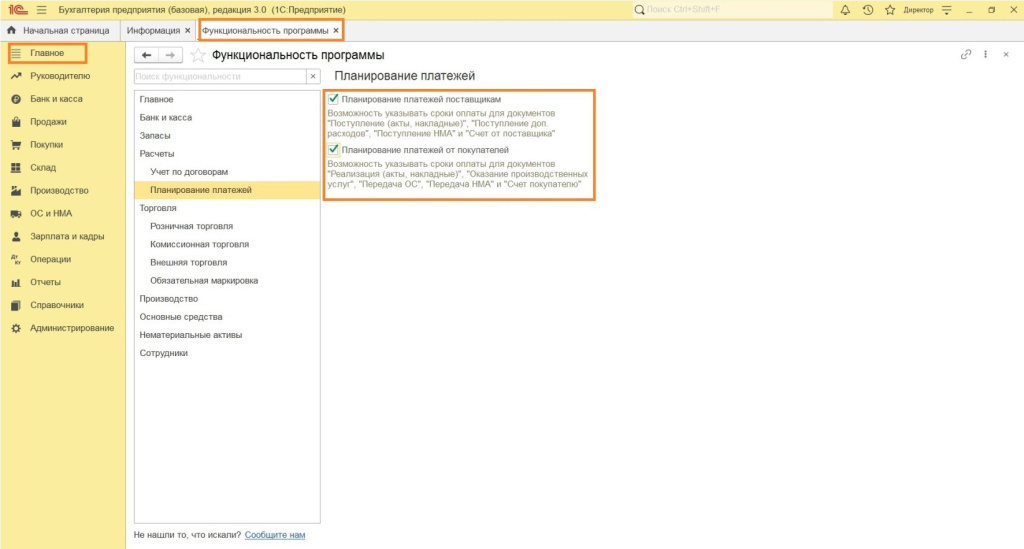
- Главное → Функциональность → Расчеты. Ищем там чудо-фразу «Планирование платежей». Ставим галочку. Без неё ваш календарь будет как фикус в углу — красиво, но бесполезно.
Дальше больше. Идём в Администрирование → Параметры учета. Там два поля-красавца:
- Сроки оплаты покупателям
- Срок оплаты поставщикам
Поставьте там дни по умолчанию (например, 5 или 7 дней). Программа сама будет подставлять эти сроки в документы, если в договоре с контрагентом не прописано иное. А если прописано — умная, возьмет из договора. Глаз да глаз!
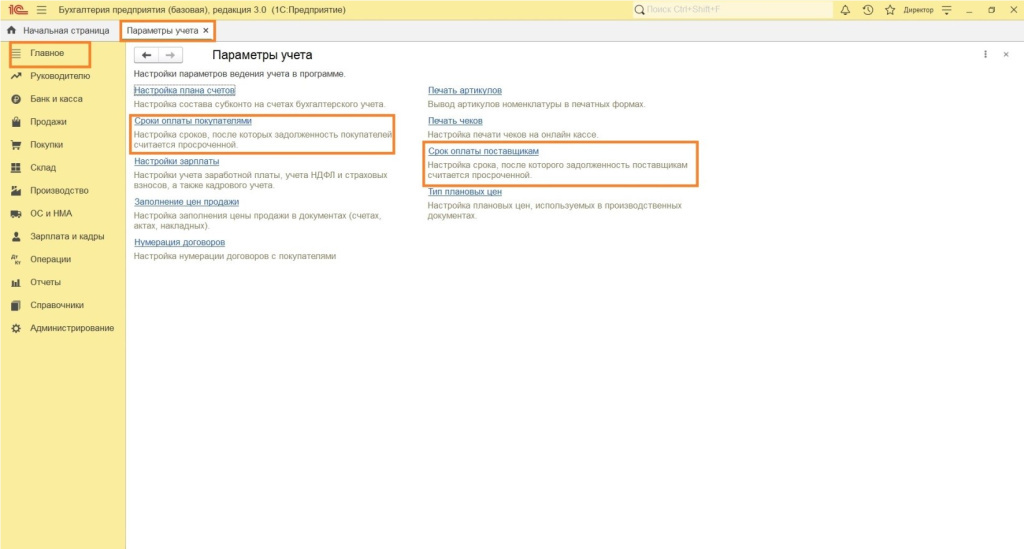
Важное замечание, чтобы вы потом на меня не ругались: Если вы забьете на эти сроки и нигде их не укажете, документы в платежный календарь не попадут. Будут как в тумане. Так что не ленимся.
Где живет наш календарь?
Не пугайтесь, его не украли. Он есть не только в нашей любимой «Бухгалтерии», но и в «Рознице», «Управлении нашей фирмой», «ERP» и прочих наворотах. Но мы ищем в 1С:Бухгалтерия 8.3.
Маршрут такой: Руководителю → группа Планирование → Платежный календарь.
Если вдруг раздела «Руководителю» нет — не паникуйте. Просто ваш начальник (или вы сами) пожадничали прав доступа. Идите к Администратору, пусть нажмет кнопочку «дай доступ». Тихо, но настойчиво.
Что этот календарь умеет? Да почти всё, кроме кофе варить!
Он вам покажет:
- Где деньги текут, где засыхают, и сколько их осталось в кассе и на счетах.
- Кто вам должен и кому должны вы. Прямо как старая добрая тетрадка с долгами, только без слез.
- Где и когда у вас случится кассовый разрыв (это страшное слово, когда денег на платежи не хватает, а вы в пижаме и не готовы).
- Надо ли бежать за овердрафтом или можно подождать.
- И вообще — пора ли бить тревогу или ещё попить чайку.
Как с ним работать? Инструкция для ленивых, но умных
Сверху на командной панели выбираем Организацию. Если оставить поле пустым — отчитается по всем фирмам разом (удобно, если у вас империя). Далее ставим Период. Я обычно ставлю на неделю или 7 дней. Жмем «Сформировать».
Вжух — и таблица готова.
Видите синюю циферку «Остаток денег»? Ткните в неё мышкой (это гиперссылка, да-да!). Программа покажет расшифровку: сколько в кассе, сколько на расчетных счетах. Любопытство удовлетворено.
В таблице планируемые остатки на конец каждого дня. Под ними цветная радость:
- Зеленым — поступления (деньги, которые к вам плывут).
- Желтым — оплаты (которые уплывают от вас).
Пример из жизни (фамилии и названия я изменила, чтобы никто не обиделся):
Допустим, 04 апреля к нам плывет 88 000 рублей от ООО «Луна-Плюс». А вот 06 апреля мы расстаемся с 72 000 рублей, отдавая долг ООО «Весёлый молочник». А 08-го числа — еще 162 000 рублей для ООО «Гигант мысли».
Кстати! Кликните по строке с контрагентом — и попадете прямо в тот самый первичный документ (счет, накладную, акт). Красота.
Внимание, розовые очки снимаем: В календаре только плановые данные! Факта там нет. Это не отчет о том, что уже случилось, а прогноз, что может случиться, если всё пойдет по плану.
Разбираем разноцветные разделы (тут я просто обожаю цвета)
Программа всё разложила по полочкам и выделила разными цветами. Как в радуге, только смысла больше.
1. Оплата от покупателей (знак «+»)
Тут те, кто должны нам. Поступления от «счетов покупателю», «реализаций», «передач ОС» и прочего.
Видите слово «Просрочено»? Это гиперссылка. Жмите — попадете в список должников. Будет табличка с датами, суммами, телефонами и даже email (если вы их, конечно, в справочник внесли).
В этом списке можно:
- Нажать «Напомнить» — и программа сама отправит должнику вежливое письмо-напоминалку. Типа «дорогой, а не пора ли вернуть копеечку?»
- Если вам пообещали заплатить позже — жмите «Изменить» и ставьте новую дату. Она сама пропишется в документе продажи.
2. Прочие поступления (знак плюс, но хитрый)
Тут показываются остатки по счетам 57.01 и 57.03. Для тех, кто не в теме:
- 57.01 — переводы в пути (когда списали с одного счета, но еще не зачислили на другой).
- 57.03 — эквайринг (деньги по картам, которые уже списаны у покупателя, но еще не пришли к вам на счет).
Это, девочки и мальчики, просто справка. На общий остаток они не влияют. Не парьтесь, если их нет. Просто документов подходящих не было.
3. Налоги и взносы (самая грустная часть)
Программа сама создает задачи на уплату налогов на основе начислений и сданных деклараций. И складывает их сюда.
Особенность: НДС, даже если вы платите его частями, показывается сразу полной суммой. Чтобы вы не расслаблялись.
4. Платежи поставщикам (знак «-», тут мы должны)
Тут сидят все наши кредиторы: поставщики, подрядчики, НМА, дополнительные расходы.
Снова ищем «Просрочено» — попадаем в форму «Оплата поставщикам». Там список тех, кому мы задолжали. И оттуда можно:
- Тут же создать платежное поручение (кнопка рядом).
- Договорились с поставщиком о переносе? Выделите нужную строку (или несколько сразу — программа умная) и нажмите «Изменить срок оплаты». Всё, дата сдвинулась. И в первичке тоже сдвинется.
5. Зарплата (куда ж без нее)
Показывает начисленную, но еще не выплаченную зарплату или аванс. Данные берутся из документов «Начисление зарплаты» (если они есть — покажет, если нет — прочерки).
Ткнете в ячейку — увидите расшифровку: суммы, взносы, удержанный НДФЛ. Красота.
6. Периодические платежи (аренда, интернет, связь)
Это для тех случаев, когда вы каждый месяц платите одно и то же. Очень удобно: один раз настраиваете напоминание, и программа сама вас дергает.
Как настроить: находите в журнале платежное поручение для такого контрагента, жмете ссылку «Повторять платеж», выбираете периодичность (ежемесячно, еженедельно) — и готово. Теперь этот раздел в календаре появится, и в списке задач будет висеть напоминание.
Где вообще искать этот Список задач?
Чтобы всё работало как часы, заглядывайте сюда: Главное → Задачи организации. Там программа автоматически формирует список всего, что надо сделать, и сроки. Можно и свои задачи добавить, если не лень.
Ошибки, из-за которых календарь врет как сивый мерин
Я таких насмотрелась. Запомните:
- Не дублируйте документы. Если вы выставили «Счет покупателю», а потом создали на его основе «Реализацию» — это нормально. Но если вы еще и ручками вбили отдельный платёж — информация задвоится. Календарь покажет не «прилетит 100 рублей», а «прилетит 200 рублей», и вы обрадуетесь зря.
- Удаляйте помеченные на удаление объекты. Они, как призраки, могут попадать в отчет и создавать иллюзию движения. Почистите хвосты, не ленитесь.
Красный цвет? Это кассовый разрыв! 🚨
Представьте: у вас в кошельке 1000 рублей, а надо отдать 1500. Это и есть кассовый разрыв. В отчете он показывается красным цветом. Не пугайтесь, но и не игнорируйте.
Что делать, если уже случилось или вот-вот случится?
- Сдвинуть платеж. В календаре есть кнопка «Перенести на другой день». Встаем на ячейку с проблемным контрагентом (как в примере с ООО «Гигант мысли»), жмем кнопку, выбираем 10 апреля вместо 8-го. И кассовый разрыв исчез! (Но только если поставщик согласился).
Внимание: кнопка только сдвигает сроки. Удалить или уменьшить сумму она не может. Не ждите чуда.
Если договориться с поставщиком не удается:
- Попросите отсрочку у кого-то другого.
- Попросите вернуть долг ваших должников.
- Предложите бартер (мало ли, у вас лишние материалы).
- Продайте ненужное оборудование.
- Возьмите кредит или овердрафт в банке (как бы это ни было грустно, но иногда проще).
Чтобы не доводить до критического состояния:
- Пересмотрите сроки в договорах.
- Уменьшите объем закупок.
- Разбейте крупный платеж на части.
- А для злостных должников-покупателей пропишите в договоре штрафные санкции. Или переходите на 100% предоплату. И деньги целее, и нервы.
На этом у меня всё, мои хорошие. Надеюсь, я вас не утомила, а кассовые разрывы обходят ваш дом стороной. Пользуйтесь платежным календарем, планируйте всё заранее и помните: даже если денег нет, чувство юмора и грамотная 1С еще никому не помешали.
Ваша Оксана Павловна. 💐