Представьте: вы решили обновить свою рабочую машину, добавив к привычной Windows 11 мощь новой Ubuntu 26.04 «Resolute Raccoon». Но вместо плавного пуска ваш «паровой двигатель» начинает вибрировать, выбрасывать пар и требовать непонятные 48-значные ключи BitLocker. Знакомая ситуация?
В 2026 году установка двух систем на один диск превратилась в настоящую инженерную дуэль с алгоритмами безопасности и модулями TPM 2.0. Я прошел этот путь не один раз и сегодня выдам вам проверенный чертеж, который позволит двум системам вращать общие шестерни в идеальной гармонии.
Шаг 1. Осмотр котла: подготовка Windows 11
Прежде чем браться за гаечный ключ, нужно убедиться, что Windows не заблокирует диск при первой же попытке изменений. Главный «предохранитель» здесь — шифрование BitLocker. Если вы начнете перекраивать разделы, не имея ключа восстановления, система решит, что её взламывают.
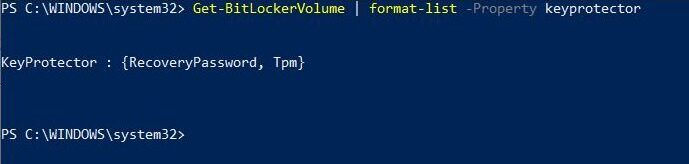
Первым делом проверьте статус шифрования. Откройте терминал PowerShell от имени администратора и введите:
Get-BitLockerVolume -MountPoint C:
Если защита включена, обязательно сохраните ключ восстановления на бумаге или внешнем носителе. После этого временно приостановите защиту, чтобы внести изменения в «топку» диска:
Suspend-BitLocker -MountPoint C: -RebootCount 0
Также не забудьте отключить «Быстрый запуск» (Fast Startup). Этот механизм оставляет файловую систему в полусонном состоянии, что мешает Linux безопасно с ней работать.
Шаг 2. Выделяем место под маневры
Для новой Ubuntu 26.04 нам нужно свободное пространство. Для комфортной работы «Решительного Енота» я рекомендую выделять не менее 80–100 ГБ. Используйте штатную «Управу дисками» Windows: кликните правой кнопкой на диске C:, выберите «Сжать том» и укажите нужный объем. Полученное «нераспределенное пространство» станет фундаментом для нашей новой системы.
Шаг 3. Настройка манометров UEFI
Перезагружаем машину и заходим в настройки UEFI (бывший BIOS). Здесь действуют строгие правила:
- SATA Mode: Только AHCI. Если стоит RAID, Linux может просто не увидеть ваш диск.
- Secure Boot: В Ubuntu 26.04 он поддерживается отлично, так что отключать его не обязательно, но убедитесь, что стоят «заводские ключи» (Standard Mode).
Шаг 4. Установка «Решительного Енота»
Загружаемся с USB-носителя. Ubuntu 26.04 LTS встречает нас обновленным инсталлятором. Самый безопасный путь — выбрать пункт «Установить Ubuntu рядом с Windows Boot Manager». Система сама найдет свободное место и создаст нужные разделы.
Важный нюанс по шифрованию: Если вы хотите использовать аппаратное шифрование через TPM (новинка 26.04), убедитесь, что ваша материнская плата поддерживает корректную передачу ключей. Если нет — используйте классический пароль LUKS.
Шаг 5. Тюнинг после запуска: NVIDIA и GRUB
После первой загрузки в Ubuntu вы можете заметить, что меню выбора систем не появилось, или ваша видеокарта NVIDIA ведет себя странно. Ubuntu полностью перешла на Wayland, что иногда вызывает «заклинивание» драйверов при уходе в спящий режим.
Чтобы исправить проблемы со сном на картах NVIDIA, выполните:
sudo systemctl enable nvidia-suspend.service
sudo systemctl enable nvidia-hibernate.service
sudo systemctl enable nvidia-resume.service
А если в меню загрузки пропала Windows, нам нужно заставить загрузчик GRUB снова осмотреть окрестности:
- Откройте конфиг: sudo nano /etc/default/grub
- Убедитесь, что там есть строка: GRUB_DISABLE_OS_PROBER=false
- Обновите настройки: sudo update-grub
Итог
Теперь ваша машина — это слаженный механизм, где две системы сосуществуют, не мешая друг другу. Windows 11 остается для привычных задач, а Ubuntu 26.04 LTS с её ядром 7.0 и пост-квантовой защитой становится вашим надежным полигоном для разработки и администрирования.
Главное — помните: в мире инженерии ROADIT точность важнее скорости. Проверяйте манометры, следите за давлением в логах и не забывайте вовремя смазывать механизмы обновлениями.
Подписывайтесь на наш канал, чтобы не пропустить новые чертежи и шпаргалки по настройке цифровых машин!
→ Оригинал статьи и другие шпаргалки на roadit.ru
#Linux #Windows11 #Ubuntu #Сисадмин #Стимпанк #IT #ROADIT