Почти каждому пользователю рано или поздно приходится сбрасывать Windows — и это совершенно нормально. Со временем ноутбук может начать тормозить, зависать или выдавать ошибки: причина бывает в накопившихся программах и настройках, вирусах или повреждении системы. Часто сброс делают и перед продажей устройства, либо после покупки подержанного ноутбука — чтобы начать работу «с чистого листа». Сегодня расскажем как это сделать: обещаем, всё просто!
Мы — магазин Ноутбуковая.
Работаем с ноутбуками каждый день: подбираем конфигурации, тестируем различные модели и общаемся с реальными покупателями. Мы из тех, кому важно, чтобы люди пользовались хорошей техникой, а не возвращались через месяц за заменой.
Перед началом: пару важных вещей
Прежде чем нажимать кнопку «Сброс», стоит уделить несколько минут подготовке. Это как собрать документы перед ремонтом квартиры — вроде мелочь, а потом сильно экономит нервы.
Первое и самое важное — сохраните всё ценное. Фотографии, документы, заметки, проекты, закладки браузера, папку «Загрузки». Даже если вы планируете сброс без удаления файлов, лишняя резервная копия никогда не помешает. Лучше всего перенести важные данные на внешний диск, флешку или в облако.
Дальше — подключите ноутбук к зарядке. Процесс восстановления может занять довольно долгое время, особенно если система будет скачивать файлы из интернета. И внезапное отключение питания посреди установки — последнее, что вам нужно.
И ещё один момент, о котором часто забывают: если вы используете учётную запись Microsoft, убедитесь, что помните пароль от неё. После сброса Windows может попросить снова войти в аккаунт, и лучше не вспоминать пароль в панике уже после завершения установки.
Сброс Windows без удаления личных файлов
Это самый «мягкий» вариант восстановления. Он отлично подходит в ситуациях, когда ноутбук начал тормозить, система ведёт себя нестабильно или появились ошибки, но при этом вы не хотите потерять фотографии, документы и музыку.
По сути, Windows переустанавливает сама себя, удаляя программы, драйверы и настройки, которые могли вызывать проблемы, но оставляет ваши личные файлы на месте.
Чтобы запустить такой сброс, откройте меню «Пуск» и зайдите в «Параметры». Дальше найдите раздел «Система», а затем пункт «Восстановление». В Windows 10 путь может немного отличаться, но смысл тот же — нужен раздел восстановления системы.
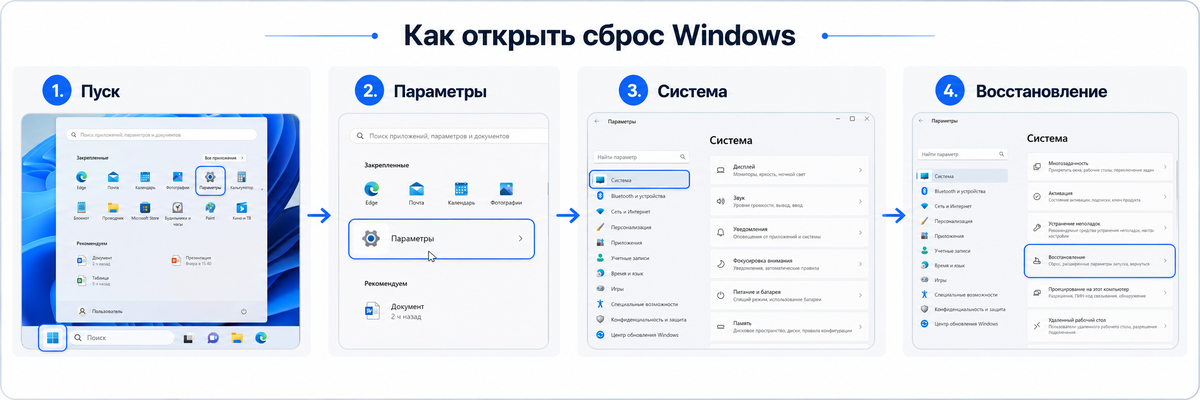
Там вы увидите кнопку «Вернуть компьютер в исходное состояние». После нажатия Windows предложит выбрать один из вариантов восстановления. Вам нужен пункт «Сохранить мои файлы».
Дальше система покажет краткое описание того, что произойдёт. Программы будут удалены, настройки сброшены, но ваши личные данные останутся. После подтверждения ноутбук несколько раз перезагрузится и начнёт восстановление.
Выглядит это довольно спокойно: сначала система готовится, потом переустанавливает Windows, а затем запускается уже в обновлённом состоянии. Весь процесс может занять от получаса до пары часов — зависит от скорости накопителя и состояния системы.
После завершения вы получите «освежённый» ноутбук, но без необходимости заново копировать свои фотографии и документы.
Полный сброс с удалением всех данных
А вот этот вариант уже гораздо серьёзнее. Его обычно используют перед продажей ноутбука или в ситуациях, когда есть подозрение на вирусы, серьёзные системные сбои или просто хочется полностью начать всё заново.
Здесь Windows удаляет вообще всё: программы, настройки, учётные записи и ваши личные файлы. После завершения ноутбук будет выглядеть так, будто вы только что достали его из коробки.
Запускается такой сброс почти так же. Снова заходите в «Параметры», затем в раздел восстановления и выбираете «Вернуть компьютер в исходное состояние». Но теперь нужно нажать уже на вариант «Удалить всё».
И вот здесь стоит остановиться на секунду и ещё раз убедиться, что всё важное сохранено. После завершения процесса вернуть удалённые файлы будет крайне сложно, а иногда невозможно.
Дальше Windows предложит два варианта переустановки. Первый — локальная переустановка. Она использует файлы, которые уже находятся на ноутбуке. Это быстрее и не требует хорошего интернета.
Второй вариант — загрузка Windows из облака. В этом случае система скачивает свежую копию Windows с серверов Microsoft. Такой способ занимает больше времени, но часто оказывается надёжнее, особенно если текущая система повреждена.
После выбора остаётся подтвердить действие и дождаться завершения процесса. Ноутбук будет несколько раз перезагружаться, а затем предложит пройти первоначальную настройку Windows — как на новом устройстве.
Полная переустановка Windows через флешку
Иногда система повреждена настолько сильно, что обычный сброс уже не помогает. Например, Windows вообще не загружается, постоянно уходит в ошибки или зависает ещё до входа в систему. В таких случаях помогает полная переустановка Windows через загрузочную флешку.
Звучит страшнее, чем есть на самом деле. Да, он требует чуть больше времени и внимания, но зато считается самым надёжным вариантом восстановления Windows.
О том, как сделать загрузочную флешку и установить с неё операционную систему мы рассказали в отдельной статье:
➜ Как установить Windows с флешки: простой гайд для новичков
Итог
Теперь вы знаете три основных способа вернуть ноутбук к заводским настройкам. Если система просто начала тормозить — подойдёт сброс с сохранением файлов. Если готовите ноутбук к продаже или хотите полностью очистить устройство — лучше выбрать удаление всех данных. А если Windows уже почти не подаёт признаков жизни, поможет полная переустановка через флешку.
И главный совет здесь остаётся неизменным: всегда делайте резервные копии важных файлов перед любыми серьёзными действиями с системой. Это действительно экономит огромное количество времени и нервов.
Да, сама процедура может занять час или два. Но результат обычно того стоит: ноутбук начинает работать заметно быстрее, стабильнее и чище. А иногда создаётся ощущение, будто устройство действительно стало новым.
Наша статья оказалось полезной? В каталоге на сайте «Ноутбуковая» вы найдете широкий ассортимент ноутбуков под любые задачи и любой бюджет, а если возникнут дополнительные вопросы - наши компетентные вежливые менеджеры с удовольствием подскажут вам необходимую информацию и помогут с выбором.