Добавить в корзинуПозвонить
Найти в Дзене

Подписать документы и архивы тоже подписью КЭП

Есть несколько вариантов это сделать. Вариант с помощью сервисов отчетов тот же сбис или контур могут предложить подписать файлы PDF DOC WORD Однако для Росреестра нужно подписать архив, а не каждый файл в отдельности тут и придет на помощь такие программы: 1. Просто подпись 2. Крипто про АРМ ВОт их сайт https://xmlcon.ru/ и нажав согласно рисунка можно ознакомится с программой и скачать ее. Если у вас Windows то убедитесь в разрядности системы, чтоб скачать правильный установщик программы. Так же программу можно поставить и на Linux или MacOS Запускаем скачанный установщик и везде жмем кнопку " Далее" Жмем кнопку "Установить" Дожидаемся завершения и жмем кнопку "Далее" Вот и установили программу. Можно сразу начинать пользоваться программой. Жмем кнопку "Готово". Программа запустится. Либо запустить ярлык с рабочего стола или из меню "Пуск" Интерфейс программы выглядит так: Сперва жмем кнопку "Выбрать" и выбирает сертификат, которым требуется подписать. Цифра 1 на рисунке. Затем
Оглавление

Есть несколько вариантов это сделать.

Вариант с помощью сервисов отчетов тот же сбис или контур могут предложить подписать файлы PDF DOC WORD

Однако для Росреестра нужно подписать архив, а не каждый файл в отдельности тут и придет на помощь такие программы:

1. Просто подпись

2. Крипто про АРМ

О программке просто подписать

ВОт их сайт https://xmlcon.ru/ и нажав согласно рисунка можно ознакомится с программой и скачать ее.
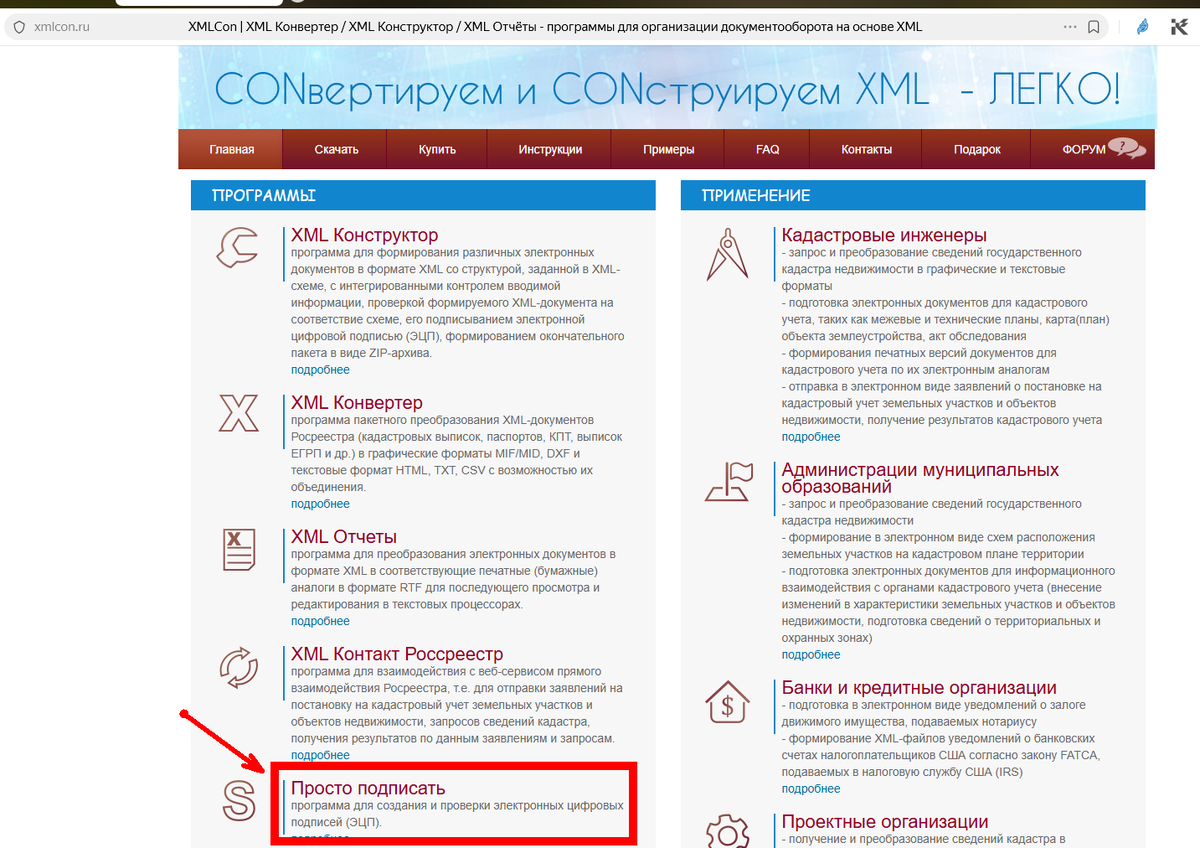
Рисцнок страницы сайта
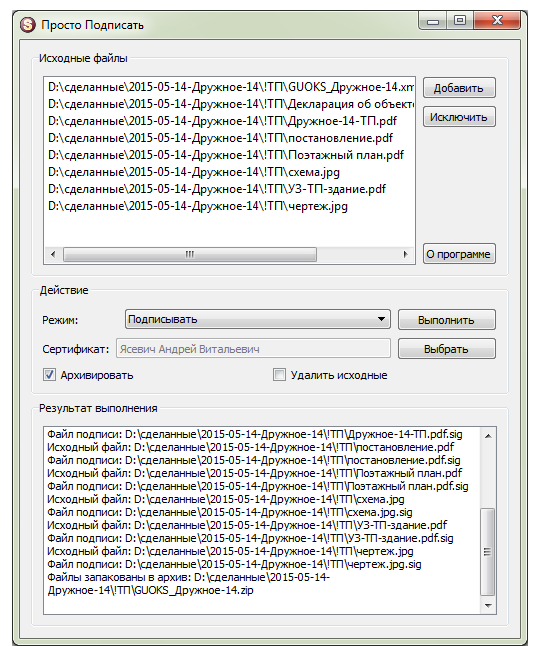
Основное меню программы
Нажать тут чтоб скачать
Страница для загрузки

Если у вас Windows то убедитесь в разрядности системы, чтоб скачать правильный установщик программы.

Так же программу можно поставить и на Linux или MacOS

Так же и другие системы

Этап установки программы:

Запускаем скачанный установщик и везде жмем кнопку " Далее"

-6
-7
-8
-9

Жмем кнопку "Установить"

-10

Дожидаемся завершения и жмем кнопку "Далее"

-11

Вот и установили программу. Можно сразу начинать пользоваться программой.

Жмем кнопку "Готово". Программа запустится. Либо запустить ярлык с рабочего стола или из меню "Пуск"

-12

Интерфейс программы выглядит так:

-13

Работа с программой

Сперва жмем кнопку "Выбрать" и выбирает сертификат, которым требуется подписать. Цифра 1 на рисунке.

-14

Затем нажимаем кнопку "Добавить" , на рисунке цифра 2.

-15

Появится окно для выбора требуемого файла, найдите в какой папке он лежит и выберите его.

-16

-17

Жмем кнопку "Выполнить"

-18

Программа покажет информацию о выполнении.

-19
-20

Теперь эти файлы можно отправить в Росреестр или требуемы органы.

-21

Программа работает и вы обучились работы в ней. Спасибо.