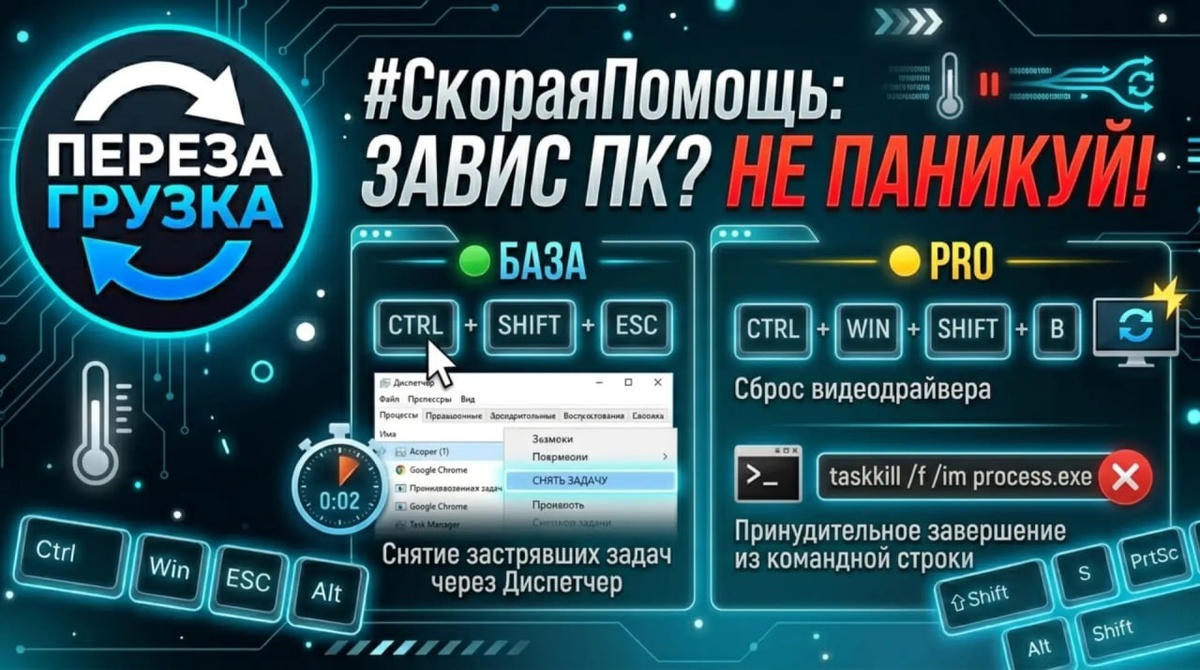
Завис ПК? Не паникуй! (A #СкораяПомощь Guide) 🚨
Полное зависание системы — курсор застыл, мышь не двигается, ничего не реагирует — это стресс. Первая мысль многих — жесткая перезагрузка кнопкой питания. Не спешите! Мы научим вас 'перезагружать' застрявшие процессы более цивилизованно.
🟢 База: Снятие застрявших задач
Забудьте про Ctrl+Alt+Del, лучше сразу вызывайте стандартный диспетчер горячей клавишей Ctrl + Shift + Esc. Эта комбинация открывает Диспетчер задач напрямую, часто пробиваясь даже через зависшие окна.
Once in Task Manager:
Найдите процесс, который завис (обычно рядом с ним написано «Не отвечает»).
Щелкните по нему правой кнопкой мыши.
Выберите "Снять задачу" (End Task).
В большинстве случаев, это освободит ваш ПК за секунды.
🟡 PRO-фишки: Для тех, кто ценит контроль
Если Диспетчер задач не открывается или не помогает, вот еще два стандартных фокуса:
Сброс видеодрайвера: Попробуйте магическое стандартное сочетание Ctrl + WinKey + Shift + B. Экран кратковременно мигнет черным, и вы услышите звуковой сигнал. Это перезагружает видеодрайвер и часто 'оживляет' застрявшую картинку.
Принудительное завершение (Taskkill): Если вы можете добраться до командной строки (Win+R -> cmd), используйте мощную команду терминала. Например, для принудительного завершения зависшего браузера: taskkill /f /im chrome.exe. Это brute-force, но эффективно.
Какой метод выручает вас чаще всего?
🛠 — Диспетчер задач (Ctrl+Shift+Esc)
🔄 — Сброс драйверов (Ctrl+Win+Shift+B)
💻 — Терминал (Taskkill)
🛑 — Помогает только жесткая перезагрузка...