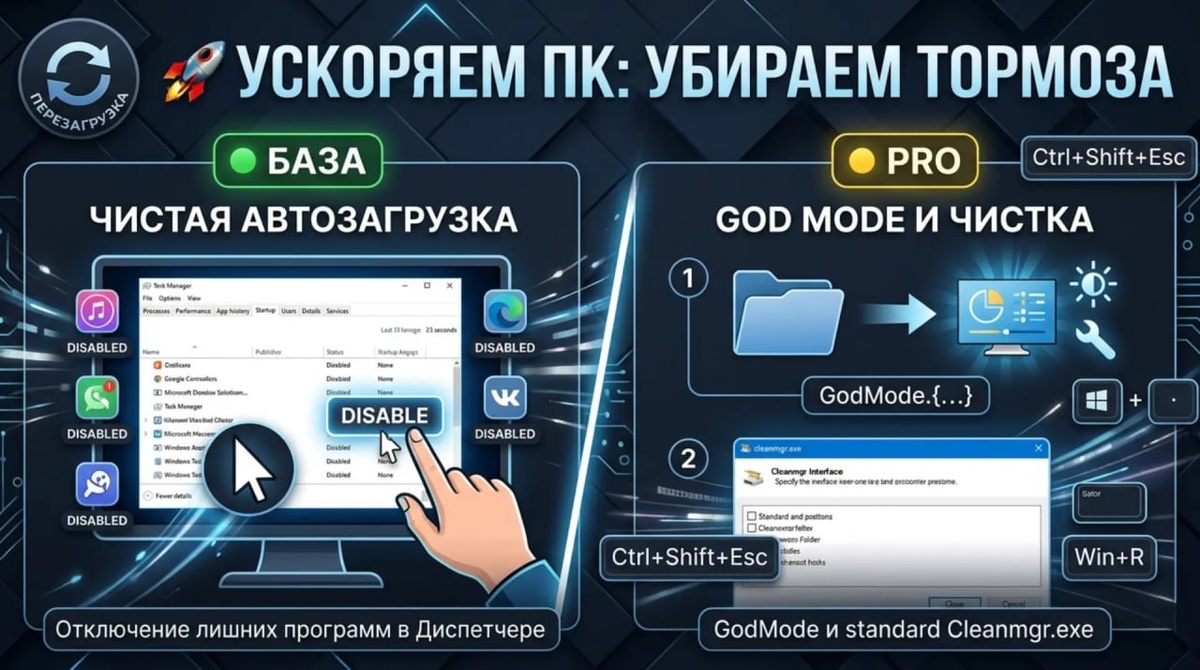
🚀 #СекретыОС: Ускоряем работу ПК за 5 минут стандартными средствами
Компьютер стал долго загружаться, а программы открываются с задержкой? Не спешите устанавливать сомнительные «оптимизаторы» и «чистильщики», которые часто делают только хуже. В Windows уже есть мощные встроенные инструменты для «перезагрузки» производительности.
Вот БазаPRO-инструкция по разгону вашего железа:
🟢 БАЗА: Чистая автозагрузка
Проблема: При старте системы запускается куча лишних программ (мессенджеры, лаунчеры, старые апдейтеры), которые висят в фоне и крадут оперативную память.
Решение: Диспетчер задач.
Нажмите сочетание клавиш Ctrl + Shift + Esc.
Перейдите на вкладку «Автозагрузка приложений» (или просто «Автозагрузка»).
Найдите программы, которые вам не нужны сразу при включении ПК (например, Spotify, старые чаты), и нажмите «Отключить».
Результат: Компьютер будет загружаться быстрее и работать плавнее.
🟡 PRO: Windows «God Mode» и Cleanmgr.exe
Для тех, кто хочет полный контроль над системой:
Режим Бога (God Mode): Создайте папку, в которой собраны абсолютно все настройки системы. Создайте новую папку на рабочем столе и назовите её точно: GodMode.{ED7BA470-8E54-465E-825C-99712043E01C}. Иконка превратится в значок, содержащий каждый пункт настроек Windows в одном списке.
Чистка системных файлов (cleanmgr.exe): Нажмите Win + R, введите cleanmgr.exe и выберите системный диск. Этот инструмент безопасно удаляет временные файлы, кэш шейдеров и остатки обновлений Windows, освобождая место и ускоряя доступ к диску.
А как часто вы оптимизируете свой ПК? 👌— У меня всегда чисто в автозагрузке! 🤔— Кажется, пора туда заглянуть... 😎— GodMode — это для меня!