Вы когда-нибудь задумывались, сколько данных о вас утекает на сервера Microsoft, пока вы просто работаете за компьютером? Каждое нажатие клавиши, каждый запущенный файл, каждый поисковый запрос — всё это может попадать в руки корпорации. И самое страшное — вы даже не знаете, что это происходит.
Microsoft утверждает, что собирает телеметрию «для улучшения качества продукта». Но на деле настройки приватности разбросаны по десяткам меню: где-то в Параметрах, где-то в реестре, где-то в службах и планировщике заданий. Найти их все и правильно отключить — задача не для слабонервных.
Но есть способ, который делает это за вас. И не просто делает, а упаковывает всё в один клик. Сегодня я, как копирайтер с 15-летним стажем и человек, который перепробовал десятки способов борьбы со слежкой, показываю, как убрать телеметрию Microsoft — быстро, безопасно и всего за одно нажатие.
📌 Больше гайдов по приватности и скрытым настройкам Windows мы публикуем здесь:
👉 Канал МАХ: «Не баг, а фича»
👉 Telegram: Секретные настройки Windows
🔍 Часть 1. Почему стандартные настройки Windows — это ловушка
Прежде чем переходить к «одному клику», давайте разберёмся, почему ручная настройка приватности в Windows — это головная боль.
Во-первых, настройки разбросаны. Чтобы отключить всё, что связано со слежкой, вам нужно пройти через:
- Параметры → «Конфиденциальность и безопасность» → «Диагностика и отзывы» → выключить «Отправлять необязательные диагностические данные»
- Параметры → «Конфиденциальность» → «Поиск» → выключить всё про Bing и облачную синхронизацию
- Панель управления → «Службы» → найти и отключить Connected User Experiences and Telemetry (DiagTrack)
- Редактор реестра → лезть в HKEY_LOCAL_MACHINE и создавать параметры
- Планировщик заданий → отключать задачи телеметрии
- Групповые политики (только в Pro-версиях) — и это ещё не всё...
И даже после этого, как отмечают эксперты, Microsoft может вернуть настройки обратно после крупного обновления. А на домашних версиях Windows полностью отключить телеметрию вообще нельзя — система всё равно будет отправлять минимально необходимый объём данных.
Во-вторых, сложно понять, что именно отключать. Некоторые службы нужны для работы важных функций. Отключишь не то — и перестанут работать обновления, сломается поиск или перестанет открываться магазин приложений.
В-третьих, это занимает часы. Даже опытный пользователь потратит не меньше часа, чтобы пройтись по всем пунктам. А если вы настраиваете несколько компьютеров — можно забыть про жизнь.
Но есть решение, которое собирает всё в одном месте и делает за пару минут.
⚡ Часть 2. Инструмент №1 для 1 клика: O&O ShutUp10++ (золотой стандарт)
O&O ShutUp10++ — это программа, которая стала легендой в мире Windows-приватности. Она существует уже много лет, активно обновляется и поддерживает как Windows 10, так и Windows 11 вплоть до последних сборок.
🔹 Почему именно она?
Это не «чёрный ящик», который самовольно меняет настройки без вашего ведома. Каждое изменение вы подтверждаете сами, а программа просто подсказывает, что безопасно, а что лучше не трогать.
- Портативная — не требует установки. Скачал, запустил, пользуйся. Можно носить с собой на флешке и настраивать любые компьютеры.
- Интуитивный интерфейс — все настройки сгруппированы по категориям и имеют понятные описания.
- Система безопасности — цветовые индикаторы (зелёный, жёлтый, красный) показывают, какие изменения безопасны, а какие могут повлиять на работу системы.
- Создание точки восстановления — программа сама предложит сделать бэкап перед изменениями.
🔹 Как за 1 клик убрать телеметрию (пошагово)
Вот та самая инструкция, ради которой вы здесь.
Шаг 1. Скачайте программу
Зайдите на официальный сайт O&O Software и скачайте ShutUp10++. Это бесплатно. Файл загрузится в виде одного .exe-файла — ничего устанавливать не нужно.
Шаг 2. Запустите от имени администратора
Кликните правой кнопкой по файлу → «Запуск от имени администратора». Без этого программа не сможет менять системные настройки.
Шаг 3. Нажмите «Применить все рекомендуемые настройки»
В верхнем меню программы есть кнопка «Действия» (Actions) → выберите «Применить все рекомендуемые настройки» (Apply all recommended settings). Программа сама пробежится по настройкам приватности и включит всё, что эксперты считают безопасным.
Шаг 4. При необходимости — создайте точку восстановления
Программа предложит вам создать точку восстановления системы перед внесением изменений. Соглашайтесь. Это страховка на случай, если что-то пойдёт не так.
Шаг 5. Перезагрузитесь
Некоторые изменения требуют перезагрузки. Программа сама скажет, когда это нужно.
Всё! Теперь ваш компьютер отправляет Microsoft в разы меньше данных. Телеметрия отключена, рекламные идентификаторы заблокированы, «улучшение ввода» остановлено.
🔹 Что именно отключает ShutUp10++
Программа работает с теми же настройками, к которым вы бы лезли вручную, но собирает их в одном месте:
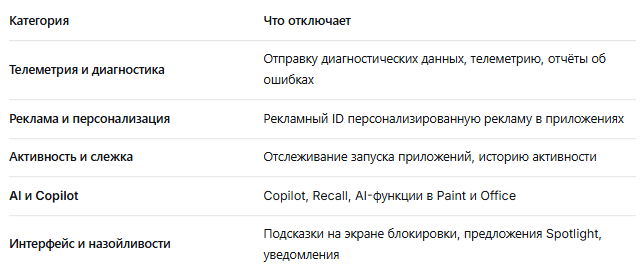
Как отмечает MakeUseOf, после применения ShutUp10++ ваш компьютер становится «значительно тише» — прекращаются фоновые обращения к серверам Microsoft.
🛠️ Часть 3. Альтернативы: ещё два способа для одного клика
Если по каким-то причинам O&O ShutUp10++ вам не подходит, есть и другие инструменты.
🔹 Win11Debloat — автоматический скрипт для PowerShell
Win11Debloat — это скрипт PowerShell, который автоматически удаляет предустановленные приложения, отключает телеметрию и убирает рекламу. Он более «автоматический», чем ShutUp10++ — вы просто запускаете команду и отвечаете на пару вопросов.
Как использовать:
- Откройте PowerShell от имени администратора
- Скопируйте и вставьте команду:
powershell
& ([scriptblock]::Create((irm "https://debloat.raphi.re/")))
- Следуйте инструкциям на экране
Плюсы: очень быстро, не требует скачивания отдельных файлов.
Минусы: менее прозрачно, чем ShutUp10++ — сложнее понять, какие именно изменения вносятся.
🔹 Winslopr (Windows Slop Remover) — новинка 2026 года
Winslopr — относительно новый open-source инструмент от разработчика builtbybel, который специализируется именно на удалении «мусора» из Windows 10 и 11.
Что умеет: удаляет телеметрию, AI-функции (Copilot, Recall), рекламные предложения, мешающие элементы интерфейса и предустановленные приложения.
Почему хорош: современный интерфейс WinUI 3 (выглядит как родной для Windows 11), поддержка профилей конфигурации (можно сохранить настройки и применить на нескольких ПК), полностью бесплатный и с открытым кодом.
🧪 Часть 4. Что делать, если вы не хотите сторонние программы?
Если вы принципиально против использования стороннего ПО, есть способы вручную затянуть гайки максимально сильно.
🔹 Настройка через Параметры (базовый уровень)
Откройте «Параметры» (Win + I) → «Конфиденциальность и безопасность» → «Диагностика и отзывы» и выключите:
- «Отправлять необязательные диагностические данные»
- «Улучшение рукописного ввода и ввода с клавиатуры»
- «Персонализированные возможности»
Затем перейдите в «Поиск» и выключите «Историю поиска на этом устройстве» и «Облачный поиск».
🔹 Продвинутый уровень — реестр и службы (для Pro и выше)
Реестр — enforce политики:
- Откройте реестр (Win + R → regedit)
- Перейдите в HKEY_LOCAL_MACHINE\SOFTWARE\Policies\Microsoft\Windows\DataCollection
- Создайте DWORD AllowTelemetry и установите значение 0
Отключение служб телеметрии:
- Win + R → services.msc
- Найдите Connected User Experiences and Telemetry (DiagTrack)
- Тип запуска → «Отключена» → «Остановить»
Важное замечание для владельцев Windows 11 Home: Полностью отключить телеметрию невозможно. Даже при AllowTelemetry=0 система будет отправлять «обязательные диагностические данные» — примерно 6 МБ в день. На Windows Pro и Enterprise — можно добиться более строгих ограничений.
📋 Часть 5. Сравнение методов в одной таблице
💡 Часть 6. Что вы получите после отключения телеметрии
После того как вы примените ShutUp10++ или другой инструмент, ваш компьютер:
- Перестанет постоянно «звонить домой» — фоновые запросы к серверам Microsoft прекратятся или сократятся до минимума.
- Станет более отзывчивым — освободятся ресурсы процессора и диска, которые раньше тратились на сбор и отправку данных.
- Исчезнет персонализированная реклама — приложения перестанут подсовывать «предложения, основанные на вашей активности».
- Copilot, Recall и другие AI-функции будут отключены — никаких случайных запусков и отправки данных в облако.
При этом основные функции Windows продолжат работать: обновления будут устанавливаться, поиск по компьютеру останется, приложения из магазина будут открываться.
⚠️ Важное предупреждение: что нельзя отключать
Обратите внимание, что в ShutUp10++ есть настройки, помеченные красным цветом. Их лучше не трогать, если вы не уверены на 100%, что делаете. Отключение некоторых критических служб может привести к:
- Невозможности установить обновления Windows
- Ошибкам в работе Microsoft Store
- Проблемам со входом в учётную запись Microsoft
Поэтому совет — начинайте с зелёных («Рекомендованных») настроек. Их достаточно для большинства пользователей для значительного повышения приватности.
Если после применения изменений что-то пошло не так — в ShutUp10++ есть функция отката. Просто отключите те же настройки обратно или воспользуйтесь точкой восстановления, которую программа создала в начале.
Теперь ваш компьютер наконец-то станет вашим — без фоновой слежки, рекламных идентификаторов и «телепатии» Microsoft. А вы сможете спать спокойно, зная, что никто не наблюдает за каждым вашим кликом.
📌 Больше гайдов по приватности и скрытым настройкам Windows ищите здесь:
👉 Канал МАХ: «Не баг, а фича»
👉 Telegram: Секретные настройки Windows