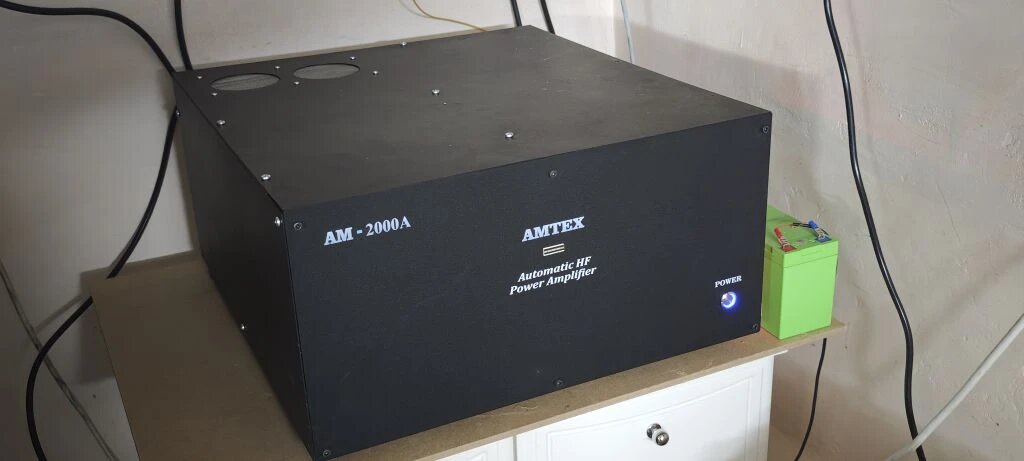
На момент написания статьи, мой SunSDR2DX замечательно трудится вместе с усилителем AMTEX AM-2000 через родную прогу RadioSync.(TCI-CAT).
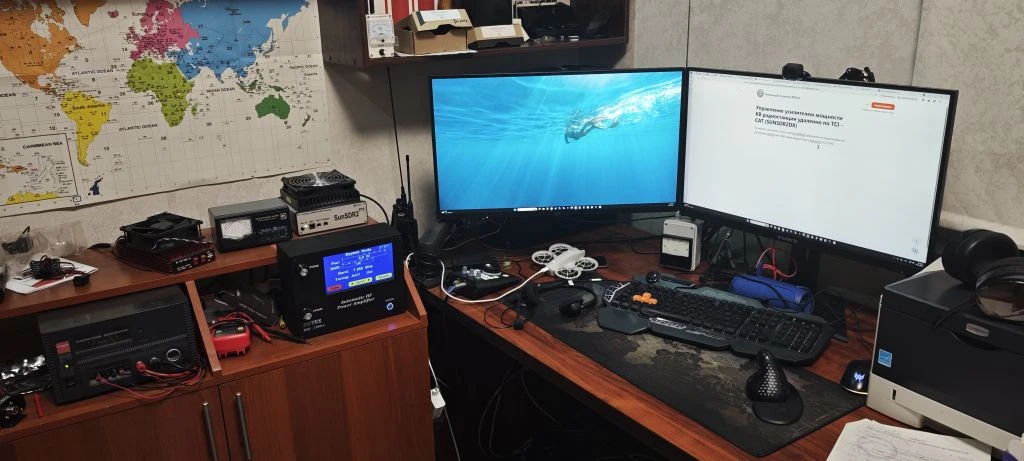
Собственно сам усилитель находится в цокольном этаже и не мешает работе.
То есть SunSDR2DX отправляет в Rig Sync команды TCI, а программа выдает в усилок команды СAT. Но при удаленном управлении TCI негде взять, так как программа управления трансивером запущена на удаленном компьютере. Представляю мой вариант реализации задачи удаленного управления усилителем . Чтобы решить нашу задачу, нужно сделать так, чтобы данные TCI с удаленного компьютера «добегали» до домашнего. Так как передача идет в обратном направлении (с удаленного ПК на домашний), здесь нужен проброс порта, который называется «удаленный проброс» (remote port forwarding). Использую одноименную программу RPF https://github.com/fatedier/frp/releases Приступим к настройке:
- 🛠️ 1: Домашний ПК как Сервер (приём данных TCI)
В этом случае ваш домашний компьютер сам выступает в роли сервера, который принимает подключение от клиента frpc.
- Скачайте и подготовьте FRP.
- Скачайте последнюю версию frp для Windows с официального GitHub-релиза (файл frp_*.*.*_windows_amd64.zip).
- Распакуйте архив в удобную папку, например, C:\FRP.
2. Настройте FRP-сервер (frps.toml).
В папке C:\FRP создайте текстовый файл frps.toml.(исправьте существующий)
Откройте его и вставьте следующую конфигурацию. Указанный ниже порт 7000 будет использоваться для связи между клиентом и сервером.
файл frps.toml:
bindPort = 7000 # Порт для связи с frp-клиентом
auth.method = "token"
auth.token = "MyStrongPassword123" # Замените на свой надёжный пароль
3. Разрешите доступ в брандмауэре.
Важно: Windows может блокировать входящие подключения. Нужно открыть для frps.exe порт 7000 (TCP). Самый простой способ на время настройки — полностью отключить брандмауэр Windows для проверки. Если всё заработает, можно будет зайти в настройки брандмауэра и создать для него постоянное исключение.
4. Запустите FRP-сервер.
Откройте командную строку (cmd) или PowerShell от имени администратора.
Перейдите в папку с FRP, выполнив команду cd C:\FRP.
Запустите сервер командой: "frps.exe -c frps.toml". Если в окне терминала появилась надпись start frps success — сервер готов к работе.
Для автоматического запуска при старте системы можно создать задачу в Планировщике Windows.
- 🖥️ 2: Удалённый ПК как Клиент (отправка данных TCI)
Здесь всё проще. На этом компьютере (обычно ноутбук), будет запущен только клиент frpc, который подключается к вашему домашнему серверу.
- Скачайте и подготовьте FRP.
- Повторите шаг 1 из предыдущей инструкции. Используйте ZIP-архив с той же версией frp, что и на сервере.
- Настройте FRP-клиент (frpc.toml).
- В папке C:\FRP создайте файл frpc.toml.(исправьте существующий)
- Вставьте конфигурацию, заменив 192.168.1.100 на реальный (белый) локальный IP-адрес вашего роутера, где работает сервер.
файл frpc.toml:
serverAddr = "192.168.1.100" # Локальный IP вашего роутера
serverPort = 7000 # Порт, который слушает сервер (из frps.toml)
auth.method = "token"
auth.token = "MyStrongPassword123"
[[proxies]]
name = "tci_data"
type = "tcp"
localIP = "127.0.0.1" # Адрес TCI-клиента на этом же компьютере
localPort = 40001 # Порт, на котором работает TCI-клиент
remotePort = 40001 # Порт, на который будут идти данные на сервер
3. Запустите FRP-клиента.
Откройте командную строку (cmd) от имени администратора.
Перейдите в папку с FRP: cd C:\FRP.
Запустите клиент: "frpc.exe -c frpc.toml". Успешное подключение вы увидите по сообщению login to server success.
- ✅ Проверка и дальнейшие шаги
Когда оба приложения (сервер и клиент) запущены, туннель установлен. Теперь нужно убедиться, что данные идут по назначению.
- Настройте TCI-клиент на удалённом ПК (ноутбук). В настройках ExpertSDR3 (той, что генерирует TCI-данные) нужно указать локальный адрес для отправки данных. Поскольку frpc работает на том же компьютере, укажите порт 40001. Кнопка внизу, рядом с картинкой наушники - называется "TCI"
- Настройте TCI-сервер (RadioSync) на домашнем ПК.
После этих шагов данные от удалённого TCI-клиента должны начать поступать на ваш домашний компьютер. Зеленая лампочка сверху TCI обозначает нормальное подключение тоннеля. Зеленая лампа RIG Sync - связь по CAT с усилителем установлена.
- 🎯 Что именно нужно пробросить
В нашем случае проброс портов на домашнем роутере нужен только для того, чтобы серверная часть FRP (frps.exe) на домашнем ПК могла принимать входящие подключения от клиента (frpc.exe) с удалённой машины. Вот точные параметры:
IP-адрес домашнего ПК: 192.168.0.11 (поставить ваш).
Внешний порт (WAN): 7000.
Внутренний порт (LAN): 7000.
Протокол: TCP.
- 🎯 Автозапуск и удобство
Чтобы не запускать frp вручную каждый раз, можно настроить его автозапуск вместе с Windows. Оптимальный способ — использовать Task Scheduler (Планировщик заданий) Windows. Нужно:
- Создать новую задачу с запуском при входе в систему.
- В действии указать запуск программы C:\FRP\frps.exe (или frpc.exe) с аргументом -c frps.toml (или frpc.toml).
- Обязательно поставить галочку "Run with highest privileges" (Запускать с наивысшими правами), чтобы программа могла работать с сетевыми портами.
Этот метод проще и надёжнее, чем добавление в автозагрузку через Startup папку.
Вуаля! Можете ехать на дачу или в любое место где есть интернет. С ноутбуком Вам будет доступна вся мощность домашнего шека. 7 мая выезжаю и я. С праздником!
P.S. Если Windows будет ругаться на вирусы, он просто хочет чтобы вы платили.. Ему не нравятся такие простые методы..) Ставьте файлы в разрешенные.
Ваш R0AJS. 73