Кратко
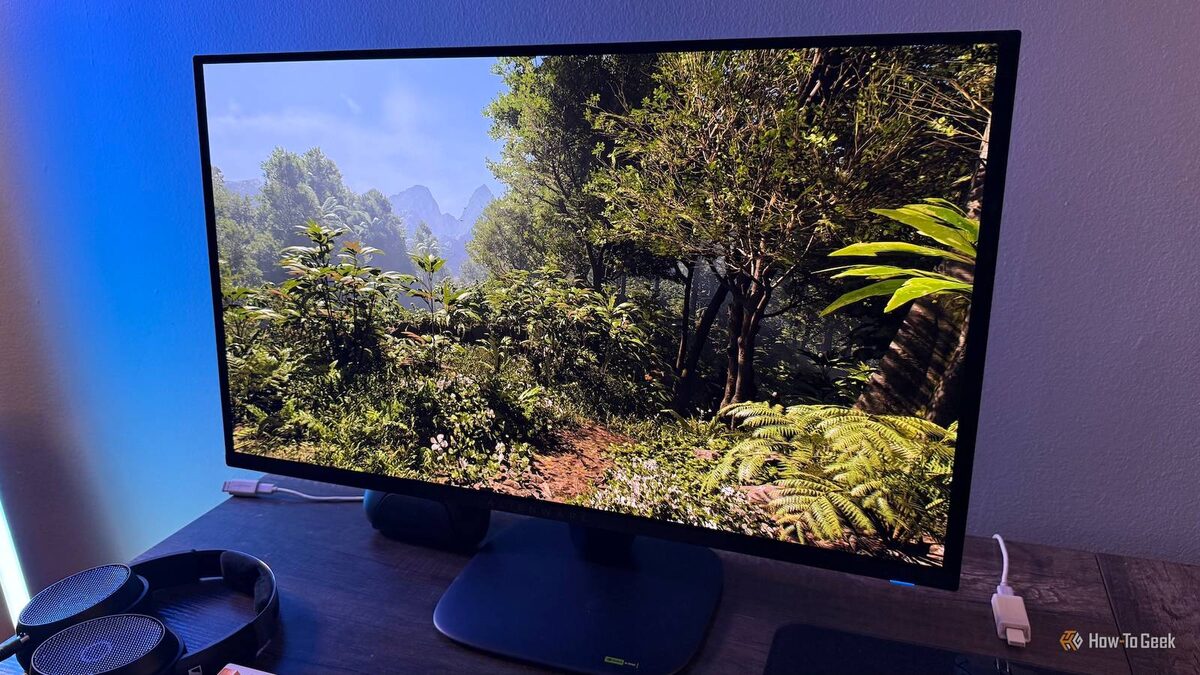
Если вы недавно приобрели новый монитор и заметили, что изображение выглядит неожиданно тусклым и безжизненным — вы не одни в этом. Скорее всего, у вас включён режим HDR по умолчанию, из-за чего обычная картинка портится. Сейчас объясню, почему это происходит и что делать, чтобы всё выглядело как надо.
Почему обычные цвета на HDR-мониторе кажутся "выцветшими"?
HDR — это не фильтр, а совершенно другой стандарт
Чтобы понять, почему стандартная (SDR) картинка на HDR-экране кажется настолько блеклой, нужно разобраться — HDR это совсем не просто эффект, а полноценный формат. У него гораздо больше информации о яркости, цветах и контрасте, чтобы изображение выглядело по-настоящему живым.
Но если вы включаете HDR-режим и смотрите обычный SDR-контент, монитор начинает «растягивать» его на диапазон, к которому этот контент никак не приспособлен. В итоге картинка выглядит плоско и теряет насыщенность — ведь она ограничена базовой палитрой sRGB и не использует возможности вашего экрана по максимуму.
Это как если бы вы ехали на спорткаре, но были ограничены режимом для новичков — мощный мотор есть, но вся его сила остается невостребованной.
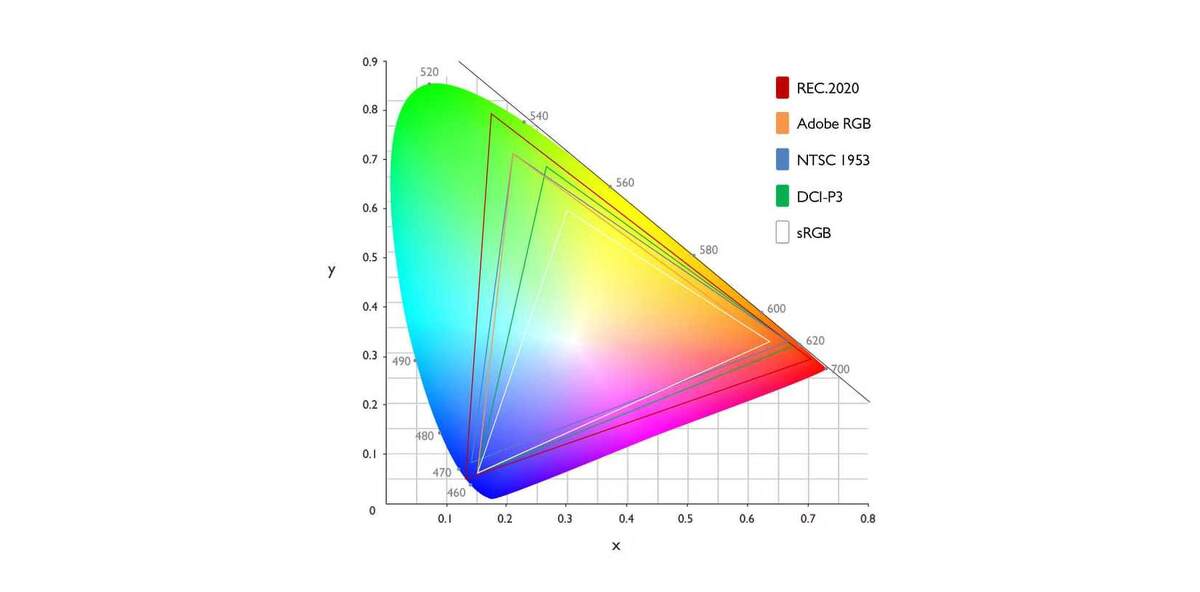
Если отключить HDR, обычные SDR-кадры сразу становятся заметно ярче и сочнее — монитор начинает правильно использовать весь цветовой диапазон. К тому же цветопередача обычно становится точнее, ведь дисплеи часто откалиброваны отдельно под SDR и HDR.
Sony Inzone M9 II
Sony Inzone M9 II — монитор для настоящих геймеров: 4K, HDR, полноценное локальное затемнение, 160 Гц, задержка отклика 1 мс и поддержка Nvidia G-Sync. Всё, что нужно — в одном устройстве для максимального удовольствия.
Почему SDR-контент в HDR-режиме может казаться или слишком ярким, или слишком темным?
Пересвеченные белые и "грязные" тени
Есть и другая проблема — яркость. HDR-мониторы выкручивают подсветку на полную, чтобы показать настоящую пик яркости при работе с HDR-контентом. Но если запустить обычную картинку, цвета становятся или неприятно яркими, или наоборот, всё выглядит серым и "грязным".
Когда я впервые купил HDR-монитор, подумал, что что-то сломалось — яркость хуже, чем на старом экране, а в солнечный день работать практически невозможно. Даже ползунок «Яркость SDR» в Windows не выручал: он меняет цифровой уровень, но сама подсветка работает на максимум, изображение выцветает ещё сильнее, а контраст теряется.
К тому же, SDR-видео рассчитано на одну гамма-кривую (примерно 2.2), а HDR использует другой подход — PQ. Пока настройки "спорят" друг с другом, картинка выглядит то пересвеченной, то с абсолютно тёмными тенями, теряя детали как в светлых, так и в тёмных зонах.
Постоянно включённый HDR ускоряет износ вашего монитора
100% яркости = 100% нагрузки
Если ваш монитор беспрерывно находится в режиме HDR, даже когда это не нужно, его подсветка всё время работает на максимуме — возникает ощущение, что вы всегда готовы к зрелищной картинке, но на деле попусту расходуете ресурс техники.
Даже если экран кажется не таким ярким, как хотелось бы, электронные компоненты и подсветка продолжают работать на полную. Это приводит к лишнему расходу электричества, который увидите в счетах за свет, а главное — к ускоренному старению деталей.
В итоге: монитор нагревается, комплектующие изнашиваются, а изображение со временем становится всё более тусклым. Конечно, речь не о днях и неделях, но через год-два постоянного HDR-контента монитор заметно потеряет в яркости и насыщенности — его главное преимущество уйдёт.
Сколько электроэнергии тратит техника в режиме ожидания?
Даже за "спящий" режим приходится платить!
Итог простой: если вы смотрите HDR-фильмы или играете в игры с поддержкой HDR — включайте режим и наслаждайтесь! Если работа обычная, видео стандартные или игра не поддерживает HDR — лучше выключать его и тем самым заботиться о мониторе и собственных впечатлениях.
Когда HDR реально нужен и почему за него приходится доплачивать?
HDR раскрывается только на подходящем контенте!
Все вышеперечисленные минусы касаются только ситуации, когда вы открываете обычные видео или игры в режиме HDR. Как только контент действительно поддерживает HDR, картинка становится максимально живой, динамичной и реалистичной — разницу вы заметите моментально.
Но и здесь важно различать: не каждый HDR-монитор действительно хорош. Например, модель с сертификатом DisplayHDR 400 не даст той глубины картинки, что экран с DisplayHDR 1000 и поддержкой локального затемнения. Только эти продвинутые мониторы способны раскрыть настоящий потенциал HDR.
AOC Q27G3XMN
Бюджетный Mini-LED монитор AOC Q27G3XMN удивляет: он предлагает настоящий HDR и полноценное локальное затемнение по действительно адекватной цене. Лучший вариант для экономных геймеров, которым нужно качество без переплат.
Если же у вашего монитора только базовый уровень DisplayHDR 400 — особо не теряете, если совсем отключите HDR. А вот если вы специально брали монитор ради насыщенного киношного или игрового изображения — не ленитесь учиться, разбирайтесь, и не забывайте по ситуации вручную менять режимы. Это занимает пару секунд, но результат того стоит!
Подпишитесь на рассылку — я расскажу всё о современных дисплеях и настоящем HDR!
Геймеры, возьмите на заметку: в Windows 11 уже есть функция Auto HDR, которая автоматически улучшает SDR-игры для HDR-дисплеев с помощью искусственного интеллекта (список поддерживаемых игр смотрите на PCGamingWiki). У обладателей NVIDIA есть похожая технология RTX HDR.
И что удивительно — Auto HDR реально работает! Даже в играх без официальной поддержки HDR картинка становится заметно лучше. Так что если игра совместима — обязательно включайте HDR и Auto HDR ради эффекта "вау".
Как моментально переключать режим HDR одной клавишей?
Лайфхак, который экономит нервы!
Честно скажу: каждый раз лезть в настройки Windows ради маленькой галочки — то ещё удовольствие. Многим хочется включить и забыть, но пока автоматического переключения под задачи на ПК нет, приходится контролировать всё вручную.
12 настроек для геймерских мониторов, которые стоит поменять прямо сейчас
Откройте весь потенциал вашего монитора!
Хорошая новость: в Windows 11 можно включать и отключать HDR всего одним сочетанием клавиш — Win+Alt+B. Экран коротко погаснет, и режим тут же сменится! Совет: включайте HDR перед запуском поддерживаемой игры — если делать это уже в игре, могут появиться баги.
Не путайте монитор с телевизором!
Телевизоры и PlayStation умеют сами подстраивать режим HDR и корректно показывать обычное видео вне зависимости от формата. Компьютеры на Windows пока этого не умеют. Так что, если вы хотите работать и смотреть видео с удовольствием, и не "убить" дорогостоящий монитор — просто запомните комбинацию для переключения HDR, это дело пары секунд, а вы забудете о проблемах навсегда.
Если вам понравилась эта статья, подпишитесь, чтобы не пропустить еще много полезных статей!
Премиум подписка - это доступ к эксклюзивным материалам, чтение канала без рекламы, возможность предлагать темы для статей и даже заказывать индивидуальные обзоры/исследования по своим запросам!Подробнее о том, какие преимущества вы получите с премиум подпиской, можно узнать здесь
Также подписывайтесь на нас в:
- Telegram: https://t.me/gergenshin
- Youtube: https://www.youtube.com/@gergenshin
- Яндекс Дзен: https://dzen.ru/gergen
- Официальный сайт: https://www-genshin.ru