Проверка производительности Mac — задача, с которой рано или поздно сталкивается каждый владелец компьютера Apple. Может показаться, что MacBook или iMac стал работать медленнее, но субъективные ощущения обманчивы. Бенчмарки и тесты скорости дают объективные цифры, по которым легко понять, всё ли в порядке с железом, стоит ли обновлять macOS или пора задуматься о покупке нового Mac. В этой статье разберём лучшие инструменты для тестирования процессора, графики и диска, расскажем, как правильно проводить тесты и что делать с результатами. Кстати, если вы уже заметили, что Mac пора менять — один встроенный график покажет это за 10 секунд.
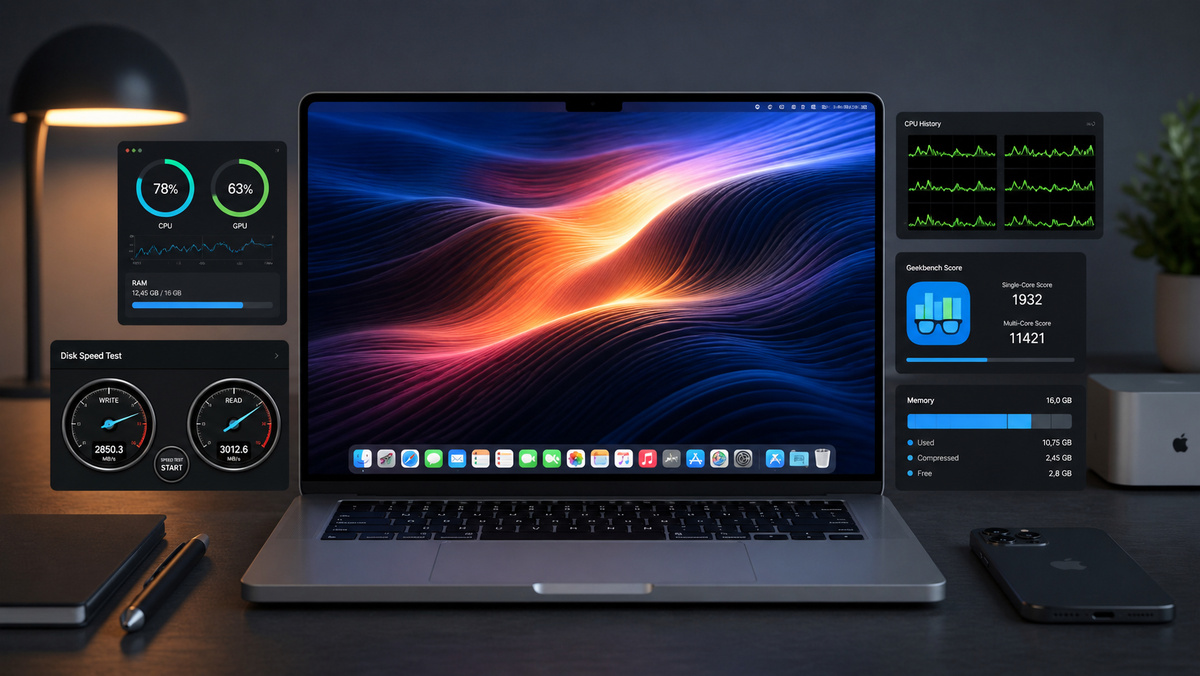
Есть несколько приложений, которые помогают измерить производительность вашего компьютера
Когда нужно делать тест производительности Mac
Тест производительности Mac — не прихоть энтузиастов, а практический инструмент. Он помогает в нескольких ситуациях:
- Вы заметили, что Mac стал работать медленнее, и хотите понять — проблема в софте или в железе.
- Вы выбираете новый Mac и хотите сравнить его с текущей моделью по конкретным цифрам.
- Вы продаёте Mac и хотите показать покупателю, что устройство работает нормально.
- Вы установили обновление macOS и хотите убедиться, что оно не замедлило систему.
- Вы подозреваете, что SSD деградирует, и хотите проверить скорость чтения и записи.
Бенчмарк (от англ. benchmark — «эталонный тест») запускает на компьютере серию стандартных задач и измеряет, за какое время Mac с ними справляется. Результат выражается в баллах или конкретных показателях вроде мегабайт в секунду. Эти цифры можно сравнить с результатами других Mac и понять, где ваш компьютер находится на общей шкале.
Как подготовить Mac к тестированию
Прежде чем запускать любой тест, важно подготовить Mac. Без этого результаты будут неточными — фоновые процессы могут занять ресурсы процессора или оперативной памяти, и итоговые баллы окажутся заниженными.
- Перезагрузите Mac. Это очистит оперативную память и завершит все фоновые процессы. Откройте меню Apple и выберите «Перезагрузить».
- Закройте все приложения. После перезагрузки не открывайте ничего, кроме программы-бенчмарка. Особенно это касается браузеров с десятками вкладок — они потребляют значительный объём памяти.
- Отключите Time Machine и другие задачи резервного копирования. Если в момент теста Mac будет копировать файлы на внешний диск, результаты окажутся искажёнными.
- Подключите MacBook к зарядке. На аккумуляторе macOS может ограничивать производительность для экономии энергии.
- Убедитесь, что Mac не перегрет. Если ноутбук только что работал под нагрузкой, дайте ему остыть 10-15 минут. Перегрев приводит к троттлингу — процессор снижает частоту, чтобы не повредить себя.
Для максимальной точности запускайте один и тот же тест два-три раза подряд и ориентируйтесь на средний результат. Первый прогон иногда показывает заниженные цифры из-за «холодного старта» системы. Хотите узнать про тестирование Mac ещё больше? Подписывайтесь на наши каналы в Telegram и МАКС.
Geekbench 6 для Mac: тест процессора и графики
Существует множество утилит для тестирования Mac, но не все одинаково полезны. Ниже — подборка проверенных инструментов, которые используют как обычные пользователи, так и профессиональные обозреватели техники. Geekbench — самый популярный бенчмарк для Mac, iPhone и других платформ. Шестая версия программы тестирует процессор (CPU) и графический ускоритель (GPU) за несколько минут и выдаёт результат в баллах, которые легко сравнить с другими устройствами.
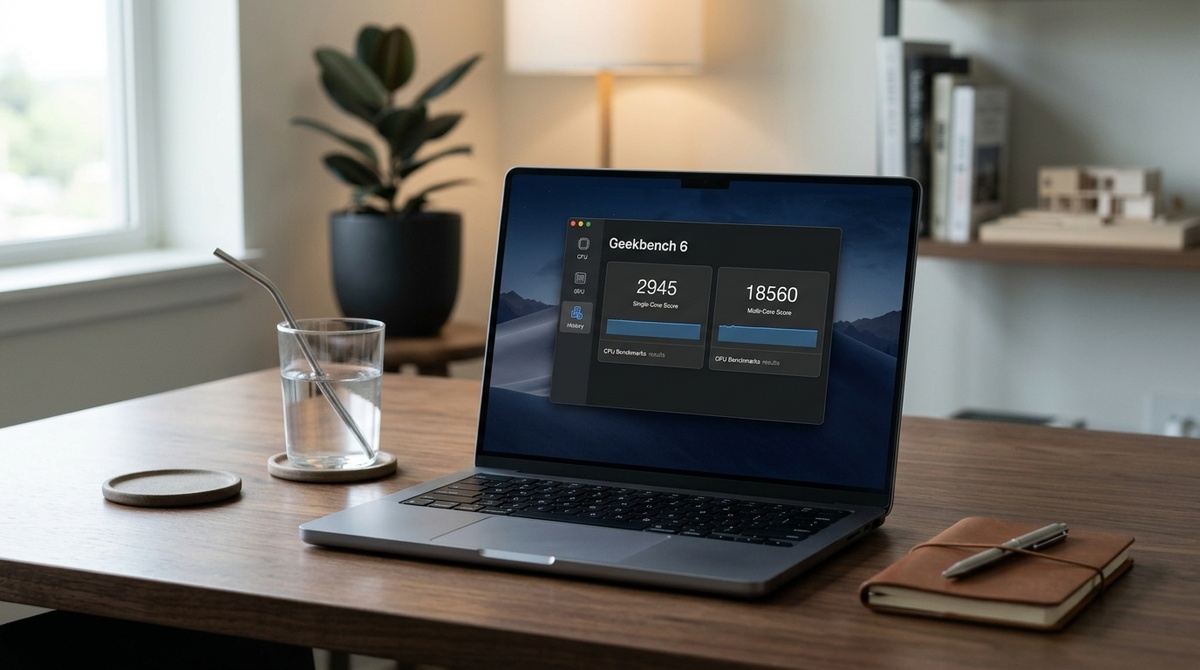
Geekbench 6 показывает результаты теста процессора в баллах — отдельно для одного ядра и для всех
Тест процессора в Geekbench 6 включает задачи, приближенные к реальному использованию: обработку текста, сжатие файлов, работу с изображениями, машинное обучение. Программа показывает два результата — для одного ядра (Single-Core) и для всех ядер (Multi-Core). Первый показатель важен для повседневных задач, второй — для тяжёлой многопоточной работы вроде рендеринга видео.
Как запустить тест в Geekbench 6:
Geekbench — один из самых показательных тестов
- Скачайте Geekbench 6 с сайта geekbench.com и установите приложение.
- Откройте программу. На главном экране отобразится модель вашего Mac, версия macOS и объём оперативной памяти.
- Нажмите «Run CPU Benchmark» для тестирования процессора или переключитесь на вкладку GPU для теста графики.
- Дождитесь завершения. Тест процессора занимает около 2-5 минут. По окончании откроется страница с результатами в браузере.
На сайте Geekbench есть обширная база результатов — Geekbench Browser. Там можно найти баллы для любой модели Mac и сравнить со своим результатом. Если ваш Mac показывает баллы значительно ниже среднего для своей модели, это повод разобраться в причинах.
Cinebench для Mac: проверка мощности в рендеринге
Cinebench от компании Maxon — ещё один популярный бенчмарк, ориентированный на создателей контента. Программа тестирует производительность через рендеринг трёхмерной сцены — задачу, которая нагружает и процессор, и графику по максимуму.
Актуальная версия — Cinebench, доступна бесплатно на сайте maxon.net. Тест особенно полезен для тех, кто работает с 3D-графикой, видеомонтажом или анимацией, но подходит и для общей оценки мощности Mac. Cinebench показывает результаты для одного ядра и для всех ядер процессора, а также отдельный тест GPU. Результаты можно сравнить с базой данных на сайте Maxon.
Cinebench покажет, насколько ваш компьютер готов к работе с графикой
Как запустить Cinebench:
- Откройте приложение и выберите нужный тест: CPU (Single Core), CPU (Multi Core) или GPU.
- Нажмите «Start» и дождитесь завершения. Тест занимает от 1 до 10 минут в зависимости от выбранного режима.
- Сравните полученные баллы с результатами других Mac на сайте Maxon или в обзорах.
Как проверить скорость SSD на Mac через Blackmagic
Производительность Mac зависит не только от процессора. Медленный накопитель может стать узким местом всей системы — приложения будут запускаться с задержкой, файлы копироваться дольше обычного. Blackmagic Disk Speed Test — бесплатная утилита от Blackmagic Design, которая за пару минут измеряет скорость чтения и записи вашего диска.
Blackmagic Disk Speed Test наглядно показывает скорость записи и чтения диска
Программа изначально создавалась для видеографов, которым нужно понять, потянет ли их диск запись видео в определённом формате. Но она отлично подходит для общей диагностики: если скорость SSD значительно ниже заявленной для вашей модели Mac, это сигнал о проблеме.
Как проверить скорость диска:
Всего одна кнопка запускает тест. Ничего лишнего
- Откройте приложение и нажмите «Speed Test Start».
- Программа запишет тестовый файл на диск и считает его обратно, измерив скорость в мегабайтах в секунду.
- Сравните результаты с типичными показателями для вашей модели.
Важно знать: SSD в Mac с минимальным объёмом хранилища (256 ГБ) могут работать медленнее, чем версии на 512 ГБ и более. Это связано с количеством чипов памяти внутри — при большем объёме данные записываются параллельно на несколько модулей.
Измерить скорость интернета на Mac
Иногда кажется, что Mac тормозит, а на самом деле проблема в медленном интернете. Проверить скорость соединения можно без установки программ через Интернетометр от Яндекса — самый известный онлайн-сервис после блокировки Speedtest. Тест покажет скорость загрузки, скорость отдачи и пинг (задержку).
Яндекс сразу покажет скорость сети наглядно
Для объективного результата подключите Mac к роутеру по кабелю Ethernet, если есть такая возможность. Wi-Fi добавляет переменную — сигнал может быть слабым из-за расстояния до роутера, помех от соседних сетей или толстых стен. Не смогли разобраться с результатами тестов? Пишите в наш чат в Telegram или МАКС, там вам точно помогут.
Мониторинг системы на Mac: как найти причину тормозов
Не обязательно скачивать сторонние программы, чтобы оценить состояние Mac. В macOS есть «Мониторинг системы» (Activity Monitor) — встроенная утилита, которая показывает нагрузку на процессор, память и диск в реальном времени. Чтобы открыть «Мониторинг системы», зайдите в папку «Программы», затем в «Утилиты» и выберите «Мониторинг системы». Или просто найдите приложение через Spotlight — нажмите Command и Пробел и начните вводить название.
«Мониторинг системы» не заменяет бенчмарки, но помогает найти причину замедления:
- Вкладка «ЦП» — показывает, какие процессы больше всего нагружают процессор. Если какое-то приложение потребляет 100% и более — это потенциальный виновник торможения.
Здесь вы увидите, какие приложения сильнее всего нагружают процессор
- Вкладка «Память» — отображает, сколько оперативной памяти используется. Если график «Давление памяти» красный, Mac не хватает RAM, и он использует подкачку на диск, что сильно замедляет работу.
А здесь те, которые больше всего едят оперативку
- Вкладка «Диск» — показывает активность чтения и записи. Постоянная высокая нагрузка может указывать на проблемы с накопителем или нехватку оперативной памяти.
- Вкладка «Сеть» — отображает объём входящего и исходящего трафика по приложениям.
Если Mac не хватает оперативной памяти, попробуйте ускорить Mac и освободить RAM за 5 минут — иногда это решает проблему без покупки нового компьютера.
Что означают результаты Geekbench, Cinebench и теста SSD
Цифры сами по себе мало что значат, если не с чем сравнить. Вот несколько подходов к анализу результатов бенчмарков:
Сравнение с эталоном для вашей модели. Найдите результаты Geekbench или Cinebench для вашей конкретной конфигурации Mac в базе данных Geekbench Browser или в обзорах. Если ваш результат ниже среднего на 15-20% и более — это может указывать на перегрев, фоновые процессы или деградацию термопасты (на старых Intel-моделях). А еще это может дать понять, что происходит с вашим MacBook на самом деле.
Сравнение с новыми моделями. Если вы думаете об обновлении, сравните свои баллы с результатами Mac на актуальных чипах. Например, если ваш MacBook Air на M1 набирает около 2 400 баллов в одноядерном тесте Geekbench 6, а MacBook Air на M4 — около 3 800, разница составляет примерно 58%. Для задач, которые вы выполняете каждый день, это может быть как заметным улучшением, так и несущественным — зависит от конкретных сценариев. Отслеживание изменений во времени. Запускайте одинаковый тест раз в несколько месяцев и записывайте результаты. Если баллы заметно падают без видимых причин — это повод для диагностики.
Как выбрать бенчмарк для процессора, графики и диска
Выбор инструмента зависит от того, что именно вы хотите проверить:
- Общая производительность процессора — Geekbench 6. Быстро, наглядно, огромная база для сравнения.
- Производительность в задачах рендеринга — Cinebench 2024. Особенно актуально для видеомонтажёров и дизайнеров.
- Скорость диска — Blackmagic Disk Speed Test. Простой и бесплатный способ убедиться, что SSD работает нормально.
- Скорость интернета — Интернетометр. Быстрая проверка без установки программ.
- Поиск причин торможения — «Мониторинг системы» в macOS. Показывает, какой именно процесс съедает ресурсы.
Для полной картины стоит использовать несколько инструментов: тест процессора в Geekbench, тест диска в Blackmagic и мониторинг через встроенную утилиту macOS. Это займёт не более 15 минут, но даст исчерпывающее представление о состоянии вашего Mac.
Что делать, если результаты тестов ниже нормы
Периодическая проверка производительности Mac позволит вам понять, стоит ли его менять или нет
Если бенчмарки показали результаты заметно ниже ожидаемых для вашей модели Mac, не спешите в магазин за новым компьютером. Часто проблему можно решить программными средствами:
- Обновите macOS до последней версии. Apple регулярно выпускает обновления, которые оптимизируют производительность и исправляют ошибки.
- Проверьте свободное место на диске. Если SSD заполнен на 90% и более, система начинает работать медленнее. Освободите хотя бы 15-20% от общего объёма.
- Сбросьте SMC и NVRAM (для Intel-моделей). На Mac с Apple Silicon достаточно обычной перезагрузки — эти контроллеры сбрасываются автоматически.
- Переустановите macOS. Если ничего не помогает, чистая установка системы с загрузочной флешки часто возвращает прежнюю скорость работы.
- Проверьте температуру и вентиляторы. На старых Mac пыль внутри корпуса приводит к перегреву и снижению производительности.
Если Mac с Apple Silicon (M1, M2, M3, M4, M5) показывает низкие результаты даже после всех описанных мер, стоит обратиться в авторизованный сервисный центр Apple — возможна аппаратная проблема.
Итог: для объективной оценки производительности Mac достаточно трёх бесплатных инструментов — Geekbench 6 для процессора, Blackmagic Disk Speed Test для диска и «Мониторинга системы» для поиска проблемных процессов. Перезагрузите Mac, закройте лишние приложения, прогоните тесты и сравните результаты с эталонными для вашей модели. Если цифры в норме — проблема, скорее всего, в софте или настройках. Если ниже нормы — попробуйте рекомендации из последнего раздела, а при отсутствии улучшений обратитесь в сервис.