
Когда вы открываете архив ZIP на компьютере с Windows, что происходит? Автоматически запускается WinRAR или 7-Zip и показывает содержимое?
А если я скажу, что запуск всех этих программ для распаковки архивов — это лишнее движение? Уже давно не обязательно устанавливать WinRAR, 7-Zip и прочий софт для работы с ZIP и многими другими форматами, если у вас Windows 11 c последними обновлениями. Более того, я бы советовал вообще обойтись без них.
В Windows есть свой архиватор — и работает он гораздо лучше, чем кажется
Открывать обычные ZIP-файлы с помощью Windows — дело старое, тут удивить сложно. Но часто на просторах интернета встречаются и другие форматы архивов. Если вы не следите за апдейтами, можете думать, что Windows 11 умеет только ZIP, хотя уже с версии 24H2 она "на лету" работает и с RAR, и с 7z, и с TAR — без каких-либо доп. программ.
На видео ниже отлично видно, как эта функция сначала появилась у разработчиков весной 2024-го, а потом и стала доступна всем пользователям.
В результате ставить отдельные архиваторы на свежую Windows теперь попросту не требуется.
Сторонние архиваторы большинству — ни к чему
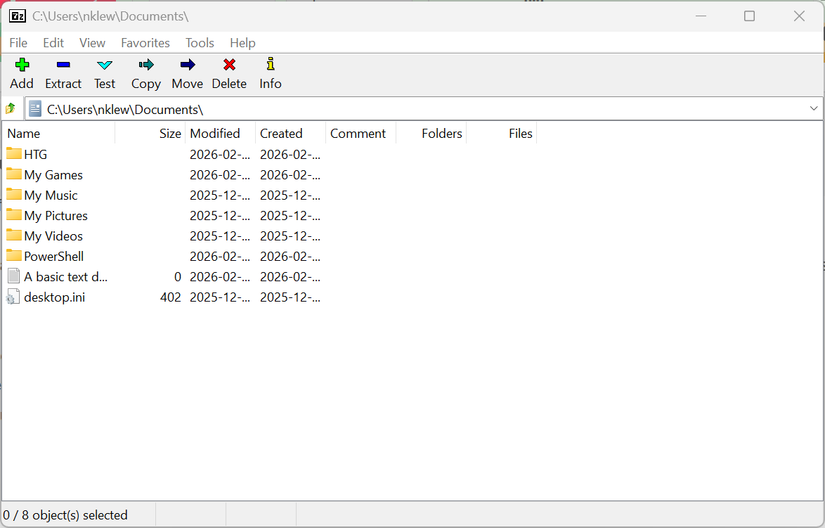
WinRAR, 7-Zip и их аналоги действительно мощные, но вот в этом и проблема — они часто перегружены функциями.
Обычному пользователю архиватор нужен максимум, чтобы просто открывать или иногда создавать архивы. В то время как в этих программах столько разных настроек, что можно легко запутаться. В Проводнике Windows архив воспринимается как обычная папка (только "только для чтения") — удобно и наглядно.
Через архиватор нужно делать дополнительные клики и разбираться с лишними окнами. На самом деле эти программы создавались для сложных задач и профессионального использования, а не для того, чтобы просто разархивировать парочку файлов.
Главная загвоздка — в том, какая программа открывает архивы по умолчанию
Если ваша Windows была установлена до появления нового архиватора, скорее всего, ZIP, RAR, 7Z и другие форматы автоматически связаны с вашими сторонними архиваторами. Хорошая новость: удалять их не обязательно! Чтобы пользоваться встроенными возможностями Windows, достаточно поменять стандартное приложение для открытия архивов.
В Windows 11 это сделать очень просто: откройте «Параметры» → «Приложения» → «Приложения по умолчанию», найдите нужное расширение файла и укажите другую программу.
Просто назначьте Проводник приложением для ZIP, RAR, 7Z и TAR. Тогда архив будет открываться как обычная папка — вы легко перетащите из него нужные файлы. Если хочется сразу распаковать весь архив, просто кликните по нему правой кнопкой мыши и выберите «Распаковать» — даже открывать ничего не надо.
Когда без отдельного архиватора никуда
Как бы там ни было, удалять WinRAR и 7-Zip окончательно не стоит, даже если сделали Проводник программой по умолчанию. Бывают ситуации, когда сторонний архиватор всё-таки необходим. Например, Windows теперь умеет выбирать формат архива, но гибких настроек по-прежнему мало.
Нужно разбить архив на части, поставить пароль или зашифровать файлы? Без специального архиватора не обойтись. Кстати: если попался архив с паролем, обычно встроенный Проводник Windows его просто не откроет.
Подпишитесь на рассылку — и получайте самые полезные советы для работы с файлами на Windows!
Также разницу легко заметить при больших архивах — сторонние программы часто работают быстрее. Если вам регулярно приходится разбирать десятки архивов подряд, удобство специализированных приложений трудно недооценить. А если попадётся формат, который Windows не распознаёт, тут уже без архиватора никак.
По своему опыту скажу: для повседневных задач отличный вариант — стандартный архиватор Windows. А продвинутые решения всегда можно держать про запас на случай необычных файлов. Они почти не занимают место, да и устанавливать их каждый раз не придётся.
И главное: никогда не открывайте подозрительные архивы из интернета — в них может быть вирус. Всегда проверяйте файлы перед использованием. Тем более, для защиты сегодня не обязателен сторонний антивирус: возможностей Windows вполне хватает!
Если вам понравилась эта статья, подпишитесь, чтобы не пропустить еще много полезных статей!
Премиум подписка - это доступ к эксклюзивным материалам, чтение канала без рекламы, возможность предлагать темы для статей и даже заказывать индивидуальные обзоры/исследования по своим запросам!Подробнее о том, какие преимущества вы получите с премиум подпиской, можно узнать здесь
Также подписывайтесь на нас в:
- Telegram: https://t.me/gergenshin
- Youtube: https://www.youtube.com/@gergenshin
- Яндекс Дзен: https://dzen.ru/gergen
- Официальный сайт: https://www-genshin.ru