Вы запускаете любимую игру. Нажимаете Win + G, чтобы записать эпичный момент или посмотреть загрузку процессора. Удобно, правда? А теперь вопрос: задумывались ли вы, что происходит за кулисами этого удобства? Что именно Game Bar отправляет в Microsoft? Почему некоторые параметры в настройках Windows, связанные с играми, нельзя отключить? И кто такой этот загадочный Gaming Copilot, который, по слухам, делает скриншоты вашего геймплея?
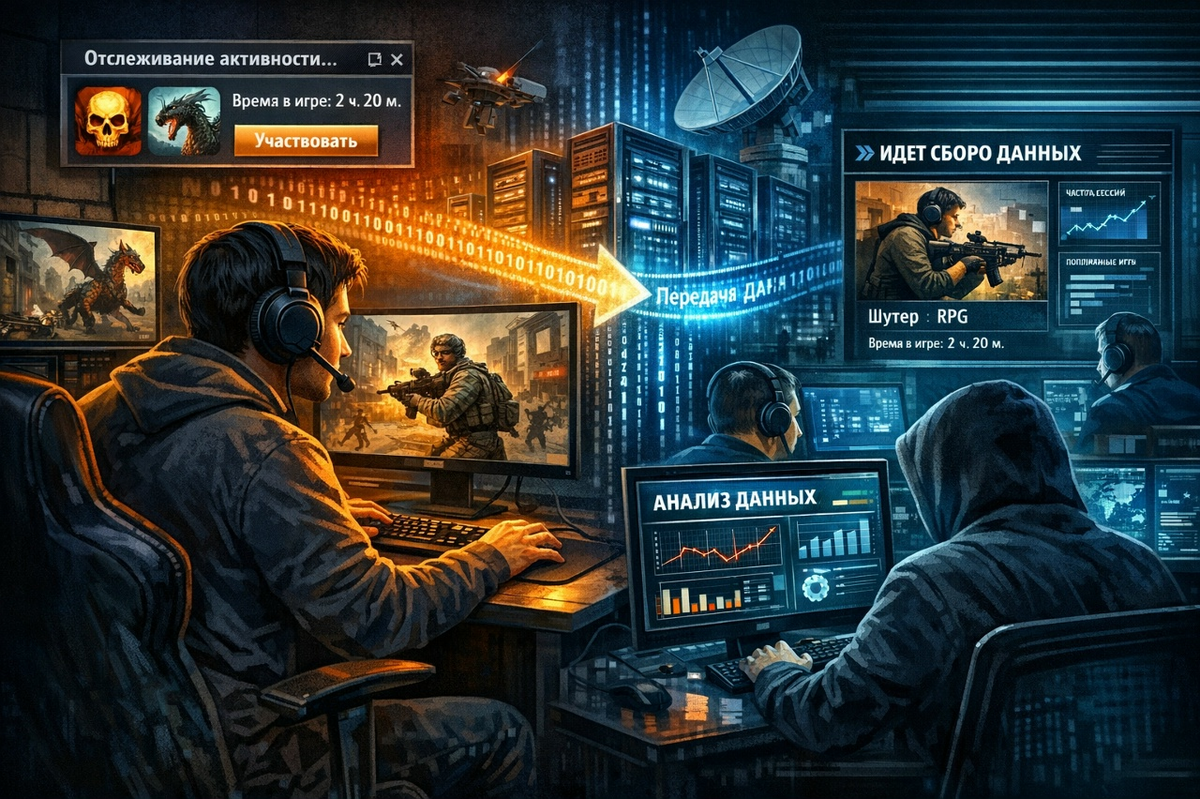
Добро пожаловать в мир геймерской телеметрии Windows. Здесь удобство соседствует с неочевидными компромиссами. Microsoft собирает данные о ваших игровых сессиях не из любви к искусству, а для «улучшения сервисов», борьбы с читерами и обучения алгоритмов. Но где проходит грань между полезной функцией и тотальной слежкой?
В этом материале разберём все механизмы, с помощью которых Windows следит за вашими играми. От относительно безобидной Game Bar до противоречивого Gaming Copilot и технологии TruePlay, которая шпионит за вами во имя честной игры.
🔥 Хотите знать больше о скрытых механизмах Windows, настройках конфиденциальности и о том, как Microsoft использует ваши данные? Подписывайтесь на наш канал в мессенджере МАХ: https://max.ru/bugfeature и телеграм-канал: https://t.me/+mahA5qMKb5lhMzZi. Здесь мы публикуем эксклюзивные разборы, которые не попадают в открытые статьи. «Не баг, а фича» — ваш гид по миру IT, где нет случайностей.
📌 Часть 1. Game Bar: главный информатор или безобидный инструмент?
Начнём с самого очевидного — Game Bar (панель игры). Это оверлейное меню, вызываемое сочетанием Win + G, которое даёт доступ к записи видео, скриншотам, виджетам производительности, аудиомикшеру и Xbox Social.
Game Bar собирает телеметрию. Каждый раз, когда вы записываете клип, делаете скриншот или запускаете игру через этот интерфейс, информация об этом событии может уходить на серверы Microsoft. Согласно официальной документации, данные об использовании Game Bar помогают «улучшать стабильность, производительность и удобство использования приложения».
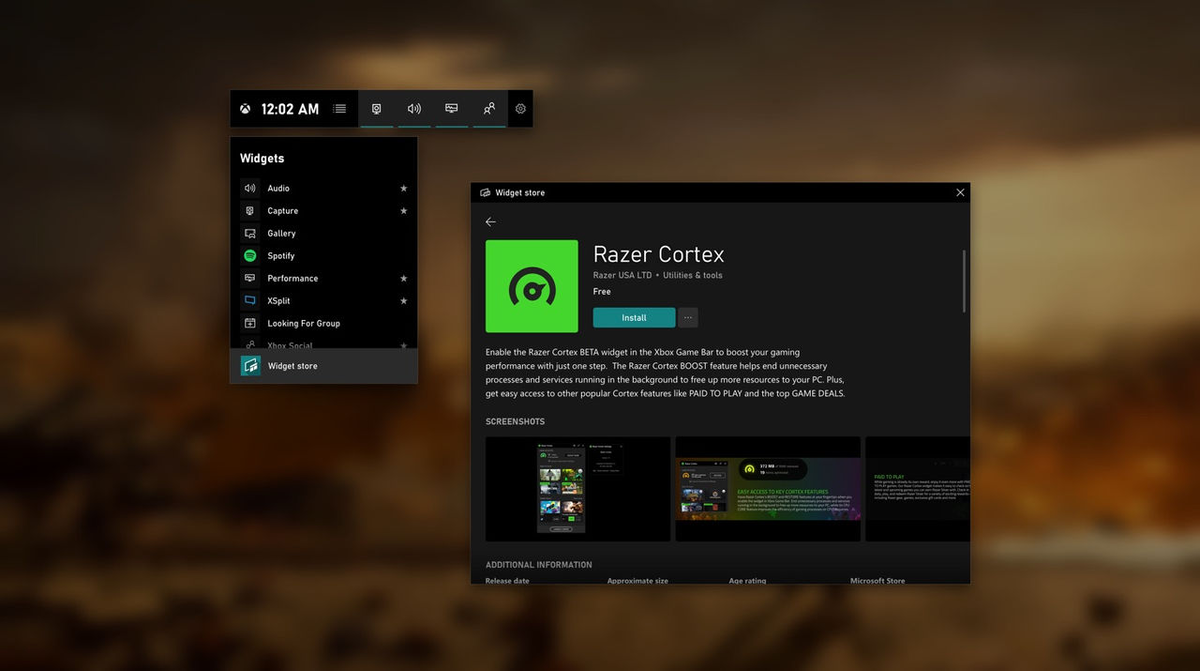
Но есть и более спорные аспекты. Многие пользователи жалуются, что не могут отключить Game Bar полностью. На некоторых версиях Windows опции для её отключения «серые» (неактивны). Один из пользователей Microsoft Q&A возмущался: «Есть много служб в Windows 11, которые мне не нужны, но Microsoft сделала их серыми, и только потому, что это службы, которые отправляют телеметрию обратно к ним. Запись игр и DVR — серые, почему? Потому что они хотят следить за каждым вашим шагом и записывать всю вашу активность» .
Что именно собирает Game Bar?
Game Bar интегрирована с сервисами Xbox. Она отслеживает:
- Какую игру вы запустили (название процесса, время запуска).
- Как долго вы играете (длительность сессии).
- Использование функций записи (сколько клипов записали, сколько скриншотов сделали).
- Достижения (если игра поддерживает интеграцию с Xbox Live).
Как отключить Game Bar (или хотя бы попытаться)
- Откройте Параметры (Win + I) → Игры → Game Bar.
- Отключите переключатель «Записывайте игровые клипы, снимки экрана и трансляции с помощью Game Bar».
- Перейдите в раздел Параметры → Игры → Режим игры и отключите его, если не используете.
Если опции «серые» (неактивны), это может быть связано с групповыми политиками, навязанными производителем устройства или самой Microsoft в последних обновлениях . В некоторых случаях помогает редактирование реестра (ключи в ветке HKEY_CURRENT_USER\Software\Microsoft\Windows\CurrentVersion\GameDVR), но Microsoft регулярно закрывает эти лазейки.
🕵️ Часть 2. Gaming Copilot: невидимый наблюдатель со скриншотами
Осенью 2025 года в мире игр произошёл небольшой скандал. Microsoft анонсировала и начала тестировать новую функцию для инсайдеров Windows — Gaming Copilot . Задумка звучала безобидно: виртуальный помощник, который подсказывает прохождение, даёт советы и помогает в сложных моментах.
Но реализация вызвала шок. Пользователи, отслеживающие сетевой трафик своего ПК, обнаружили, что Gaming Copilot в фоновом режиме делает скриншоты игрового процесса и отправляет их в Microsoft . Причём некоторые жаловались, что функция активировалась сама после обновления, без явного запроса согласия.
Официальная позиция Microsoft
В ответ на волну критики Microsoft дала официальный комментарий изданию Tom’s Hardware :
«Gaming Copilot делает скриншоты, но они не будут использоваться для обучения моделей ИИ. Кроме того, изображения захватываются только “когда вы играете в игру и активно используете Copilot”».
Ключевая фраза — «активно используете». Но что считается активным использованием? Один клик? Запуск оверлея? Или просто нахождение Copilot в фоновом режиме? Microsoft оставила простор для трактовок.
Где обрабатываются скриншоты?
Самый большой вопрос — где именно происходит анализ этих скриншотов? Чтобы понять, что происходит в игре (текст квеста, расположение врагов, головоломка), Copilot должен распознать изображение. Требуется либо мощный локальный ИИ-процессор (NPU), либо отправка картинки в облако.
У Microsoft на этот счёт уклончивый ответ. Они подтвердили, что Copilot может работать на системах без NPU, но не уточнили, означает ли это, что изображения всё же уходят на их серверы для анализа.
«Остаётся неясным, обрабатывает ли Microsoft скриншоты на своих системах. Для понимания некоторого игрового контента необходимо распознавание текста и более сложных контекстов. То, что Copilot работает на системе без NPU, позволяет предположить, что данные всё же анализируются на серверах Microsoft» .
Как защититься от Gaming Copilot
По заявлению Microsoft, функция является opt-in (требует явного включения) . Однако были жалобы на самопроизвольную активацию. Чтобы обезопасить себя:
- Откройте Xbox Game Bar (Win + G).
- Найдите настройки Gaming Copilot (если они появились в вашей версии Windows) и убедитесь, что он выключен.
- В Параметры → Конфиденциальность и безопасность → Диагностика и отзывы выберите уровень «Только обязательные данные».
- Отслеживайте обновления Windows — если появится функция автоматической активации Copilot, об этом напишут в новостях.
🛡️ Часть 3. TruePlay: легализованный шпион для борьбы с читерами
Теперь перейдём к функции, о которой знают далеко не все, хотя она существует уже несколько лет. TruePlay — это технология Microsoft, встроенная в Windows 10 и 11, которая позволяет разработчикам игр запускать свой продукт в «защищённом режиме» для мониторинга действий игрока .
Как это работает
Когда игра использует TruePlay, Windows создаёт для неё защищённый процесс (protected process). Специальная служба (NT service) начинает мониторить игровую сессию на предмет поведений и манипуляций, характерных для читерства .
Если система обнаруживает подозрительную активность (например, попытку внедрения DLL, изменение памяти процесса или использование известных читерских программ), она собирает логи сессии и отправляет уведомление разработчику.
Что происходит с вашими данными
Microsoft заявляет, что данные собираются и анализируются локально, а разработчику отправляется только «сигнал тревоги» после того, как система определила, что читерство вероятно имело место . Однако формулировки оставляют пространство для манёвра.
Вот что пишут обозреватели технологии: «Эти системы часто подвержены ложным срабатываниям из-за программ потокового вещания и других оверлеев, что увеличивает риск утечки ненужных данных. Ссылка на Заявление о конфиденциальности TruePlay — это просто ссылка на общее заявление о конфиденциальности Windows 10, где нет конкретного упоминания TruePlay, и Microsoft никогда не уточняет, какая информация собирается и анонимизируется ли она перед отправкой разработчикам» .
Может ли разработчик принудительно включить TruePlay?
Да. Разработчик может потребовать, чтобы игра запускалась только с включённой функцией TruePlay. Это означает, что вы не сможете играть, если отключите эту опцию в настройках Windows .
Как отключить TruePlay
- Откройте Параметры → Игры → Режим игры (или поищите вкладку, связанную с TruePlay, в зависимости от версии Windows).
- Найдите переключатель TruePlay и установите его в положение «Выкл.».
Если опция «серая» и не отключается — значит, игра, которая сейчас запущена или недавно была запущена, требует её включения. Выключить её можно будет только после закрытия такой игры.
🧩 Часть 4. Другие игровые службы и облачная синхронизация
Помимо трёх главных «шпионов», есть и другие, менее заметные механизмы.
Xbox Live и облачные сохранения
Когда вы играете в игры из Microsoft Store или Xbox Game Pass, Windows автоматически синхронизирует ваши сохранения, достижения и статистику с облаком. Это делается для удобства (начал на ПК, продолжил на Xbox), но это ещё и мощный канал сбора данных. Microsoft видит, в какие игры вы играете, как часто, на каких уровнях застреваете и сколько времени проводите в игре.
Как отключить: В приложении Xbox (оно предустановлено) перейдите в настройки → Синхронизация облака → отключите. Но учтите: без синхронизации вы не сможете играть в некоторые игры Game Pass.
Режим игры (Game Mode)
Game Mode — это функция, которая выделяет больше ресурсов процессора и видеокарты для активной игры. Сама по себе она не шпионит. Но она тесно интегрирована с Game Bar и Xbox. При включении Game Mode вы разрешаете Windows определять, когда вы играете, и перераспределять приоритеты. Это определение — тоже сбор данных.
Как отключить: Параметры → Игры → Режим игры → выключить.
Диагностические данные
Уровень диагностических данных, отправляемых в Microsoft, напрямую влияет на объём игровой телеметрии. Если вы выбрали уровень «Обязательные» — система отправляет минимум. Если «Дополнительные» — готовьтесь к тому, что отчёты о запуске каждой игры улетят на сервер.
Как изменить: Параметры → Конфиденциальность и безопасность → Диагностика и отзывы → выберите «Только обязательные диагностические данные».
🔐 Часть 5. Почему Microsoft это делает и стоит ли бояться
Аргументы Microsoft
Microsoft утверждает, что сбор телеметрии нужен для:
- Улучшения совместимости. Данные о том, на каких системах какие игры падают, помогают исправлять драйверы и обновления.
- Борьбы с читерами. TruePlay — ответ Microsoft на эпидемию нечестной игры в многопользовательских проектах.
- Умных помощников. Gaming Copilot должен упрощать жизнь игрокам, подсказывая прохождение без необходимости лезть в браузер .
Риски и опасения пользователей
С другой стороны, критики (включая пользователей Microsoft Q&A) указывают на:
- Отсутствие прозрачности. Что именно уходит в облако? Как долго хранится? Кто имеет доступ? На эти вопросы Microsoft отвечает уклончиво .
- Нельзя полностью отключить. Некоторые сервисы остаются активными даже после отключения в настройках, а опции для их деактивации «серые» .
- Утечки данных. Даже анонимные данные могут быть деанонимизированы при анализе больших массивов.
- Ложные срабатывания TruePlay. Ваша игра может быть ошибочно принята за читерскую, а Microsoft отправит разработчику лог вашей сессии, включая, возможно, лишнюю информацию .
🛠️ Часть 6. Практическое руководство: как обрезать крылья игровой телеметрии
Если вы хотите минимизировать объём данных, который Windows собирает о ваших игровых привычках, вот полный чек-лист действий.
Шаг 1. Настройки конфиденциальности
- Параметры → Конфиденциальность и безопасность → Диагностика и отзывы:
- Уровень диагностических данных: «Только обязательные».
- Отключите «Улучшение ввода и распознавания речи». - Параметры → Конфиденциальность и безопасность → Управление разрешениями приложений:
- Отключите доступ приложений к камере, микрофону, уведомлениям (если вы не используете голосовой чат в играх).
Шаг 2. Игровые настройки
- Параметры → Игры → Game Bar:
- Отключите «Записывайте игровые клипы, снимки экрана и трансляции с помощью Game Bar».
- Отключите «Показывать подсказки для игр». - Параметры → Игры → Режим игры:
- Отключите «Режим игры». - Параметры → Игры → Записи:
- Отключите «Запись во время игры».
Шаг 3. Приложение Xbox
- Запустите приложение Xbox.
- Перейдите в Настройки (шестерёнка внизу слева) → Учётная запись:
- Отключите синхронизацию настроек Xbox Live. - Настройки → Общие:
- Отключите всё, что связано с телеметрией и улучшением продукта.
Шаг 4. Реестр и групповые политики (для продвинутых)
Если стандартные настройки не помогли, можно использовать реестр (осторожно, предварительно создайте точку восстановления!).
Отключение Game DVR (Game Bar):
- Откройте regedit.
- Перейдите в HKEY_CURRENT_USER\System\GameConfigStore.
- Создайте параметр DWORD (32-bit) с именем GameDVR_Enabled и значением 0.
Отключение телеметрии Game Bar:
- Перейдите в HKEY_CURRENT_USER\Software\Microsoft\Windows\CurrentVersion\GameDVR.
- Создайте параметр DWORD с именем AppCaptureEnabled и значением 0.
🔥 Итог: играть или не играть под колпаком
Windows собирает данные о ваших играх. Это факт. Game Bar, Gaming Copilot, TruePlay, облачная синхронизация Xbox — все эти механизмы в той или иной степени передают информацию о вашем геймплее в Microsoft.
Вопрос не в том, следит ли система, а в том, как много вы готовы ей позволить. Если вы обычный пользователь, которому нужны удобные скриншоты и подсказки, — возможно, вы не заметите проблемы. Если же вы цените конфиденциальность и не хотите, чтобы даже обезличенные данные о ваших игровых привычках уходили в облако, — теперь вы знаете, где искать настройки.
И помните главное правило цифровой гигиены: любая новая функция от Microsoft по умолчанию включена и собирает данные. Отключайте то, чем не пользуетесь.
🔥 Не забудьте подписаться на наш канал в мессенджере МАХ: https://max.ru/bugfeature и телеграм-канал: https://t.me/+mahA5qMKb5lhMzZi. Здесь мы публикуем эксклюзивные материалы о скрытых механизмах Windows, настройках безопасности и о том, как Microsoft использует ваши данные. «Не баг, а фича» — ваш гид по миру IT, где нет случайностей.
Если материал оказался полезным — поставьте лайк и сохраните в закладки. В следующем выпуске разберём, как полностью очистить систему от слежки Microsoft с помощью десятка точных настроек.