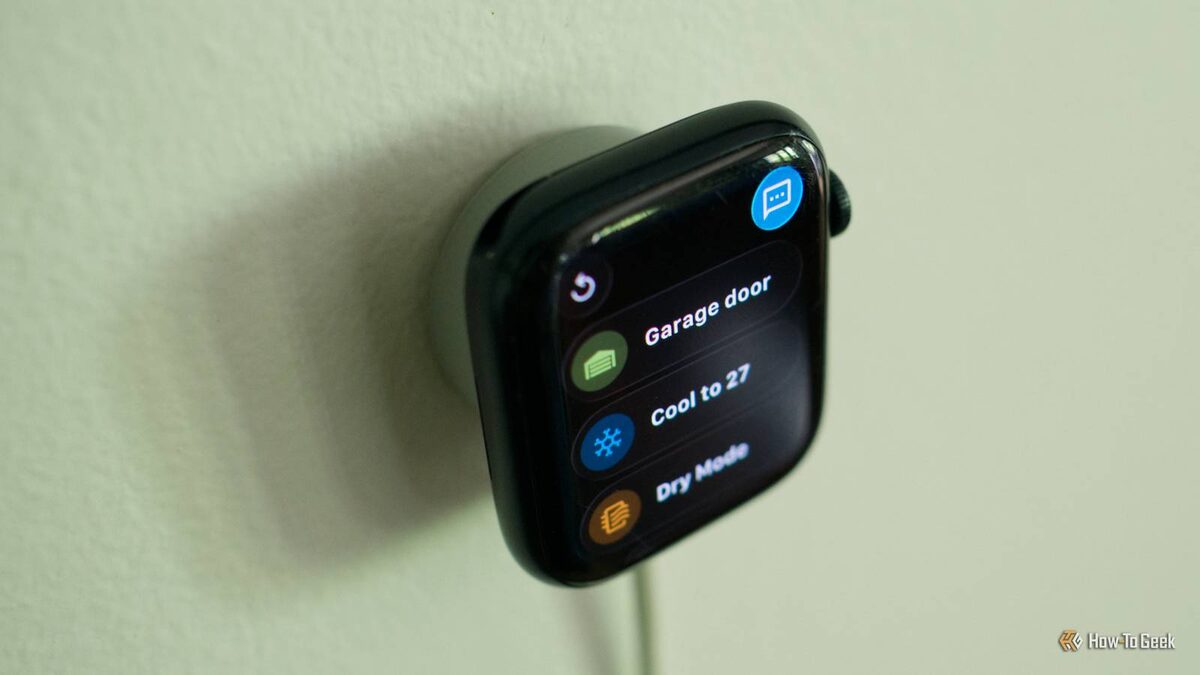
В этом году я собираюсь купить новые Apple Watch, а значит старые часы для меня уже не актуальны. Давно хотелось как-то использовать их с толком — и вот наконец придумал, как превратить их в компактную панель для управления умным домом. Получилось даже лучше, чем я ожидал.
Почему для управления домом идеально подходят именно умные часы?
Обычно про небольшие носимые гаджеты даже не думают, когда речь о домашней автоматике — чаще устанавливают планшеты: большой экран, всё видно, удобно управлять устройствами, смотреть камеры и получать оповещения.
Недавно я отказался от идеи крепить планшет на стену, когда дома появилась система кондиционирования, управляемая через смартфон и Home Assistant. Вешать здоровенный экран, который выберу не я — совсем не то, чего мне хотелось.
Но ведь так удобно, когда гости могут сами, быстро и без лишних хлопот включить охлаждение или открыть гараж! Кстати, мои Apple Watch Series 8 на 45 мм — меньше любого «умного» термостата и просто лежат без дела, если не найти им применение.
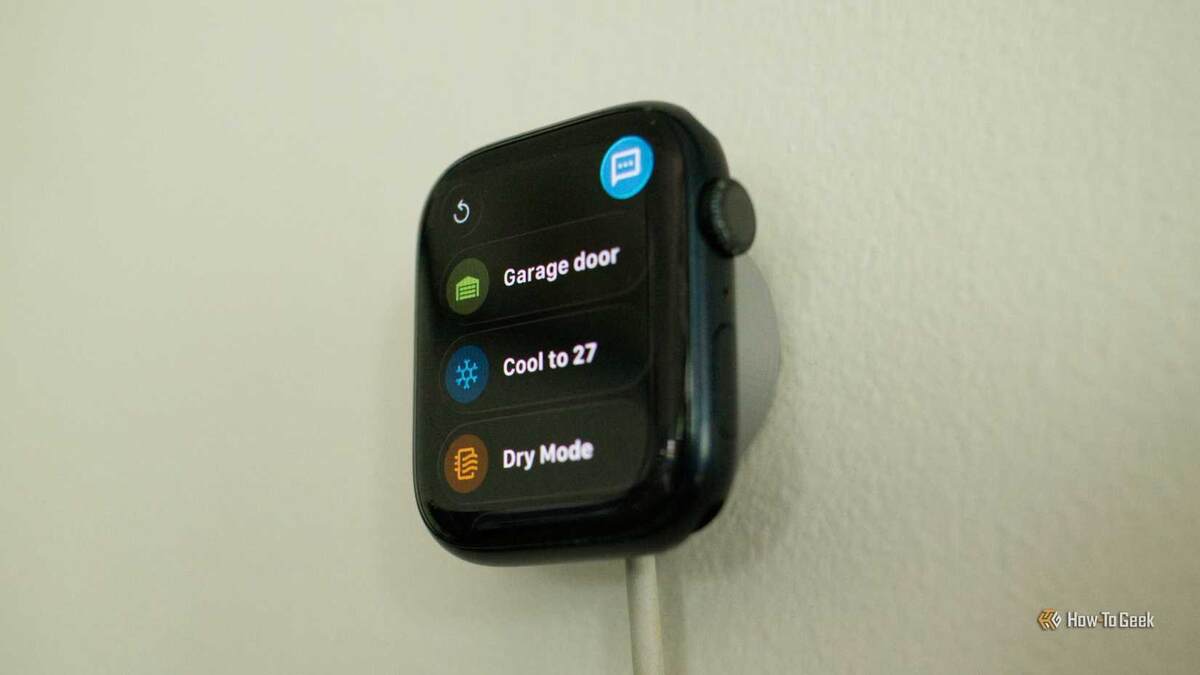
Часы держатся на магнитной зарядке как влитые — укрепить на стене или подставке не проблема. Ремешок отсоединяется за секунду, и тогда Apple Watch становится похож на мини-плеер iPod nano. При этом цифровое колесико («корона») по-прежнему работает, так что при желании часы всегда можно снять и унести.
Есть, конечно, свои тонкости. Самый большой нюанс — зарядка: когда часы подключены к питанию, экран сам выключается и включается только при касании. Впрочем, для минимализма и приватности этот вариант даже предпочтителен.
Часы обязательно должны оставаться связаны с iPhone — все уведомления и доступ к данным привязаны к нему. Чтобы избежать лишних оповещений, их можно просто отключить. Но если вы переживаете, что кто-то увидит ваши сообщения или начнёт звонить — возможно, этот вариант не для вас.
iPhone всегда должен быть рядом, ведь приложение на Apple Watch — это всего лишь удобное дополнение к основному на смартфоне. Обычно это не напрягает, но стоит учесть.
Я описываю свой опыт с Apple Watch, но на WearOS, например, у Google Watch, с этим ещё проще: такого количества ограничений нет. Если вам нравится идея, вполне можно приобрести недорогие часы для экспериментов — они тоже подойдут.
Как Home Assistant и сценарии превратили идею в реальность
Если честно, приложение Home Assistant для Apple Watch довольно простое — полного контроля, как на iPhone, не будет. На часах доступны только отдельные сценарии (скрипты) и заранее настроенные сцены. С быстрым доступом через «Компликации» тоже не всё так просто — нужно ковыряться в YAML, чтобы всё работало как надо.
Зато сценарии Home Assistant позволяют запускать любые домашние действия одним нажатием. Это ещё и удобно: гостям вы показываете только то, что действительно нужно, и никто случайно не выставит экзотическую температуру.
У меня уже были готовые сценарии для кондиционера в Apple Home: один — выставить температуру 27°С, другой — режим «сухого воздуха», третий — полностью выключить систему. Заодно сделал скрипт для открытия и закрытия ворот гаража.
Открыл Home Assistant на iPhone, перешёл в «Настройки» — «Компаньонское приложение», прокрутил до Apple Watch, добавил нужные сценарии, выбрал иконки и цвета. Всё — панель готова к работе!
Как я настроил часы и сделал крепление на 3D-принтере
Мне важно было, чтобы не приходилось постоянно разблокировать панель. Поэтому убрал определение запястья в настройках пароля. До зарядки часы вели себя предсказуемо, но стоило подключить питание — они часто блокировались. В результате отключил пароль совсем — так удобнее всего.
Дальше выбрал подходящий циферблат: поставил минималистичный «модульный», добавил мини-приложение Home Assistant для быстрого доступа к управляющим скриптам, а ещё виджет с температурой в гостиной (через HomeKit Bridge и Apple Home).
В завершение распечатал несколько креплений на 3D-принтере. Самое универсальное — настенное, но тут есть нюанс с прокладкой проводов. Для себя сделал и настольную подставку, и крепление на стену. Если располагать часы на уровне глаз — пользоваться ими максимально удобно, как обычным выключателем или термостатом. Но и на столе эта штука смотрится аккуратно, особенно если спрятать провод за мебелью.
Хотите такой же центр умного дома на смарт-часах? Подпишитесь — поделюсь ещё крутыми идеями!
Готово! Минималистичная панель работает как часы. Добавлять новые функции легко — пишешь сценарий, и готово! Думаю скоро добавить управление всеми светильниками.
Раньше я обычно отдавал старые умные часы родным, но теперь задумался — стоит ли вообще с ними расставаться? Если у вас тоже завалялись лишние часы, дайте им второй шанс: из них получается отличная удобная панель для Home Assistant.
Хотите другую панель Home Assistant? Вполне возможно, всё, что для неё нужно, уже лежит у вас дома!
Если вам понравилась эта статья, подпишитесь, чтобы не пропустить еще много полезных статей!
Премиум подписка - это доступ к эксклюзивным материалам, чтение канала без рекламы, возможность предлагать темы для статей и даже заказывать индивидуальные обзоры/исследования по своим запросам!Подробнее о том, какие преимущества вы получите с премиум подпиской, можно узнать здесь
Также подписывайтесь на нас в:
- Telegram: https://t.me/gergenshin
- Youtube: https://www.youtube.com/@gergenshin
- Яндекс Дзен: https://dzen.ru/gergen
- Официальный сайт: https://www-genshin.ru