
Представьте: вы дома, а сервер в офисе выключен. Чтобы забрать файл, нужно ехать или просить коллегу нажать кнопку питания. Знакомо? Технология Wake-on-LAN (WoL) решает эту проблему уже 30 лет. Но, как и любая старая магия, она требует правильного обращения. Разберемся, как заставить спавший компьютер включиться по команде из интернета — от BIOS до смартфона.
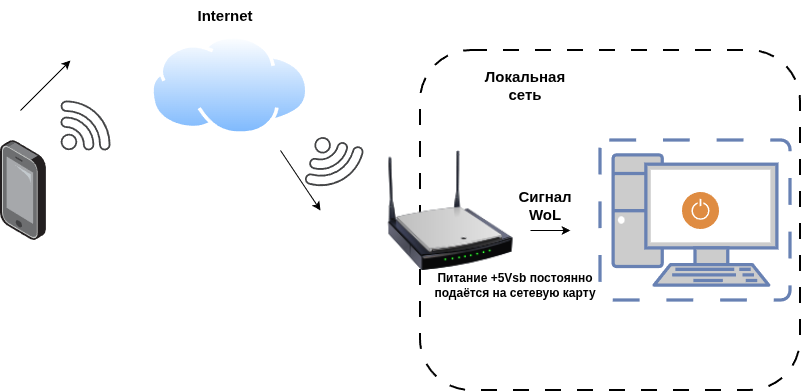
Краткая история: От кабеля к стандарту
WoL придумали AMD и HP в середине 90-х. Тогда для этого требовался отдельный кабель от сетевой карты до материнской платы. Сейчас, благодаря шинам PCI Express, всё питание и сигналы идут напрямую через слот — никаких лишних проводов.
Магия в деталях: Как выглядит «волшебный пакет»
Сердце технологии — Magic Packet. Это не заклинание, а строгая последовательность байтов, которую сетевая карта «слушает» даже при выключенном компьютере. Давайте заглянем внутрь такого пакета.
Почему 16 раз? Чтобы случайный шум в сети случайно не включил ваш компьютер. Вероятность такого совпадения ничтожно мала.
Важный момент: выключенный компьютер не имеет IP-адреса. Поэтому пакет работает на канальном уровне (MAC-адреса). Чтобы отправить его через интернет, мы «упаковываем» его в UDP-пакет (обычно на порты 7 или 9), но для сетевой карты важна только внутренняя «волшебная» начинка.
Железо: Что должно быть готово к пробуждению
Успех зависит не только от софта. Проверьте «железо» по списку:
1. Блок питания (ATX): Должен подавать дежурное напряжение +5V на материнскую плату всегда.
2. Материнская плата и сетевая карта: Обязаны поддерживать WoL (сейчас это есть у всех).
3. Режимы питания ACPI: WoL работает из состояний сна (S3), гибернации (S4) и даже полного выключения (S5), если это разрешено.
Шаг 1: Будим BIOS/UEFI
Первым делом идем в настройки материнской платы. В современных UEFI это выглядит так:
- Ищем разделы Power Management, APM Configuration или Advanced.
- Включаем опции: Wake on LAN, Power On By PCI-E, Resume By PCI-E Device.
- Важно: отключите режим ErP/EuP! Он экономит электричество, полностью обесточивая сетевую карту при выключении, что убивает WoL.
Шаг 2: Настройка Windows 11
В Windows главный враг WoL — «Быстрый запуск». Из-за него система не выключается по-настоящему.
1. Отключите быстрый запуск в «Панель управления» -> «Электропитание» -> «Действие кнопок питания».
2. В «Диспетчере устройств» найдите сетевую карту, откройте свойства.
3. На вкладке «Управление электропитанием» отметьте оба пункта: «Разрешить устройству выводить из ждущего режима» и «Только магическим пакетом».
4. На вкладке «Дополнительно» найдите и включите параметр Wake on Magic Packet.
Шаг 3: Настройка Linux (на примере ethtool)
В Linux всё настраивается парой команд.
- Проверяем поддержку: `sudo ethtool eth0` (ищем `Supports Wake-on: g`).
- Включаем: `sudo ethtool -s eth0 wol g`.
- Чтобы настройка сохранилась после перезагрузки, пропишите `wakeonlan: true` в конфиге Netplan или создайте systemd-юнит, который будет выполнять команду при старте системы.
Шаг 4: Mac и Apple Silicon
На Intel-маках достаточно включить «Wake for network access» в настройках энергосбережения.
На новых M-сериях (M1-M4) всё иначе. Из полного выключения разбудить такой Mac сложно из-за архитектуры. Но из режима сна они просыпаются мгновенно от любого сетевого запроса, если это разрешено.
Шаг 5: Покоряем интернет (Wake-on-WAN)
Это самое интересное. Как отправить пакет из внешки, если у выключенного ПК нет IP-адреса?
Проблема в маршрутизаторе: он забывает ARP-запись (связку IP и MAC) выключенного компьютера через несколько минут.
Решения:
1. Static ARP (привязка IP к MAC): Редкая функция в домашних роутерах, но если есть — включаем.
2. Directed Broadcast: Настраиваем роутер на проброс порта (UDP 7 или 9) на широковещательный адрес сети (например, 192.168.1.255). Пакет уйдет сразу всем, и нужная сетевая карта его поймает.
3. VPN (Лучший способ): Подключаетесь к своему роутеру или NAS по VPN и отправляете обычный локальный WoL-пакет. Безопасно и не требует дырок в фаерволе.
Чем отправить? Программы и автоматизация
- Для ПК: Advanced IP Scanner, WakeMeOnLAN.
- Для смартфонов: Wolow (Android), Wake Me Up (iOS) — превращают телефон в пульт для включения ПК.
- Для дома: Умные колонки с Алисой или Home Assistant. Можно настроить автоматическое включение медиасервера при включении телевизора.
YAML-код для автоматизации в Home Assistant:
switch:
- platform: wake_on_lan
mac: "00:11:22:33:44:55"
name: "Мой домашний сервер"
Безопасность в корпоративной сети
В офисах WoL может конфликтовать с безопасными протоколами (например, 802.1X), которые блокируют порт коммутатора для выключенного устройства. Придется настраивать исключения.
Помните: злоумышленник, пробудив ПК ночью, может попытаться атаковать его. Пароль SecureOn проблему не решает (передается открыто). Лучший выход — отправлять WoL-команды только через VPN.
Диагностика: Почему не работает?
Самая частая проблема — гаснущий индикатор на сетевой карте после выключения ПК. Это значит, что питание на неё не поступает (включен ErP в BIOS).
Вторая по популярности — пакет уходит, но ПК не просыпается. Проверьте, включен ли именно Magic Packet, а не какой-то другой режим пробуждения в драйвере.
Заключение
Wake-on-LAN — старая, но невероятно полезная технология. Она позволяет держать компьютеры выключенными (экономя электричество и ресурс), но готовыми к работе за секунды. Настроив WoL один раз, вы забудете о необходимости физического доступа к серверу или рабочей станции. Магия пакетов работает и в 2026 году.
Если вам понравился материал, не забудьте поставить палец вверх 👍 и поделиться статьёй с друзьями. Подписывайтесь на мой Telegram-канал, чтобы первыми узнавать о новых статьях и полезных материалах. А также загляните на сайт RoadIT.ru, где я собираю заметки о командах Linux, HowTo-гайды и много другой интересной информации. Спасибо за внимание!