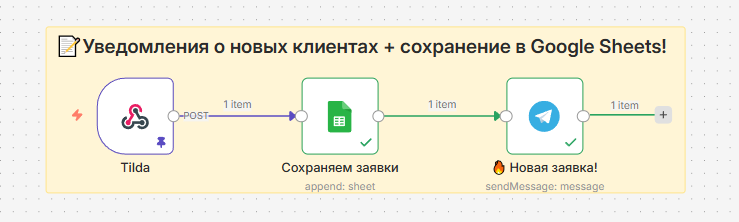
В прошлой статье мы настроили мгновенные уведомления в Telegram. Теперь вы не пропускаете звонки. Супер.
Но возникает новая проблема.
Прошла неделя. Вам нужно найти телефон клиента, который звонил во вторник. Что вы делаете? Листаете переписку с ботом? Пытаетесь вспомнить имя?
Или, что еще хуже — вы каждый вечер садитесь и руками переносите данные из Telegram/почты в Excel-файл. 🤯
Это называется «Excel-рабство». И сегодня мы его отменили.
Я покажу, как достроить нашу схему в n8n, чтобы каждая заявка автоматически улетала в Google Таблицу. Без вашего участия.
Зачем это нужно, если есть CRM?
Многие малые бизнесы не готовы платить за AmoCRM или Bitrix24 (это минимум 15-30 тысяч в год).
Google Таблицы — это бесплатная CRM, которой достаточно для старта.
- Доступна с телефона.
- Можно дать доступ менеджеру.
- Легко строить графики продаж.
Инструкция: Строим базу клиентов на автопилоте 🚀
Нам понадобится тот же сценарий в n8n, который мы делали в прошлый раз. Мы просто добавим к нему еще один узел.
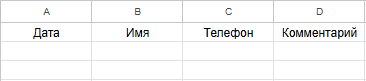
ШАГ 1. Готовим Таблицу 📊
Создайте новую Google Таблицу (или возьмите готовую).
Важно: Сделайте первую строку заголовками. Например:
- Столбец A: Дата
- Столбец B: Имя
- Столбец C: Телефон
- Столбец D: Комментарий
n8n нужен этот «скелет», чтобы понять, куда класть данные.
ШАГ 2. Добавляем узел Google Sheets в n8n ⚙️
Откройте ваш сценарий (где уже есть Webhook и Telegram).
- Нажмите + и найдите узел Google Sheets.
- Соедините его с Webhook (тянем стрелочку от вебхука к таблицам).
- Авторизация: В настройках узла нажмите Connect Credential → Sign in with Google. n8n попросит доступ к вашему Диску — разрешаем.
(Если возникнут трудности на этом этапе, напишите мне (ссылка в конце статьи), я помогу!)
ШАГ 3. Настраиваем сохранение 📝
Теперь скажем n8n, что именно делать.
- Resource: Sheet Within Document
- Operation: Append Row (Добавить строку).
- Document: Выберите вашу таблицу из списка (или вставьте ID из ссылки на таблицу (вместо "From list" нужно выбрать "By ID" и вставить ID таблицы)).
👉ID таблицы находится в ссылке на таблицу: https://docs.google.com/spreadsheets/d/ТУТ_НАПИСАН_ID_ТАБЛИЦЫ/***** - Sheet: Выберите лист (обычно «Лист1»).
👇 Самое интересное — Mapping (Сопоставление):
n8n спросит: «Что писать в колонку "Имя"?».
- Перетащите значение Name из входящих данных Вебхука в поле Имя.
- Перетащите Phone в поле Телефон.
- Значение Comments в поле Комментарий
- В поле Дата можно выбрать Expression и написать {{ $now }} — тогда n8n сам поставит время заявки.
ШАГ 4. Настраиваем узел Telegram💬
Поле «Text» нужно немного изменить. Мы добавили новый узел Google Sheets перед узлом Telegram, и теперь между передаваемыми данными возник «барьер». Чтобы решить проблему, нужно взять данные из соседнего узла. Для этого настраиваем:
🔥 <b>НОВАЯ ЗАЯВКА!</b>
👤 <b>Имя:</b> {{ $json['Имя'] }}
📞 <b>Телефон:</b> {{ $json['Телефон'] }}
💬 <b>Комментарий:</b> {{ $json['Комментарий'] }}
🔗 <a href="wa.me/{{ $json['Телефон'] }}">Написать в WhatsApp</a>
Теперь вместо "{{ $json.body.name }}" у нас стоит "{{ $json['Имя'] }}"
Parse Mode оставляем "HTML"
ШАГ 5. Тестируем ✅
- Нажмите Execute Workflow.
- Отправьте тестовую заявку с вашего сайта.
- Загляните в Google Таблицу. Магия? ✨ Там появилась новая строка с данными!
Что мы получили в итоге?
Теперь ваша система работает так:
- Клиент нажимает кнопку на сайте.
- n8n ловит данные.
- ➡️ Отправляет вам красивое уведомление в Telegram.
- ➡️ ОДНОВРЕМЕННО записывает клиента в Google Таблицу.
Вы спите, едите или гуляете — а база клиентов пополняется сама. Никакого копипаста. Никаких ошибок при вводе номера.
В следующей статье мы пойдем еще дальше: подключим к этой системе Искусственный Интеллект (ChatGPT). Он будет читать комментарий клиента и сам определять: это жалоба, вопрос или горячий лид. 🔥
🎁 Лень настраивать руками?
Я подготовил готовый файл сценария (JSON), где уже настроена связка Webhook + Telegram + Google Sheets.
Вам нужно просто скачать его, импортировать в n8n и подставить свои токены. Это займет 2 минуты.
👉 Скачать готовый шаблон можно в моем Telegram-канале: @auto_rout
👉 Связаться со мной: @Aleksandr_AI_auto