
Глава первая: Тишина в ночи
Вы возвращаетесь вечером домой после тяжёлого рабочего дня. Надо срочно завершить отчёт, отправить сообщение коллегам и ввести пароль... Но внезапно ваш мир погружается в абсолютную тишину. Нажимая на клавиши, вы понимаете, что ничего не происходит. Экран монитора словно застыл в ожидании, но буквы не появляются. Что это? Страшный сон? Нет, реальность. Ваша верная помощница — клавиатура — кажется, ушла навсегда.
Глава вторая:
Начало расследования
Первым делом вы пытаетесь восстановить порядок привычными методами: перезагружаете компьютер, дергаете штекеры, судорожно пробуете разные комбинации кнопок. Однако ситуация лишь усугубляется: мышь исправна, а клавиатура упорно игнорирует ваши усилия. Время уходит, нервы накаляются, а ответ на вопрос, почему всё произошло, остаётся тайной.
Глава третья: Три подозреваемых
Есть три возможных преступника, каждый из которых мог совершить преступление против вашей работоспособности:
Подозреваемый №1: Сама клавиатура. Возможно, повреждён кабель, окислились контакты, попала жидкость внутрь или износились кнопки. Может отойти шлейф в ноутбуке .
Подозреваемый №2: Операционная система Windows. Может быть, произошёл сбой в работе драйверов, конфликтов программного обеспечения или неполадок после последнего обновления.
Подозреваемый №3: Сам компьютер. Проблемы с питанием порта USB, перегрев компонентов, неисправность материнской платы или некорректная настройка оборудования.
Глава четвёртая: Расследование начинается
Чтобы раскрыть правду, следуйте чёткому плану действий:
Шаг 1: Установление симптомов
Проверьте, насколько серьёзна потеря связи с клавиатурой. Реагирует ли подсветка, горят ли индикаторы, какая часть клавиатуры отказывается подчиняться?
Шаг 2: Проверка вне операционной системы
Попробуйте войти в меню загрузки или BIOS. Работает ли клавиатура там? Если да, значит проблема кроется в Windows.
Шаг 3: Аппаратный отсев
Переставьте клавиатуру в другой USB-порт, желательно на задней панели корпуса. Используйте прямой кабель, исключив любые промежуточные устройства вроде концентраторов.
Шаг 4: Перекрёстный тест
Используя другую клавиатуру, подключённую к вашему компьютеру, оцените ситуацию. Проблема сохраняется? Тогда возможно виновником является сам компьютер или операционная система.
Шаг 5: Диагностика внутри Windows
Открыв диспетчер устройств, убедитесь, что проблем с драйверами нет. Удаление и повторная установка драйвера может стать решением проблемы.
Шаг 6: Устойчивость ПК
Отключите лишние устройства и программы, наблюдая за стабильностью работы системы. Запустите компьютер в безопасном режиме, чтобы исключить конфликты стороннего ПО.
Шаг 7: Последняя проверка
Зафиксировав причину неисправности, сохраните полезные советы для будущего: держите резервную клавиатуру под рукой, используйте качественные кабеля и регулярно создавайте точки восстановления
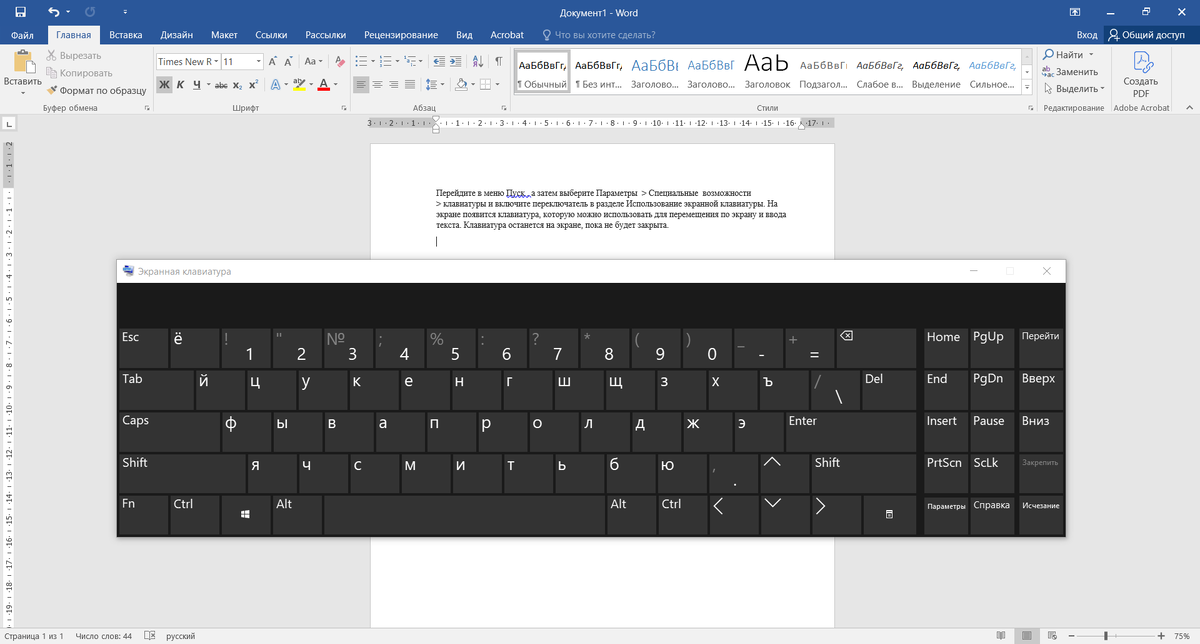
Шаг 8: А еще можно воспользоваться экранной клавиатурой .
Перейдите в меню Пуск , а затем выберите Параметры > Специальные возможности > клавиатуры и включите переключатель в разделе Использование экранной клавиатуры. На экране появится клавиатура, которую можно использовать для перемещения по экрану и ввода текста. Клавиатура останется на экране, пока не будет закрыта.
Итоговая версия истории
Однажды вечером пользователь столкнулся с ужасающей ситуацией: клавиатура отказывалась реагировать на нажатия. Казалось, что весь рабочий процесс остановился навсегда. Паника нарастала, пока он не вспомнил рекомендации опытных пользователей сети.Следуя пошаговому руководству, он начал расследование.
Первый шаг показал, что клавиатура совершенно не реагировала даже на вход в систему. Следующим этапом стала замена USB-порта и удаление ненужных устройств.
Наконец, тестирование с другой клавиатурой выявило проблему: старая конструкция USB-концентратора постоянно теряла связь.Проблема была решена заменой концентратора и покупкой дополнительной резервной клавиатуры. На ноутбуке этот вопрос тоже решается просто чисткой или заменой блока клавиатуры со шлейфом
Теперь этот опыт помогает многим пользователям эффективно справляться с подобными ситуациями, сохраняя спокойствие и уверенность в своих действиях.Помните, что любую техническую проблему можно разрешить спокойно и методично, используя правильные инструменты и знания
жду ваших комментариев сталкивались вы с данным сбоем .