18 февраля состоялся ежемесячный вебинар, на котором эксперты Главгосэкспертизы России разъяснили порядок подписания документации, представляемой на экспертизу с использованием УКЭП.
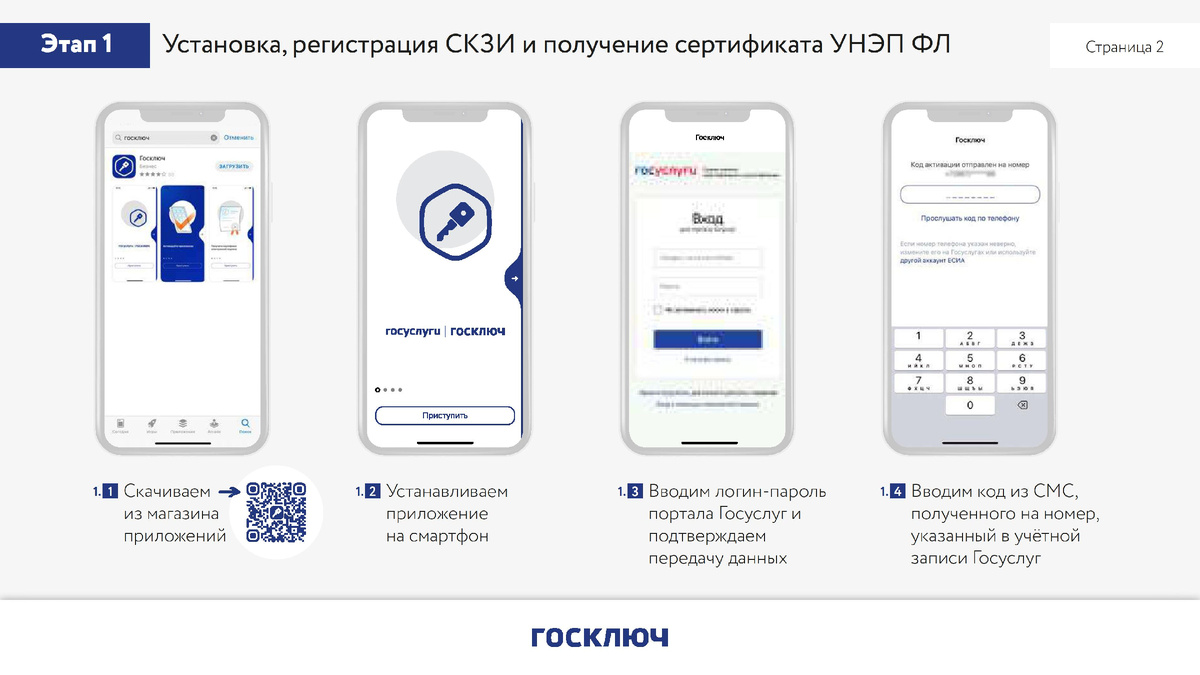
🐱🏍ЭТАП №1- установка ГОСКЛЮЧ на телефон
Скачать файл со слайдами выше: ТУТ
Далее выпускаем усиленную неквалифицированная электронная подпись для физических лиц.
Далее выпускаем усиленную квалифицированная электронная подпись для физических лиц.
Я сделала с помощью загран паспорта.
Также можно по биометрии
Скачать файл со слайдами выше: ТУТ
🐱🏍ЭТАП №2 - Загрузка документов для подписания в ГОСКЛЮЧ с помощью сайта ГОСУСЛУГИ (без МАХ)
На сайте госуслуги переходим по ссылке: https://www.gosuslugi.ru/600373/1/
Или пишем в бот-помощник: Подписать документ → через приложение "Госключ"→ УКЭП → Частное лицо→ Отправить документы в "Госключ"
Выйдет следующее окошко, нажимаем "Начать":
Выбираем категорию:
Грузим документы для подписи (в качестве примера загрузила слайды jpg от ГГЭ, конечно для смет будет другой формат, об этом поговорим попозже):
Нажимаем "Продолжить":
Выбираем УКЭП:
Переходим в ТЕЛЕФОН:
Нажимаем "Подписать документы":
УРА, подписи готовы! Их можно скачать на телефон и перекинуть на компьютер, т.к. приложения ГОСКЛЮЧ веб версии нет.
Либо можно скачать подписи с ЛК Госуслуг, т.е. с компьютера.
Проверить подлинность подписи:
https://www.gosuslugi.ru/help/faq/esignature/212160
А что со сметами с форматом GGE? а КАЦ с форматом ZIP (архив)?
На данный вопрос ответили ГГЭ:
Расскажите, пожалуйста, в комментариях, как вы загружали в экспертизу данные форматы?
🔨✨Для того, чтобы не покупать отдельный ключ для подписи формата gge и прочих, ГГЭ предлагают создать копию документа и дописать один из разрешенных форматов, на примере формат pdf.
Далее этот документ подписывается как обычно и скачиваем. Подпись готова и она загружается к документу gge в личном кабинете.
✨✨✨
Для того чтобы не тратить время на ручное изменение формата читай статью:
✨✨✨
🐱🏍ЭТАП №2 (Альтернатива) - Загрузка документов для подписания в ГОСКЛЮЧ с помощью Max
Устанавливаем МАХ веб версию.
После этого в поиске находим бот Госключ и нажимаем кнопку "начать" и подтверждаем личность.
Для идентификации необходимо скачивать МАХ на телефон.
После идентификации перекидываем документы для подписи в чат Госключа и выбираем УКЭП:
В мобильном приложении ГОСКЛЮЧ подписываем документы.
После этого в МАХ придут подписи в том же чате. Сами загруженные документы не меняются, скачиваем подписи.
Загружаем документацию в личный кабинет экспертизы:
Миссия выполнена. Автоматизация на максималках)