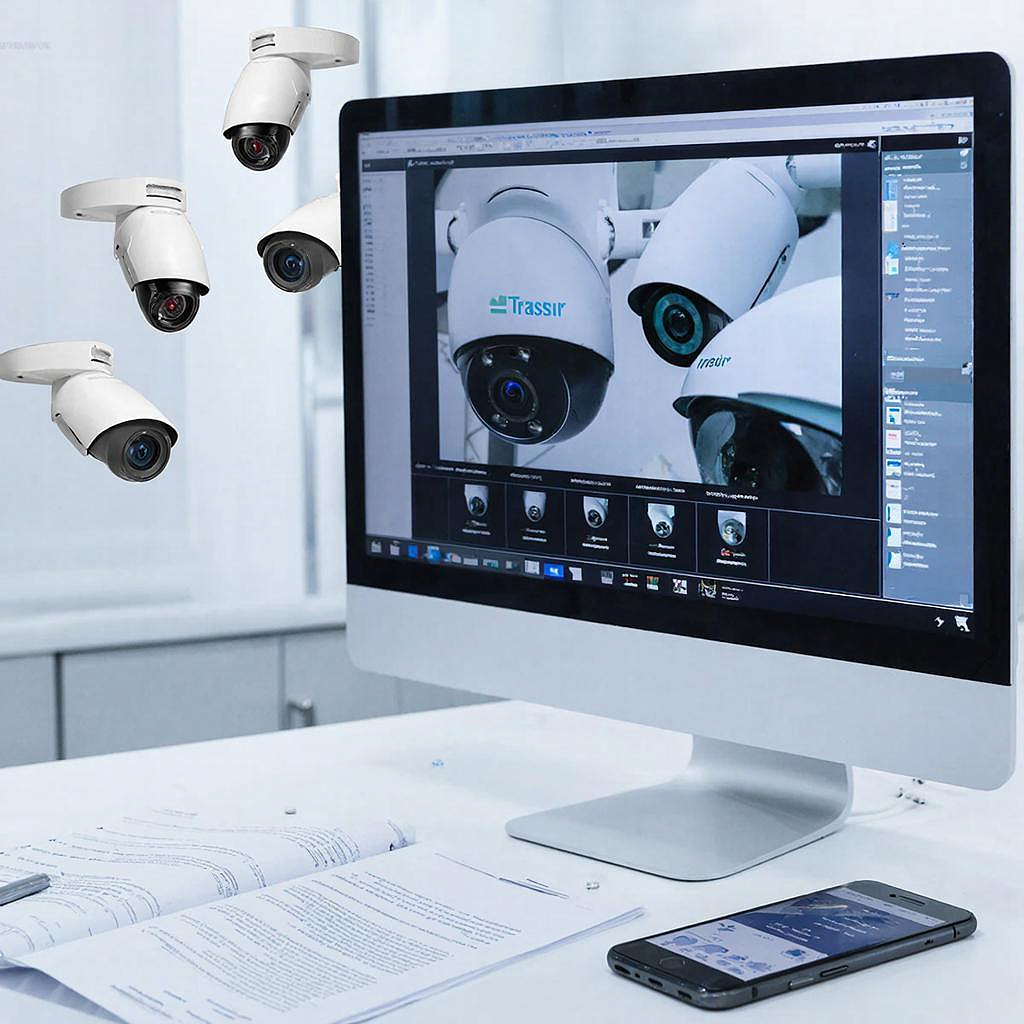
Как настроить уведомления и события в Trassir через e‑mail и push
Как настроить уведомления и события в Trassir через e‑mail и push
Почему это важно
Коротко: камеры и регистраторы фиксируют события, но оповещение вовремя — это уже реагирование. Правильно настроенные e‑mail и push‑уведомления помогут быстрее реагировать
на проникновение, пожар, отказ оборудования или скриптовые триггеры в бизнесе. Ниже — простая, но полная инструкция для домашних и профессиональных
систем.
Что нужно подготовить
- Сервер Trassir или регистратор с установленным ПО Trassir (Core/Server/Client) и доступом к админ‑панели.
- Учётная запись SMTP для отправки писем (например, корпоративная почта или отдельный сервис для оповещений).
- Мобильные устройства с приложением Trassir Mobile (или Trassir Viewer) для получения push‑уведомлений.
- Права администратора на сервере для создания пользователей и прав доступа.
Как работает логика уведомлений в Trassir (коротко)
Событие (детекция движения, вход/выход, тревога от датчика, потеря сигнала, аналитика) —> правило/сценарий —> действие (отправить e‑mail, отправить push, записать клип, включить
сирену). Нужны фильтры по времени и по зонам, чтобы не получать тонну ложных оповещений.
Шаг за шагом: настройка e‑mail уведомлений
- Откройте настройки сервера Trassir и найдите раздел «Уведомления» или «SMTP/Почта».
- Включите SMTP и введите данные: сервер SMTP, порт, тип шифрования (SSL/TLS или STARTTLS), логин и пароль отправителя. Используйте выделенный почтовый ящик, а не личную почту администратора.
- Нажмите «Тест» — система должна отправить тестовое письмо. Если не приходит, проверьте порт и шифрование, а также требования провайдера
(иногда нужна двухфакторная авторизация и создание пароля приложения). - Перейдите в менеджер событий/сценариев и создайте новое правило: укажите источник (камера, вход с датчика), условие (движение, тревога), расписание и
действие — «Отправить e‑mail». Укажите список получателей, тему, текст и опции вложений (снимок/видео/ссылка). - Настройте частоту сообщений: ограничьте отправку повторных писем за X минут, чтобы не засорять почту при длительном событии.
Примеры SMTP‑настроек (для примера, проверьте у провайдера)
Почтовый сервисSMTP серверПортШифрование Gmailsmtp.gmail.com587STARTTLS (или 465 SSL) Yandexsmtp.yandex.ru465/587SSL/STARTTLS Корпоративныйпо вашему администраторуобычно 25/587/465по согласованию
Шаг за шагом: настройка push‑уведомлений
Push предпочтительнее для срочных сигналов — приходит быстрее и удобнее на мобильных.
- Убедитесь, что на сервере включена поддержка мобильных уведомлений / Push‑сервера (в последних версиях Trassir есть облачный Push или локальный push‑сервер).
- Создайте или проверьте учётные записи пользователей в Trassir: у каждого пользователя должен быть корректный e‑mail и логин, соответствующие правам доступа.
- Установите на смартфон приложение Trassir Mobile и войдите под учётной записью или подключите к вашему серверу по адресу/токену.
- В настройках события/сценария выберите действие «Отправить Push» и укажите получателей (пользователи или группы).
- Проверьте на одном устройстве: вызов события —> приходит ли push с нужным текстом и снимком/ссылкой.
Типы событий и фильтры, чтобы не «завалить» уведомлениями
- Настройте зоны детекции и маски, чтобы исключить проезд машин или деревья, качающиеся ветром.
- Используйте расписание: ночью — тревога, днём — только критические события.
- Группируйте события: отправлять оповещение при серии подтверждающих триггеров (например, движение + вскрытие двери).
- Ограничьте повторные уведомления: интервал блокировки отправки (throttling).
Не отправлять все события всем — это убережёт и ваш почтовый ящик, и нервную систему охраны.
Безопасность, персональные данные и закон
При настройке учтите требования к хранению и доступу к записям. Если видео содержит личные данные, действуют правила по защите персональных данных
(например, в РФ — закон о персональных данных). Прозрачность и минимизация доступа — простые меры: ограничьте срок хранения, выдавайте права
по необходимости, шифруйте каналы и используйте сложные пароли для SMTP и админ‑учётных записей.
Схемы применения — примеры
- Частный дом: push владельцу + e‑mail на сервисный адрес при тревоге датчика открытия ворот ночью. Включается сирена локально.
- Малый магазин: push для ответственного и e‑mail бухгалтерии при срабатывании кассы/анализатора события. Логируется клип 30 сек.
- Офис: уведомления о потере связи с камерами отправляются IT‑администратору и на общий mailbox с минимизацией повтора.
Сравнение e‑mail vs push
Критерийe‑mailpush Скоростьмедленнеебыстро Удобство для оператораудобно для отчетовудобно для мгновенной реакции Вложение/клипможно вложить снимки/ссылкикраткое сообщение, ссылка на клип
Частые ошибки и как их избежать
- Использовать личную почту с 2FA без пароля приложения — почта не уйдёт. Решение: создать отдельный ящик либо пароль приложения.
- Не настроены расписания — уведомления 24/7 и спам. Решение: расписание и фильтры.
- Отсутствие тестов. Решение: всегда проверяйте тестовым событием и на рабочем телефоне.
Контрольный чек‑лист перед вводом в эксплуатацию
- SMTP введён и проверен (тестовое письмо получено).
- Мобильные устройства подключены и получают push.
- Созданы правила событий и отлажены фильтры/зоны.
- Ограничены повторные уведомления и настроено расписание.
- Определён список получателей и права доступа.
- Задокументирована процедура реакции на оповещение.
Если нужно обновить или подобрать камеры, регистраторы и сопутствующее оборудование для корректной работы уведомлений, обратите внимание на раздел систем видеонаблюдения на
нашем сайте: https://y-ss.ru/catalog/sistemy_videonablyudeniya/
Небольшая мысль напоследок
Всегда начинайте с минимальной рабочей конфигурации: один критичный сценарий, один канал уведомления, тестирование. После нескольких дней работы вы поймёте, где сократить
шум и где добавить дополнительные оповещения. Это удобнее и безопаснее, чем пытаться настроить всё сразу.
Читать на сайте: https://y-ss.ru/blog_pro/videonablyudenie/kak-nastroit-uvedomleniya-i-sobytiya-v-trassir-cherez-e-mail-i-push/