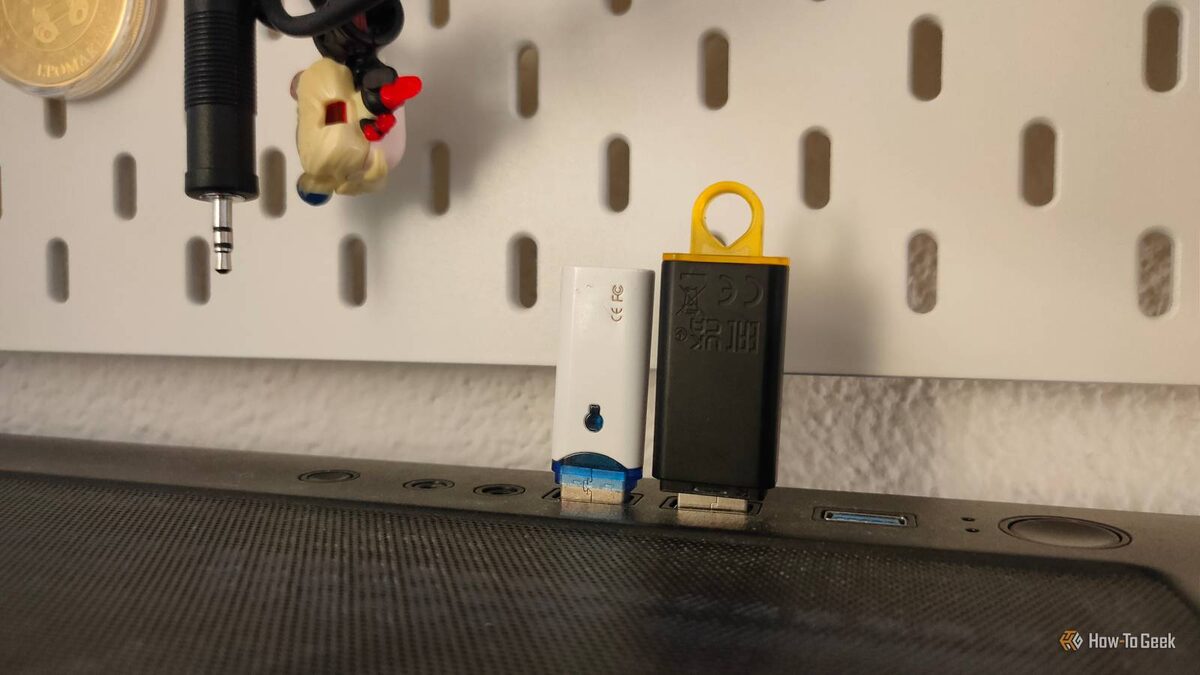
Каждому знакомо это чувство: компьютер вдруг перестал работать, Windows не загружается, стандартные способы не помогают, а впереди — долгие часы возни с переустановкой, которая ещё неизвестно решит ли проблему. Знакомо по собственному опыту.
Чтобы не влетать в такие истории, я всегда держу под рукой отдельную флешку-реаниматор. Такая штука — настоящий аварийный комплект, всегда наготове: она легко запускается с большинства ПК, быстро открывает нужные средства восстановления и не раз выручала меня в ситуациях, когда казалось, всё потеряно. Делюсь, как собрать свою незаменимую флешку-спасатель.
Что вообще такое флешка-реаниматор?
Это действительно ваш спасатель — и даже больше!
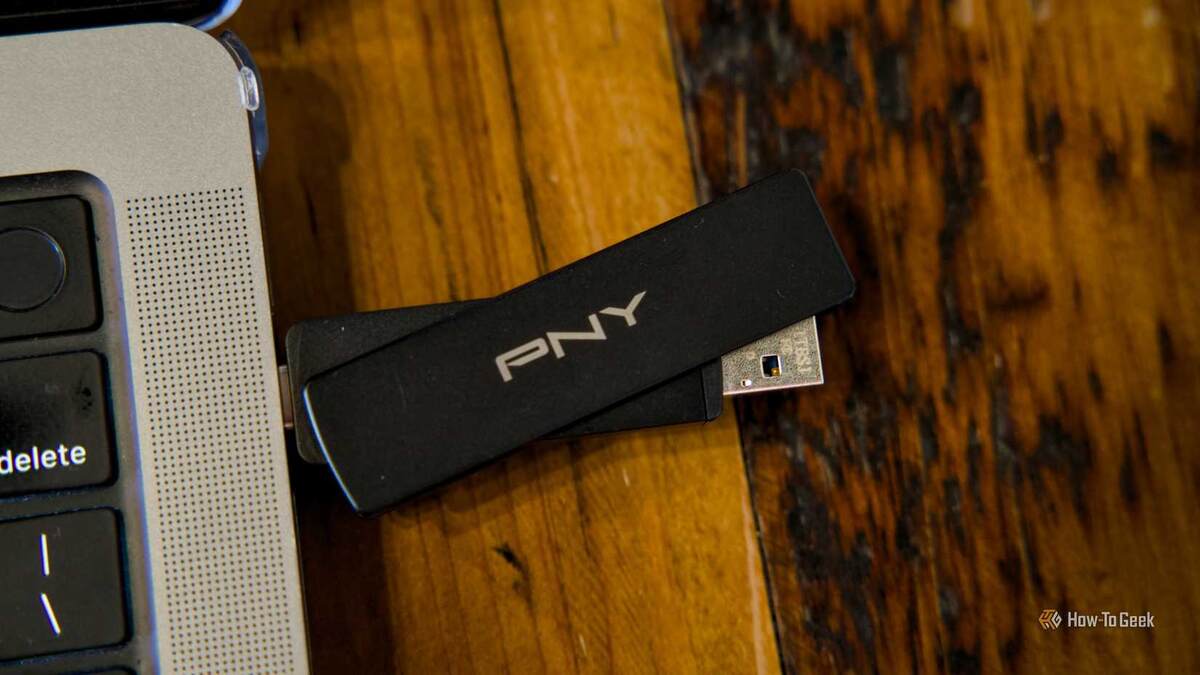
USB-реаниматор — это особая загрузочная флешка, которая поможет, если Windows не стартует, диск совсем не виден или просто срочно нужно спасти важные файлы. Вместо скучных стандартных средств восстановления ПК у вас появляется собственный универсальный инструмент быстрой помощи.
Частично чем-то напоминает обычную флешку для восстановления Windows, но тут цель иная — поддержать даже тогда, когда Windows совсем развалился, BitLocker заблокировал диск или не хватает нужных драйверов.
И не ограничивайтесь только Windows: каждый собирает такой комплект под себя, добавляя то, что действительно потом сможет спасти.
Как выбрать подходящую флешку
Самый дешёвый вариант — почти всегда не тот, что нужен!
Флешки — не тот инструмент, которому бы я доверил запасные копии важных файлов, но вот для «экстренной помощи» они абсолютно годятся, если выбрать правильную модель.
Для такого набора важен объём. Минимальный разумный — 64 ГБ, но с 128 ГБ на флешке легко уместить несколько загрузочных ISO, драйверы и ещё оставить запас для временного хранения файлов. Сейчас флешки быстро дешевеют, так что можно смело брать и больше.
Экономить последнюю тысячу рублей на такой вещи — плохая идея: разница между безымянной дешёвкой и надёжной флешкой почти всегда стоит своих денег. Я сам редко готов платить за фирменные SSD, но к флешкам отношусь строго — только проверенные производители.
А ещё важно — какой разъём: через хабы скорость падает, так что лучше сразу решить, нужен USB-A или USB-C. Берите современный стандарт — даже если ноутбук не выжмет максимальные скорости, флешка просто переключится в поддерживаемый режим. Ещё лучше, когда есть оба разъёма!
Ну и обязательно проверьте флешку перед началом: загрузитесь с неё хотя бы на двух разных компьютерах, попробуйте скопировать большой файл — важно, чтобы не было обрывов или зависаний во время работы.
Lexar D40E Dual USB Flash Drive
Lexar D40E — флешка с двумя разъёмами: USB 3.2 Gen 1 и USB Type-C. Есть варианты от 64 до 256 ГБ, продаётся и комплектами.
Как сделать так, чтобы флешка запускалась на любом ПК
Комбо-флешка — максимум свободы и возможностей!
Нет смысла в аварийной флешке, если она не стартует хоть на подавляющем большинстве ПК, и желательно — на старых системах тоже. Моя задача: чтобы всего один накопитель всегда запускал рабочую среду восстановления, даже если с основным диском беда или ОС слетела напрочь.
Самый удобный путь — сделать мультизагрузочную флешку: записать на неё несколько разных ISO-образов и быстро выбирать нужный в любой нештатной ситуации. Я всегда держу свежий образ Windows 11 для восстановления, плюс один-два Linux-реаниматора — иногда это реально спасает.
Перед «боевым» применением обязательно проверьте, работают ли выбранные образы: загружается ли с них ПК, стартуют ли нужные утилиты. Лучше узнать о проблемах заранее, чем в самый ответственный момент.
Запишите на флешку все нужные драйверы и полезные программы
Одна операционка — это ещё не всё!
Помимо образов систем, можно превратить простую флешку в полноценный спасательный набор, если заранее скинуть на неё проверенные утилиты и свежие драйверы.
С драйверами лучше не тянуть. Особенно полезны сетевые и чипсетные драйверы, ведь после сброса системы нередко не работает даже интернет или видео. Понятно, что и без них ПК запустится, но зачем терять время потом, если всё можно установить заранее?
Подпишитесь на рассылку — делюсь лучшими лайфхаками для вашей флешки-реаниматора!
Я ещё всегда держу на флешке набор проверенных программ для диагностики и сложных случаев: HWiNFO, CrystalDiskInfo, TestDisk — выручают, когда не ясно, где зарыта проблема.
Регулярно обновляйте свой реаниматор
Для подстраховки заведите резервную флешку!
Нет смысла собрать суперфлешку-выручалку и забыть про неё на год. Я держу свою флешку-реаниматор всегда актуальной: обновляю драйверы, утилиты и загрузочные образы Windows. Так в любой критической ситуации не придётся возиться с устаревшими программами.
Каждый месяц это делать не надо, но хотя бы раз в пару месяцев — очень советую.
Совет: на самом видном месте — в корневой папке флешки — создайте текстовый файл с датой последнего обновления и списком ключевых файлов. Это здорово помогает, когда времени на раздумья нет, а пытаешься вспомнить, свежий ли у тебя образ или ещё тот старый.
И напоследок: флешки не вечны. Даже если вроде бы «здоровье» 100%, она может внезапно выйти из строя в самый неподходящий момент. Перестраховаться? Просто заведите не одну, а две таких флешки — возможно, покажется перебором, но когда-нибудь она спасёт не только ваши нервы, но и важнейшие данные. А потом сами себе за это спасибо скажете сто раз!
Если вам понравилась эта статья, подпишитесь, чтобы не пропустить еще много полезных статей!
Премиум подписка - это доступ к эксклюзивным материалам, чтение канала без рекламы, возможность предлагать темы для статей и даже заказывать индивидуальные обзоры/исследования по своим запросам!Подробнее о том, какие преимущества вы получите с премиум подпиской, можно узнать здесь
Также подписывайтесь на нас в:
- Telegram: https://t.me/gergenshin
- Youtube: https://www.youtube.com/@gergenshin
- Яндекс Дзен: https://dzen.ru/gergen
- Официальный сайт: https://www-genshin.ru