Материнская плата не распознаёт современную видеокарту — пошаговая инструкция решения проблемы
Купили долгожданную топовую видеокарту, установили её в корпус, подсоединили все провода и уверенно нажали кнопку включения… А в ответ — чёрный экран, полное отсутствие картинки и полная тишина, кроме мерцания светодиодов корпуса.
Паника охватывает вас мгновенно: может, материнская плата устарела и несовместима с картой? Или сама видеокарта дефектная? Что могло пойти не так?
Давайте разберемся, почему современная видеокарта может остаться невидимой для материнской платы и как устранить эту неприятную проблему быстро и эффективно.
Причины отсутствия связи материнской платы с видеокартой
1. Старая версия BIOS: Возможно, ваша версия прошивки материнской платы недостаточно актуальна для поддержки установленной видеокарты. Без правильной интеграции карт нового поколения процессор и память просто не смогут распознавать устройство.
2. Недостаточность блока питания: Современная высокопроизводительная графика требует большое количество энергии. Старый блок питания зачастую не способен обеспечить необходимое питание, и карта остается неактивированной, несмотря на внешне корректное подключение.
3. Несовместимый стандарт PCI Express: Очень важно учитывать стандарты взаимодействия карты и слота на материнской плате. Например, если ваша карта оснащена поддержкой PCIe 4.0, а материнская плата имеет поддержку только PCIe 3.0, система может проигнорировать видеокарту или вызвать сбои при работе.
Какие ошибки допускают при устранении проблемы?
1. Без предварительного изучения обновлений BIOS: Часто пользователи торопливо устанавливают видеокарту, полагаясь на автоматическое определение. К сожалению, эта надежда редко оправдывается. Нужно обязательно удостовериться, что установленная версия BIOS способна взаимодействовать с новым устройством.
2. Применение ненадёжных адаптаторов питания: Пользователи нередко экспериментируют с различными адаптерами питания, пытаясь подключить видеокарту к старым источникам питания или используемым ранее адаптерам. Это создаёт риски низкого напряжения, приводящего к отключению системы или появлению визуальных дефектов.
3. Механическая очистка контактов слота: Некоторые пытаются протирать контактные площадки ватными палочками или иными материалами, оставляя следы волокон и жидкости, способные создать короткозамкнутые цепи и вывести плату из строя.
4. Выбор неправильного набора драйверов: Стремление установить старые версии драйверов может оказаться контрпродуктивным. Зачастую установка несоответствующих драйверов замедлит работу или сделает невозможным дальнейшее взаимодействие с устройствами.
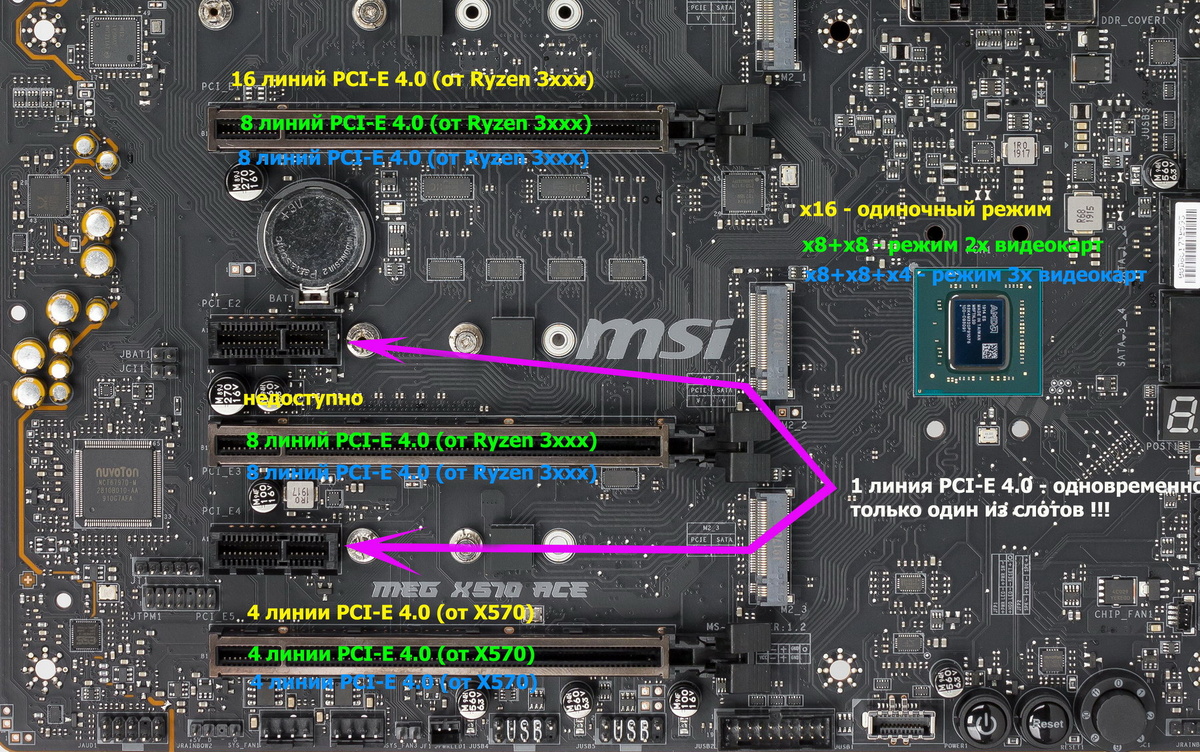
5. Инерциальное отношение к стандартам PCI Express: Люди видят свободные слоты PCI-e и считают, что любая видеокарта подойдёт. Важно понимать, что разные стандарты имеют ограничения по количеству каналов передачи данных, влияющих на способность карты функционировать должным образом.
Последовательность действий для правильного запуска видеокарты
1. Проверка блока питания Обязательно оцените возможности своего блока питания. Обратите внимание на маркировку на корпусе блока питания относительно доступной силы тока по линии +12 Вольт. Убедитесь, что общая мощность превышает потребности видеокарты как минимум на 100 Вт.
2. Актуализация BIOS материнской платы Зайдите на веб-сайт производителя материнской платы, выберите свою модель и скачайте самую свежую версию прошивки. Обычно процедура обновления проста и выполняется прямо через интерфейс операционной системы или с использованием USB-флеш-накопителя.
3. Сброс настроек CMOS Отключите питание компьютера, выньте аккумулятор материнской платы или кратковременно закоротите перемычку сброса настроек (Clear CMOS).
4. Очистка слота PCI-e Используйте баллончик со сжатым воздухом, чтобы аккуратно удалить накопившуюся пыль и грязь из слота. Ни в коем случае не применяйте воду или твёрдые предметы для очистки!
5. Правильно разместите видеокарту Установка карты должна производиться исключительно в слот PCI-e x16, расположенный ближе всего к центральному процессору. Убедитесь, что выбранный слот поддерживает требуемый стандарт и режим работы.
6. Удалите старые драйверы и установите свежие Прежде чем устанавливать драйверы для новой видеокарты, удостоверьтесь, что прежняя версия полностью удалена с помощью специализированных приложений, таких как Display Driver Uninstaller. Только после удаления старого ПО приступайте к инсталляции свежих драйверов с официальных сайтов производителей видеокарт.
7. Тестирование нагрузки Запустите специализированную диагностику аппаратуры, используя программы наподобие GPU-Z, для оценки стабильности работы видеокарты и мониторинга температурных показателей.
Практический пример успешного восстановления работы
Мой знакомый Сергей приобрёл новую видеокарту на которую давно копил и поспешил сразу подключил ее . Однако включившись, экран остался черным.
Первое, что сделал Сергей — посетил сайт производителя материнской платы и обнаружил, что версия BIOS безнадежно устарела. Обновив BIOS, Сергей вновь включил компьютер, однако картина повторилась.
Далее когда он все проверил он заметил, что его блок питания имел слишком низкую мощность, поэтому немедленно приобрел новый источник питания мощностью 750 Вт. выполнив полный цикл подготовки, он наконец увидел заветную картинку на экране.
Важный вывод
Главная причина большинства случаев неудачного старта видеокарты кроется в несвоевременном обновлении BIOS и нехватке необходимой мощности блока питания. Эти факторы легко устраняются простым соблюдением порядка шагов диагностики и внимательным отношением к рекомендациям производителей комплектующих.
Поэтому рекомендуем вам начать сегодня с простого шага: проведите ревизию текущего состояния вашего блока питания и версии BIOS материнской платы. Это займёт буквально 10 минут, зато позволит значительно сократить потенциальные неприятности и необходимость обращения в сервисные службы.
Меняли вы сами видео карту ? И с чем столкнулись ?
Жду ваших комментариев .Если интересно подписывайтесь .