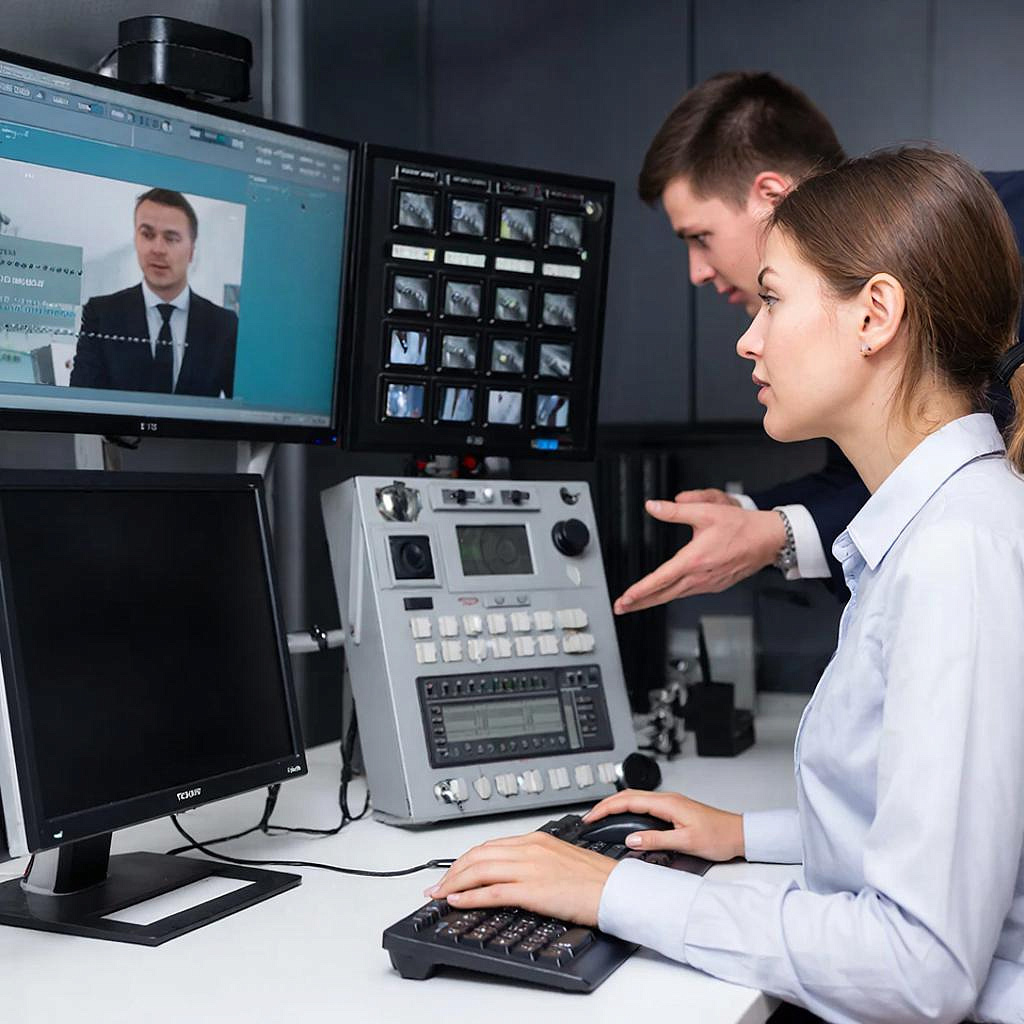
Топ проблем при настройке Trassir и как их быстро решать
Топ проблем при настройке Trassir и как их быстро решать
Trassir — популярная платформа для записи и анализа видео. Но при установке и настройке часто возникают типичные проблемы: камеры не показывают
картинку, пропадают записи, не работают уведомления или удалённый доступ. Здесь собраны реальные случаи и простые решения — для владельцев домов,
малого бизнеса и монтажников.
1. Перед началом — что проверить первым
Перед глубоким разбором сделайте базовую проверку. Это экономит время и часто решает проблему.
- Камера включена и имеет питание (POE/адаптер).
- Сеть работает — пингуйте камеру и сервер Trassir.
- Проверьте, виден ли поток в VLC или через веб-интерфейс камеры.
- Убедитесь, что у вас рабочая лицензия Trassir и место на диске для архива.
2. Камера не добавляется / черный экран
Частая ситуация: устройство в списке, но картинка не идёт.
- Проверьте логин/пароль — многие камеры требуют отдельный ONVIF-пользователь.
- Попробуйте RTSP-путь вручную через VLC; если VLC показывает — используйте этот путь в Trassir.
- Кодек: камера может выдавать H.265, а в Trassir настроен H.264 профиль. Выберите нужный профиль или обновите ПО Trassir.
- ONVIF: включите поддержку ONVIF в камере и обновите прошивку.
3. Пропадание кадров, низкий FPS, рывки
Причины обычно в сети или в нагрузке сервера.
- Проверьте загрузку CPU/GPU и диск I/O на сервере Trassir.
- Снизьте битрейт и FPS на камере для уменьшения нагрузки.
- Используйте unicast вместо multicast, если сеть не поддерживает мультикаст корректно.
- Проблемы по Wi‑Fi — переходите на проводную сеть или улучшите сигнал.
4. Архив не пишется или исчезают записи
Частая ошибка — неправильно настроенные диски или пределы хранения.
- Проверьте, размонтирован ли диск и доступен ли для записи сервису Trassir.
- Если используется RAID — убедитесь, что уровень и состояние массива нормальные.
- Настройка расписания записи: убедитесь, что для нужного канала включена запись в нужное время (motion/continuous/alarm).
- Ограничение по объёму архива: проверьте политики перезаписи и удаление старых записей.
5. Уведомления и интеграции (SMTP, Telegram, PUSH)
Не приходят письма или события в мессенджерах — проверьте настройки и доступы.
- SMTP: протестируйте учётные данные, порт и SSL/TLS. Многие провайдеры требуют специальные пароли приложений.
- Webhook/HTTP-интеграции: используйте корректные URL и проверьте, доступен ли внешний адрес из сети Trassir.
- Для Telegram/Push — проверьте токены и ограничения API.
6. Удалённый доступ и NAT/Port forwarding
Удалённый просмотр часто ломается из‑за маршрутизации и сертификатов.
- Проверьте проброс портов на роутере (RTSP, HTTP и прокси Trassir). Альтернатива — использовать облачные сервисы или P2P у производителя.
- DDNS: при динамическом IP настройте DDNS и используйте его в мобильном приложении.
- SSL: если браузер/мобильное приложение жалуется на сертификат, либо установите доверенный сертификат, либо используйте безопасные туннели.
7. Аналитика и детекция движения не работают
Аналитика требует корректной калибровки и ресурсов.
- Проверьте, есть ли лицензия на нужный модуль Trassir и хватает ли вычислительной мощности (CPU/GPU).
- Настройте зону детекции и чувствительность — часто слишком большая зона даёт ложные срабатывания.
- При плохом освещении уменьшите требование к детализации или включите ИК-подсветку.
8. Типовые ошибки и как их быстро устранить — таблица
Проблема Симптом Быстрое решение Нет изображения Черный экран, нет потока Проверить питание, IP, логин; открыть RTSP в VLC Падение FPS Рывки, задержки Снизить битрейт/FPS, проверить сеть, нагрузку сервера Нет архива Записи отсутствуют Проверить путь архива, формат диска, расписание записи Нет удалённого доступа Не подключается извне Проброс портов или настроить DDNS/облачный доступ
9. Пошагово: как добавить и проверить камеру в Trassir
- Подключите камеру к сети, узнайте её IP (через DHCP-таблицу роутера или утилиту производителя).
- Откройте веб-интерфейс камеры, включите ONVIF и проверьте RTSP-стрим.
- В Trassir — Добавить устройство → ввести IP, порт, логин/пароль, выбрать профиль потока (main/sub).
- Если нет картинки — вставьте RTSP-путь вручную, тест через VLC поможет найти правильный URL.
- Настройте расписание записи и события (motion/alarm), протестируйте уведомления и воспроизведение архива.
10. Закон, безопасность и хранение данных
В России работа с видео, содержащим персональные данные, попадает под 152‑ФЗ «О персональных данных». Что важно помнить:
Запись в публичных местах и в местах, где люди ожидают приватность, требует особого подхода. Храните доступы и логи, ограничьте круг пользователей.
Укажите людей, ответственных за хранение и доступ. Обозначьте видеонаблюдение на входе табличкой и соблюдайте сроки хранения данных, прописанные внутренними документами или законом.
11. Примерные цены и бюджет
- Камеры: от 3 000 ₽ (базовые) до 50 000 ₽ и выше (PTZ, 4K, аналитика).
- Серверы/Регистрaторы: от 20 000 ₽ для малого бизнеса до 200 000 ₽ для больших систем.
- Лицензии Trassir: базовый пакет для N каналов — варьируется; учитывайте лицензии на аналитику.
- Монтаж: от 2 000 ₽ за камеру в частных объектах до более сложных расценок для коммерции.
Чек‑лист перед завершением проекта
- Питание и сеть проверены для каждой камеры.
- Все камеры добавлены и отображают корректный поток.
- Запись и воспроизведение архива протестированы на всех каналах.
- Уведомления работают (SMTP, Push) и тестовые события отправляются.
- Назначены ответственные лица, задокументированы логины и сроки хранения.
- Проведено резервное копирование конфигурации Trassir.
Если нужна помощь с подбором оборудования или монтажом и настройкой системы под ключ, можно посмотреть подходящие решения в каталоге систем видеонаблюдения:
Раздел каталог систем видеонаблюдения.
Небольшая хитрость: когда что-то не работает — повторите базовую проверку (питание, сеть, логин, RTSP). В 70% случаев проблема решается именно на
этом этапе. Остальное — по шагам из статьи.
Читать на сайте: https://y-ss.ru/blog_pro/videonablyudenie/top-problem-pri-nastroyke-trassir-i-kak-ikh-bystro-reshat/