Она всегда прячется там, куда ты боишься заглянуть. Хранит тонны цифрового мусора, замедляет систему и делает вид, что так и надо. В мире IT это называют «кладбищем данных», а простые пользователи просто матерятся на «тормоза» телефона или ноутбука. Пришло время устроить облаву.
Вы когда-нибудь задумывались, почему производители телефонов уже штампуют устройства с памятью на 256 ГБ и 512 ГБ, а сообщение «Недостаточно места для обновления системы» всё равно выскакивает как чёрт из табакерки? Кажется, что вчера вы чистили галерею, удалили пару тяжёлых игр, скинули фото на комп, но место испарилось снова.

Виновата не магия. Виновата система кэширования, винил остаточные файлы, но главный виновник — папка, которая весит больше, чем вся ваша музыка и фильмы вместе взятые. Это не фигура речи, это суровая реальность цифрового мира.
Она не подписана красиво. Она не лежит на рабочем столе. У неё нет иконки с блестящими гигабайтами. Напротив, операционная система прячет этот мусор глубоко в недрах, чтобы вы случайно не сломали что-то нужное. Но парадокс в том, что 90% того, что там лежит, не нужно.
Мы с вами поговорим не просто про удаление файлов. Мы поговорим про ревизию цифрового гардероба. И поверьте, найдя эту папку, вы удивитесь, как ваш гаджет вообще дышал всё это время.
👉 Больше лайфхаков, чисток и полезных инструкций ищите здесь:
➡️ MAX: https://max.ru/bugfeature
➡️ Telegram: Не баг, а фича
Там ребята разбирают технику до винтика и знают о ней всё. Подписывайтесь, не пожалеете!
📁 Почему телефон худеет, а память толстеет?
Давайте сразу к сути. Самые жирные килобайты на вашем устройстве — это даже не фотографии (хотя, если вы снимаете в RAW, то спорно). Самое страшное — это кэш. Система — та ещё Плюшкина: она сохраняет всё, что, по её мнению, может пригодиться в будущем.
Когда вы листаете ленту в соцсетях, мессенджер скачивает картинки и видео автоматически, чтобы они грузились мгновенно, когда вы до них дойдёте. Когда вы смотрите фильмы онлайн, приложение стриминга скачивает кусок фильма вперёд (буферизация), и этот кусок часто остаётся лежать мёртвым грузом.
В папке, о которой пойдёт речь, хранятся дампы памяти приложений, старые версии обновлений, логи ошибок (огромные текстовые файлы с записями о том, что и когда упало), установочники уже удалённых программ и тысячи файлов с названиями вроде «g8957fdsjfhdsjkghf45».
🕵️ Где же она прячется? (Секретные тропы)
Название у этой папки-монстра меняется в зависимости от того, на каком устройстве вы её ищете.
На Android (внутренняя память):
Вам нужен любой файловый менеджер с правами root (или хотя бы продвинутый встроенный проводник). Заветное место — папка Android/data. Зайдите туда. Видите эти папки со странными названиями? Это «песочницы» ваших приложений.
- com.instagram.android — мусор от Инсты (не рекомендуем, но мало ли кто что сохранил).
- com.tencent.mm — если есть WeChat.
- com.spotify.music — тут вообще творится ад: офлайн-плейлисты и кэш треков могут занимать под 30 ГБ, если вы давно не чистили.
Заходите внутрь каждой и смело жмите на папку cache. Внутри неё можно удалять всё. Самые тяжёлые папки находятся внутри папок с названиями ваших игр. Там хранятся кэш-текстуры, которые уже не используются, но система думает: «А вдруг он опять установит эту игру? Оставлю-ка я 15 гигов ради приличия».
На ПК с Windows:
Здесь ситуация ещё веселее. Папка, которая весит больше всего, — это C:\Windows\Installer. Или C:\Windows\Temp. Но самый жир — C:\Users%Имя_пользователя%\AppData.
AppData — это святая святых. Туда программы складируют свои настройки, сохранения и, конечно же, мусор. Telegram Desktop, например, в папке AppData/Roaming/Telegram Desktop/tdata хранит весь ваш кэш медиафайлов. Если вы не поставили галочку «автоудаление кэша через 2 недели», эта папка может разрастись до невероятных размеров. Там же живут логи браузеров, старые установщики обновлений Adobe и прочие «пожиратели пространства».
На iOS (iPhone):
Тут система более закрытая, но проблема не менее острая. Папка «Другое» или «Системные данные» в настройках хранилища — это и есть тот самый монстр. iOS любит копить кэш iMessage, голосовые заметки после редактирования (сохраняя исходники), офлайн-карты и, конечно, кэш браузера Safari.
🧹 Как приручить дракона: Инструменты для зачистки
Вручную лазить по дебрям Android/data и вычищать cache — это каторга. На рынке есть софт, который делает это в полуавтоматическом режиме и показывает, сколько весит та или иная папка наглядно. Главное правило: используйте только проверенные программы, которые не запрашивают лишних прав и не шлют ваши данные на сторону.
🔧 CCleaner (Для ПК и мобильных)
Это легендарный чистильщик, который знает своё дело уже почти два десятилетия. О нем, наверное, слышали все. И хотя на ПК версию многие ругают за навязчивость, мобильная версия для Android остается одним из лучших инструментов для поиска того самого «мусорного монстра».
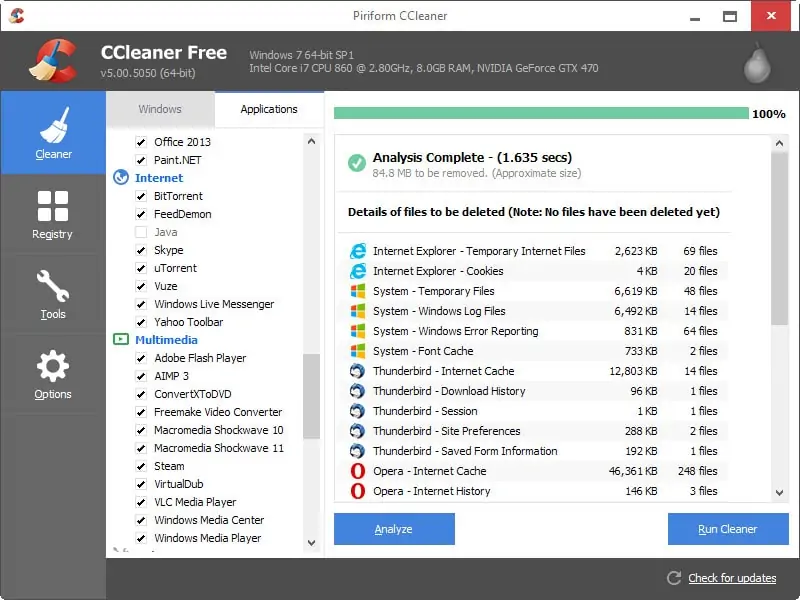
Что делает: Сканирует систему на наличие временных файлов, неиспользуемых кэшей, пустых папок, логов браузера и остатков от удалённых приложений. В версии для ПК есть удобный визуализатор дискового пространства, где наглядно видно, что папка «Temp» раздулась до 40 ГБ. Для очистки реестра на компе лучше не использовать (можно навредить), а вот для чистки диска — самое то.
Скачать CCleaner (официальный сайт)
🧹 SD Maid (Только Android)
Если CCleaner — это швейцарский нож, то SD Maid — это микрохирургический скальпель для вашего Андроида. Программа требует рут-доступа для полной функциональности, но даже без него творит чудеса. Утилита специально заточена под поиск того, что обычные чистильщики игнорируют.
Ключевая фишка: Раздел SystemCleaner. SD Maid умеет залезать в те самые папки Android/data и находить там «трупный яд» — папки приложений, которые уже удалены, но их кэш остался висеть мёртвым грузом. Обычный проводник их не видит, а SD Maid — видит. Второй полезный модуль — CorpseFinder (поиск трупов). Он находит ссылки на несуществующие файлы. Интерфейс у программы не самый дружелюбный для новичка, но если вы осилите его настройки, память скажет вам спасибо.
Скачать SD Maid (Google Play)
📊 WinDirStat (Только Windows)
Это не программа для автоматической чистки. Это картограф вашего жёсткого диска. WinDirStat (Windows Directory Statistics) сканирует весь комп и рисует красивую карту из цветных квадратиков. Каждый квадратик — это файл. Чем больше квадрат — тем больше файл.
Зачем это нужно: Вы запускаете сканирование диска C:, идёте пить чай, а возвращаетесь к визуальной картине мира. Вы сразу увидите огромный синий прямоугольник — это файл подкачки. Рядом с ним красные пятна — это фильмы, которые вы забыли в папке "Загрузки". Но самый интересный момент — вы увидите папку C:\Windows\Installer в виде огромной зелёной глыбы. Именно там лежат установочные файлы всех когда-либо обновлённых программ. Windows боится их удалять, потому что они нужны для отката обновлений. Но если система работает стабильно и вы не собираетесь «откатываться» до состояния трёхлетней давности, эти гигабайты можно смело переносить на флешку или удалять (лучше через специальные утилиты вроде PatchCleaner).
Скачать WinDirStat (официальный сайт)
🍎 DaisyDisk (macOS)
Для пользователей Mac аналог WinDirStat, но выполненный в стильном яблочном дизайне. DaisyDisk показывает диск в виде круговой диаграммы, по которой можно кликать и сразу видеть, какие папки что занимают. Интерфейс настолько интуитивный, что даже бабушка поймёт, куда делись гигабайты. Приложение показывает скрытые папки вроде папки «Библиотеки», где у macOS любят скапливаться кэши Adobe Creative Cloud (иногда до 50 ГБ) и старые образы дисков.
Скачать DaisyDisk (официальный сайт)
🚀 Куда уходят гигабайты: Неочевидные пожиратели
Помимо системных папок, есть приложения-легаси, которые сами по себе являются монстрами. Им плевать на ваш тариф и место на диске. Они живут по своим законам.
- Telegram: Самая жирная программа на телефоне, если её не настроить. По умолчанию он качает всё в кэш и хранит вечно. Зайдите в Настройки -> Данные и память -> Использование памяти. Там можно увидеть цифру, от которой станет плохо. И нажать «Очистить кэш».
- Браузеры (Chrome, Edge, Яндекс.Браузер): Кэшируют всё подряд. Периодически чистите историю с удалением картинок и файлов.
- Карты (2ГИС, Яндекс Карты): Если вы качаете офлайн-карты целых стран или регионов, это может быть очень тяжело. Проверьте, нужна ли вам офлайн-карта Чукотки, если вы живёте в Краснодаре.
🗑️ Генеральная уборка: Пошаговый план
Не спешите удалять всё подряд. Следуйте инструкции, чтобы не убить систему.
- Шаг первый. Диагностика. Установите WinDirStat (на ПК) или любой визуализатор диска. Посмотрите на картину. Найдите аномалии — папки, занимающие подозрительно много места.
- Шаг второй. Охота на папки. Самое страшное место на ПК — это папка C:\Windows\System32\DriverStore\FileRepository. Там хранятся драйверы для всего оборудования, когда-либо подключённого к компу. Если вы подключали 100 разных флешек и принтеров, там может быть до 20 ГБ старых драйверов. Удалять их вручную — самоубийство. Для этого есть утилита DriverStore Explorer.
- Шаг третий. Очистка системы. На Windows есть встроенная «Очистка диска». Нажмите Win + R, введите cleanmgr. Выберите диск С: и нажмите «Очистить системные файлы». Там появится пункт «Очистка обновлений Windows» — это те самые резервные копии обновлений, которые иногда занимают под 30 ГБ.
- Шаг четвёртый. Контроль. После чистки настройте программы. В Telegram включите автоудаление кэша через неделю. В браузере поставьте лимит кэша 500 МБ.
👉 Не останавливайтесь на достигнутом! В наших каналах ещё больше способов выжать максимум из техники:
➡️ MAX: https://max.ru/bugfeature
➡️ Telegram: Не баг, а фича
Там мы показываем, как настроить систему так, что она будет летать даже на старом железе.
🧠 Секретный файл, который нельзя удалять (Важное предупреждение)
Но будьте осторожны. Иногда папка большая — это не мусор. Если вы занимаетесь монтажом видео в Adobe Premiere Pro или After Effects, у вас есть папка с автосохранениями и кэшем рендера (Media Cache). Удаление этой папки во время работы над проектом приведёт к тому, что программе придётся пересчитывать все эффекты заново, а автосохранения пропадут. Но после сдачи проекта её можно и нужно чистить вручную через настройки программы.
Также не трогайте папку C:\Windows\WinSxS. Это компонентная папка Windows, и попытка удалить её вручную гарантированно угробит систему. Для её очистки есть только легальный метод — использование встроенных средств «Очистки диска» с флагом очистки обновлений.
📦 Как насчёт дубликатов?
Часто папка весит много не потому, что там мусор, а потому что там лежат дубликаты файлов. Вы скачали фильм на рабoчий стол, потом скопировали на флешку, потом ещё раз скачали в папку «Видео». В итоге три одинаковых файла по 2 ГБ каждый. Найти и уничтожить их помогут программы-дубликатоискатели. Они смотрят не на имена, а на хэш-суммы файлов (цифровые отпечатки). Если два файла имеют одинаковый хэш, это 100% копии. Самые популярные — DupeGuru или Auslogics Duplicate File Finder. Они работают быстро и безопасно: показывают найденные дубли, и вы сами решаете, что стереть.
💾 Итог: Операция «Чистый диск»
Итак, резюмируем нашу сегодняшнюю детективную историю. На диске каждого пользователя живёт невидимка. Он прячется в папках данных приложений, в системных кэшах и временных хранилищах. Он не пиратит ваш контент, но оккупирует территорию, на которой могли бы жить ваши новые фото, любимые сериалы или хотя бы просто необходимая программа.
Найти и обезвредить этого монстра — дело техники и правильно подобранного инструмента. Не ленитесь раз в полгода залезать в дебри файловой системы или доверять это дело программам, которые мы перечислили выше. Ваш ноутбук или смартфон начнёт не только быстрее работать, но и дольше жить от батареи (меньше мусора — меньше обращений к накопителю).
Теперь дело за малым: открыть проводник и начать охоту.