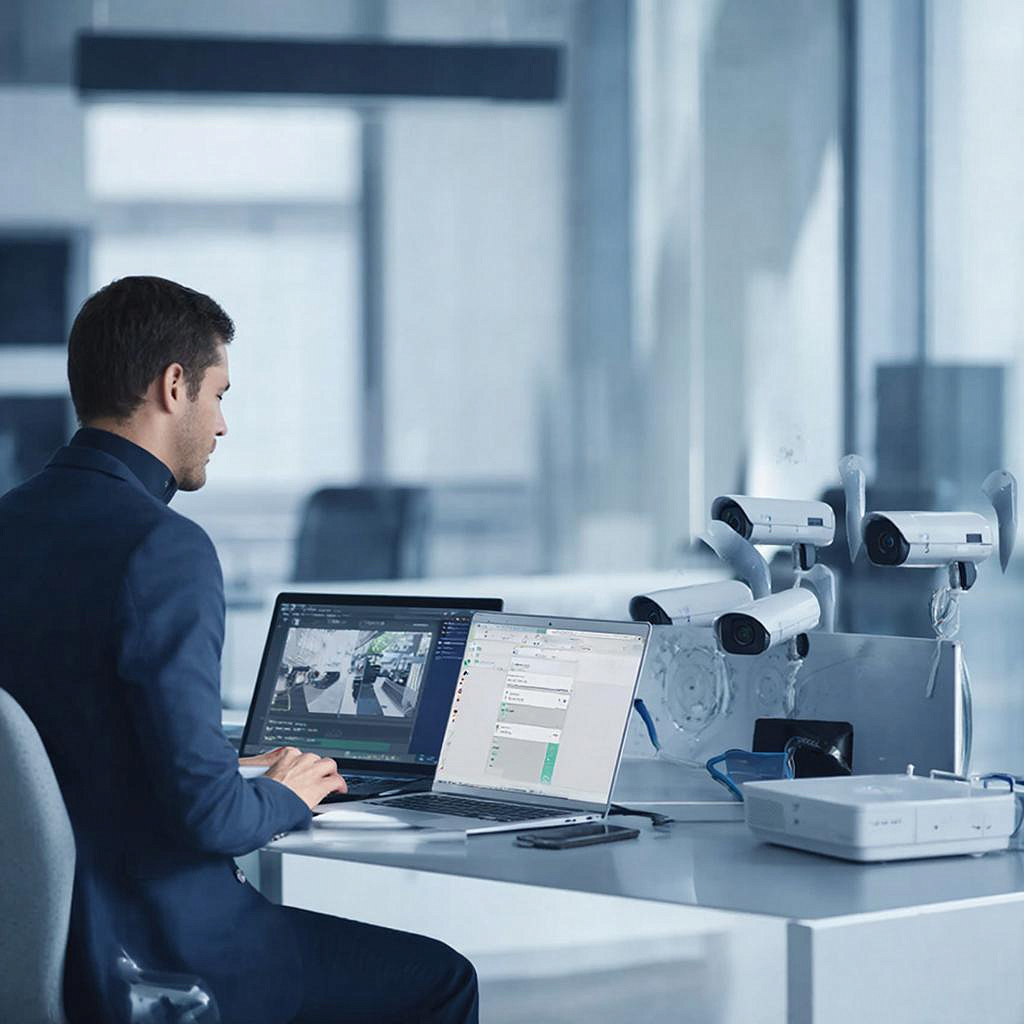
Как подключить Wi‑Fi камеру к VMS (Milestone, Hikvision, Dahua) — практическое руководство
Как подключить Wi‑Fi камеру к VMS (Milestone, Hikvision, Dahua) — практическое руководство
Кратко: расскажу, как понять совместимость, подготовить сеть, добавить камеру в популярные VMS и избежать типичных ошибок. Материал подходит и домашним пользователям, и профи на монтаже. Введение Wi‑Fi камеры удобны там, где прокладка кабеля сложна. Но для стабильной записи и интеграции с VMS (Milestone XProtect, Hikvision, Dahua и
др.) важно продумать сеть, протоколы и настройку. Ниже — пошаговый план, технические схемы, примеры расчётов и чек‑лист.
1. Как это работает — протоколы и форматы
Wi‑Fi камера обычно транслирует видеопоток по RTSP или через собственное облако. Для VMS нужны прямые потоки (RTSP/ONVIF/HTTP). ONVIF облегчает обнаружение и управление, RTSP — стандарт для видеопотока. Ключевые моменты: - ONVIF — управление и поток (рекомендуется). - RTSP — потоковое видео (url вида rtsp://user:pass@IP:port/stream). - H.264 / H.265 — кодеки; H.265 экономит трафик, но требует поддержки VMS. - Частота кадров и битрейт влияют на пропускную способность и хранение.
2. Выбор камеры и оборудования
Выбирайте камеры с поддержкой ONVIF и RTSP, с фиксированным IP или возможностью статического DHCP‑резервирования. Для дома и малого бизнеса достаточно 2–4
Мп с H.265. Для уличной установки — корпус IP66, микрофон/аудио при необходимости. Если вы ещё не выбрали камеру, смотрите каталог оборудования на сайте магазина: https://y-ss.ru/catalog/sistemy_videonablyudeniya/
3. План сети и расчёт пропускной способности
Схема сети: камера — Wi‑Fi точка доступа (или репитер) — коммутатор/роутер — сервер VMS (или облако). Пример расчёта: - Камера 4 Мп, H.265, 25 кадр/с, битрейт 4 Мбит/с. - 8 камер × 4 Мбит = 32 Мбит вход на VMS. - Резерв 30% → нужно ~42 Мбит стабильного канала. Пример хранения (суточный): - 4 Мбит = 0,5 МБ/с. - 0,5 × 3600 × 24 = 43 200 МБ ≈ 43 ГБ в сутки на одну камеру. - 8 камер → ~344 ГБ/сутки. Уменьшите запись до событий, используйте H.265 или сохранение только важных зон.
4. Практическая инструкция: общие шаги перед подключением
1. Обновите прошивку камеры и VMS до совместимых версий. 2. Подключите камеру к Wi‑Fi и присвойте статический IP или зарезервируйте DHCP. 3. Включите ONVIF и RTSP в настройках камеры. Создайте отдельного пользователя для VMS (не admin). 4. Проверьте доступность потока через VLC (Media → Open Network Stream → rtsp://...). 5. Отключите двойной NAT (если VMS локальный сервер) и проверьте маршрутизацию между сетью камер и сервером.
5. Подключение к Milestone XProtect
1. Убедитесь, что у вас есть подходящий Device Pack для модели камеры. Если нет — используйте ONVIF/Generic driver. 2. В Management Client → Site settings → Recording servers → Add Device. 3. Выберите производителя или Generic → введите IP, порт ONVIF/RTSP, логин/пароль. 4. Нажмите Discover/Add. Проверьте поток и наладьте профили записи (continuous, motion). Примечание: Milestone часто требует лицензий на камеры.
6. Подключение к Hikvision VMS (HikCentral/DSS)
1. Войдите в VMS → Device Management → Add. 2. Можно использовать SADP/Auto Discovery для устройств Hikvision. Для сторонних камер — ONVIF. 3. Добавьте устройство по IP, укажите порт (обычно 8000/554), логин. 4. Проверьте RTSP поток в Preview и настройте запись. Совет: для Hikvision камеры и NVR лучше держать в одной подсети.
7. Подключение к Dahua VMS (SmartPSS/DSS)
1. В DSS/SmartPSS → Device → Add. Можно найти устройства по P2P или ONVIF. 2. Для сторонних — указать RTSP URL или ONVIF. 3. Назначьте каналы, профили, политику хранения. Dahua поддерживает P2P, но лучше использовать локальные RTSP/ONVIF для VMS.
8. Частые ошибки и их решение
- Камера не видна: проверьте подсети, отключите VLAN/Firewall блокировку. - Поток рвётся: слабый Wi‑Fi, помехи, перегрузка канала. Решение — переместить точку доступа, сменить канал или перейти на провод. - Неправильные учётные данные: создайте отдельного пользователя с правами только на поток. - Неподдерживаемый кодек: активируйте H.264 профиль или используйте перекодирование на VMS.
9. Закон и безопасность
Уведомляйте людей о видеонаблюдении там, где это требуется законом. Храните пароли и доступы в защищённом месте. Шифруйте доступ к VMS, используйте VPN для удалённого доступа. Меняйте дефолтные пароли.
10. Сравнение VMS по простоте подключения
Параметр Milestone Hikvision Dahua Поддержка ONVIF Отличная, но нужен Device Pack Хорошая, автообнаружение для Hik Хорошая, P2P и ONVIF Работа с Wi‑Fi камерами Через RTSP/ONVIF, стабильна Стабильна в своей экосистеме Хороша, но P2P иногда удобнее Требования к лицензиям Часто нужны лицензии на камеры Зависит от версии VMS Зависит от версии VMS
11. Бюджет и варианты установки
- Дом: 1–4 Wi‑Fi камеры, 4–20 тыс. руб. за камеру, сервер/бэкап на NAS. - Малый бизнес: смешанная сеть (PoE + Wi‑Fi) — инвестируйте в качественные точки доступа и NAS/сервер. - Профессиональная инсталляция: рекомендуется прокладка PoE кабеля для основных камер; Wi‑Fi для временных или труднодоступных мест.
Чек‑лист перед сдачей проекта
- Камеры обновлены и имеют статические IP.
- ONVIF/RTSP включены, тест потока пройден (VLC).
- Стабильный Wi‑Fi (SNR > 25 dB) или резерв проводной линии.
- Пользователь для VMS с ограниченными правами создан.
- Наложены политики хранения и бэкапа.
- Проверено удалённое подключение и логирование.
- Информированы и защищены доступы согласно закону.
Заключение Wi‑Fi камеры можно успешно интегрировать в любую VMS, если учесть совместимость по ONVIF/RTSP, продумать сеть и просчитать трафик и хранение. Для
критичных зон лучше предпочесть PoE‑кабель, а Wi‑Fi оставить для вспомогательных камер или временных объектов. Если нужно — можно заказать монтаж
и настройку профессионально, особенно для многокамерных систем. Если хотите быстрее подобрать оборудование и компоненты для вашей системы, смотрите раздел систем видеонаблюдения в каталоге.
Читать на сайте: https://y-ss.ru/blog_pro/videonablyudenie/kak-podklyuchit-wi-fi-kameru-k-vms-milestone-hikvision-dahua-prakticheskoe-rukovodstvo/