Здравствуйте, уважаемый ученик! Если хотите создать свою первую 3D-модель и положить начало своему пути в данной сфере, но вы впервые видите программу Blender и не понимаете что нужно делать, то Вам повезло, данный учебник научит вас первым основам 3D-моделирования в программе Blender и вы сможете самостоятельно сделать простую 3D-модель, познакомится с интерфейсом программы и её функциями.
Начнём с того, что нам нужно запустить нашу программу, это займёт не более 10 секунд. После того как Blender запустился, на экране появляется сама программа и окно выбора проекта.
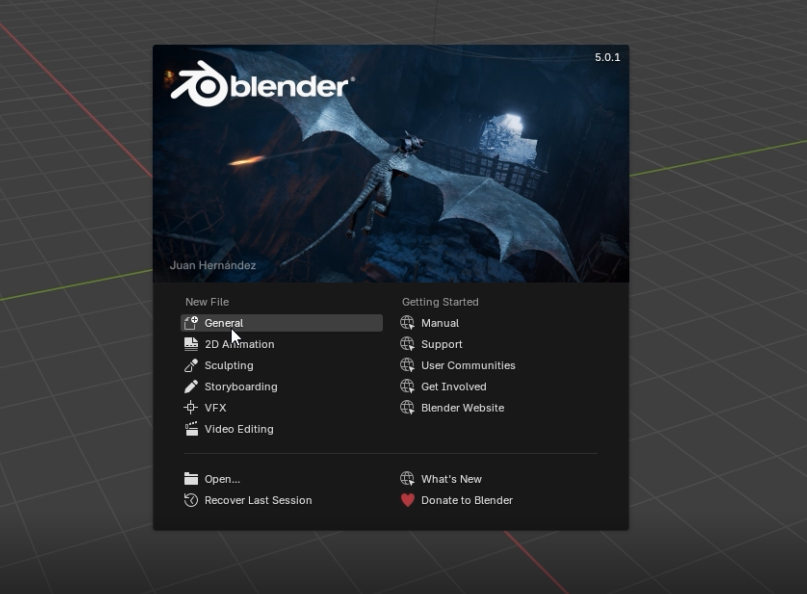
Мы выбираем столбец New File и выбираем General. Теперь у нас готово пространство для моделирования и мы можем начинать нашу работу!
Давайте разберёмся с интерфейсом программы.
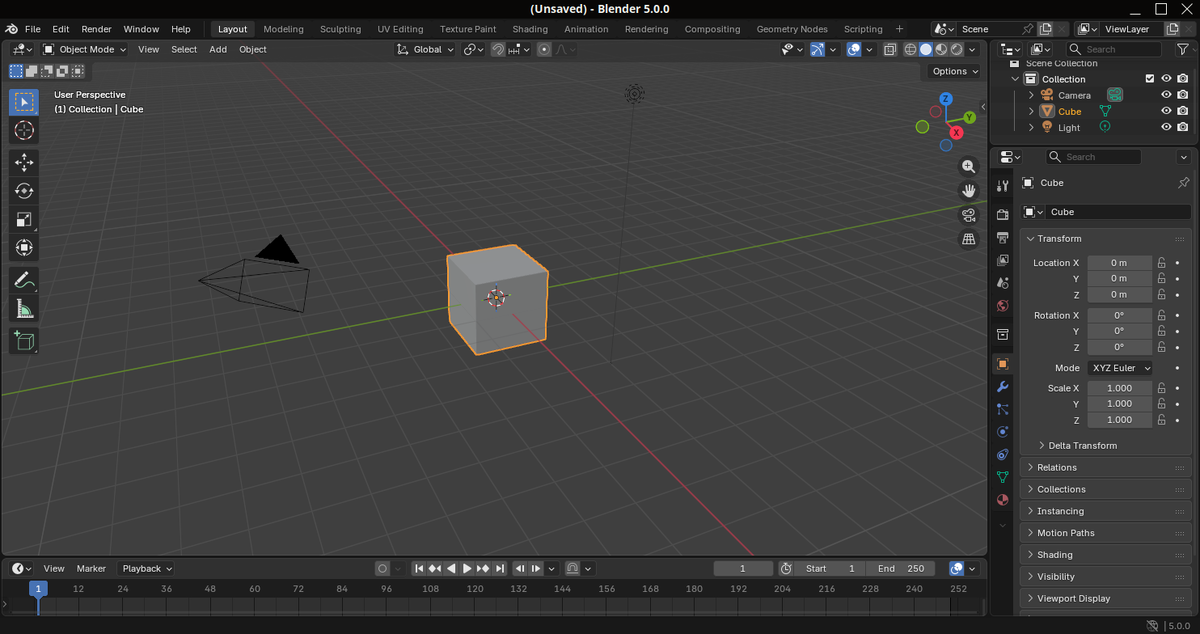
Для управления видом, ближе к правому верхнему углу мы видим боковую панель, на данной панели можно двигать видом с помощью кнопки с ладонью,
приближать и отдалять вид с помощью кнопки с лупой и свободно поворачивать вид с помощью кнопок осей координат. Для управления нужно зажать по нужной кнопке и двигать мышкой. Слева мы видим 9 кнопок, они нужны для управления объектами, например для перемещения. Сверху мы видим кнопки управления файлом, кнопка редактирования, рендера, и остальные кнопки для рисования текстур, скриптов и тому подобное. Справа сверху мы также можем увидеть объекты, которые находится в нашем проекте, данное окно очень полезно для быстрого выбора нужного объекта. Ниже этого окна мы можем настроить положение объекта с помощью координат, дать ему текстуру, анимировать и тому подобное.
В интерфейсе Blender очень много различных функция, которые можно изучить, и это займёт долгое время, собственно как и везде, но нам сейчас важно не знать каждую функцию, а научится сделать первую 3D-модель, к чему мы и приступаем.
Для первой 3D-модели можно выбрать различные вещи, но я предлагаю сделать модель карандаша, так как это не сложно для новичка, и делая эту модель можно будет обучится основам данной программы.
Начинаем нашу работу! На 3D-полотне мы видим серый куб, он нам не понадобится.
Выбираем куб, тыкнув по нему левой кнопкой мыши, нажимаем X и выбираем Delete.
Стоит упомянуть, что если что-то не получилось, то это можно действие можно отменить нажав клавиши Ctrl Z.
Нажимаем сочетание клавиш Shift A, выбираем в появившемся окне пункт Mesh и добавляем объект Cylinder. Мы создали цилиндр, из которого нам нужно слепить карандаш.
В левом нижнем углу открываем окно Add Cylinder и указываем количество вершин 8 во вкладке Vertices.
Тыкаем по цилиндру левой кнопкой мыши и растягиваем его в высоту зажав клавиши S Z, двигая мышкой. И сейчас стоит упомянуть, что чем дальше мышка находится от центра объекта, тем сильнее и легче будет растягиваться объект, соответственно чем ближе, тем меньше и труднее.
Далее нажимаем кнопку TAB и переходим в режим Edit Mode в левом верхнем углу. Нажимаем сочетание клавиш Ctrl R, на цилиндре появляется кольцо, крутим колёсико мыши чтобы появилось ещё одно кольцо, далее перетягиваем кольцо ближе к верху карандаша. Второе кольцо тоже нужно переместить повыше, наводим мышкой на него и с зажатой кнопкой Alt (чтобы выбрались все грани) выбираем все грани и переносим на верх, зажав G Z. Из этих колец мы будем делать кончик карандаша.
Выбираем верхние вершины с зажатым Alt, нажимаем M и во всплывшем окне кнопку At Center. Далее выбираем вершины по ниже с зажатым Alt и сужаем их с помощью кнопки S.
Далее нажимаем по этим вершинам правой кнопкой мыши, выбираем Subdivide, в верхнем меню выбираем кнопку Select и нажимаем Checker Deselect. Нажимаем G Z и опускаем выбранные вершины, поправляем их с помощью кнопки S. Таким образом мы создали грифель.
Далее выбираем нижние вершины и делаем всё также, нажимаем правой кнопкой мыши, Subdivide, Select, Checker Deselect, поднимаем с помощью кнопок G Z и поправляем с помощью кнопки S. И вот, у нас готова верхняя часть карандаша, а именно грифель и обточенные грани!
Теперь приступим к нижней части. Кликаем левой кнопкой мыши по нижней грани зажимаем кнопку I и отводим грань во внутрь. У нас получилась готовая модель карандаша.
Теперь давайте раскрасим наш карандаш. Переходим в Object Mode в панели сверху. Далее на панели слева выбираем самую нижнюю иконку Material Properties.
Нажимаем кнопку New в появившемся окне и выбираем подходящий для нас цвет нажав на кнопку Base Color, например давайте возьмём желтоватый цвет.
Далее сверху у панели управления видом нажимаем Material Preview и наш карандаш окрасился в жёлтый цвет.
Теперь нужно подобрать цвет для грифеля и цвет дерева для внутренностей карандаша. Во вкладке с материалами создаём новый цвет, во вкладке Base Color выкручиваем ползунок Value на ноль.
Далее переходим в Edit Mode в панели сверху, и с зажатым Alt выбираем верхние грани карандаша, где располагается грифель, также не забываем про нижнюю часть грифеля. После того как мы всё выбрали, нажимаем кнопку Assign и у нас применяется цвет для нашей модели.
По аналогичным действиям создаём цвет дерева.
Далее выбираем на модели грани, где будет располагаться деревянная текстура, а именно грани сверху и снизу.
И применяем наш цвет нажав кнопку Assign. Поздравляю Вас! У нас полностью готова модель карандаша.
Приступим к визуализации или же рендеру нашей модели. Создадим плоскую текстуру, чтобы мы могли положить на неё карандаш и сделать красивую картинку.
Нажимаем сочетание клавиш Shift A, выберем Mesh и создадим Plane.
Далее в окне справа снизу растянем нашу платформу до нужного размера.
Далее выберем Object Mode и с помощью инструментов перемещения на панели слева положим наш карандаш на данную платформу.
Далее нам нужно настроить камеру. Выберем камеру в списке наших объектов.
Растянем её для того чтобы наш карандаш влез в кадр, растянуть её можно зажав левой кнопкой мыши по краю и потянув в сторону. Далее с помощью тех же инструментов вращения в панели слева настроим её положение.
Чтобы посмотреть результат, нужно нажать кнопку Render в верхней панели и выбрать Render Image, либо же можно просто нажать клавишу F12. Если Вас не устраивает результат, можно выйти из окна Render и подобрать нужное расположение камеры.
После того как результат Вас устроил, нажимайте F12, далее выбирайте пункт Image и нажимайте кнопку Save чтобы сохранить картинку на компьютере.
У нас получился такой прекрасный карандаш!
Я Вас поздравляю! Вы смогли сделать свою первую 3D-модель. За этот урок вы научились создавать модели фигур, придавать им форму, раскрашивать их, настраивать их положение, настраивать камеру и визуализировать объекты, что является основам работы в программе Blender и теперь вы можете дальше развивать свои навыки в данной сфере. Желаем Вам успеха в 3D-моделировании, а также выражаем большую благодарность что воспользовались учебным пособием!