
Home Assistant — мощная система умного дома, но иногда кажется, что её возможности теряются в бесконечных кликах по разным меню. На самом деле все может быть гораздо проще и быстрее, если освоить горячие клавиши и забыть о мышке.
Молниеносный поиск — стало ещё проще!
В версии Home Assistant 2026.2 привычная панель быстрого доступа уступила место новой функции — «Быстрый поиск». Теперь вы легко найдёте устройства, сущности, команды и многое другое. Если раньше приходилось выбирать отдельные режимы поиска, вручную переключаться между ними или добавлять символы вроде «>» и «#», то теперь всё доступно в одном окне.
Теперь всё гениально просто: нажмите Ctrl+K (или Cmd+K на Mac) — и открывается универсальная строка поиска. Введите запрос — и перед вами сразу команды, устройства и сущности, подходящие под ваш вариант.
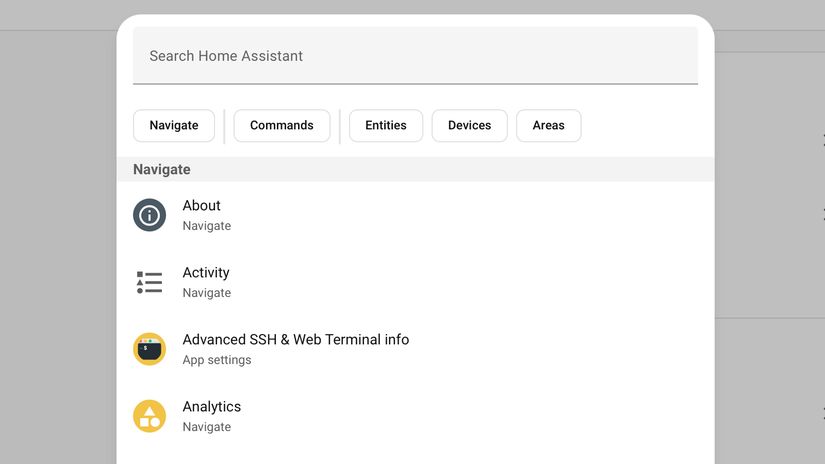
Фишка: поиск работает даже по частям слов! Вспомнили кусочек названия — и нужный пункт сразу всплывает наверху в списке. Как только нашли — нажимаете Enter и моментально переходите туда, куда хотели.
Допустим, чтобы попасть к инструментам разработчика, можно просто набрать «deve» — и нужная строка тут же поднимется. А можно всего двумя буквами «ol» — и результат тот же! Сэкономите кучу времени, если запомните парочку таких коротких вариантов.
Лучшие способы быстро запустить Home Assistant
Узнайте, какое оборудование — идеальный выбор для вашего умного дома.
Одна кнопка — и вы уже у нужной сущности, устройства или команды!
Сейчас быстрый поиск сразу показывает и сущности, и устройства, и команды. Но если хотите видеть только что-то одно — используйте фильтры. Просто щёлкните нужную вкладку: "Навигация", "Команды", "Сущности", "Устройства" или "Зоны". Переключаться между ними можно не только мышкой: Tab или стрелки влево-вправо, а для выбора — пробел.
А если хотите действовать ещё быстрее, пользуйтесь секретными клавишами: "e" — сразу ищет по сущностям, "d" — по устройствам, "c" — по командам. Уже знаете, что ищете? Тогда этот путь сэкономит вам уйму времени.
Навигация в Home Assistant: скорость света без мыши!
Даже только что установленный Home Assistant может показаться непроходимым лабиринтом, а если добавить еще устройства, сценарии и отдельные панели (теперь они называются «приложениями»), то можно «зависнуть» в меню надолго.
Листать разделы мышкой — настоящее испытание. Например, в настройках больше десяти подразделов, каждый — со своими вкладками. Чтобы найти одну сущность, приходится зайти в "Настройки" → "Устройства и сервисы" → "Сущности" — а поиск начнется только потом!
С клавиатурой всё намного проще: нажимаете "e" — открывается быстрый поиск по сущностям. Пара символов — и вы моментально видите нужное.
Главное отличие нового поиска — он работает почти везде: даже если боковое меню спрятано в режиме киоска. Просто нажмите Ctrl+K или Cmd+K — и строка поиска мигом появится на любой странице.
Работать только с клавиатурой — отличный способ ускорить рутину: не нужно отвлекаться и тянуться к мыши. Если в процессе настройки автоматизации понадобился идентификатор датчика — откройте быстрый поиск, скопируйте нужное и тут же вставьте. Всё — ни разу не притронувшись к мышке!
Используйте Tab и Shift+Tab для перехода между элементами, Enter или пробел — чтобы активировать кнопку или тумблер, стрелки — для перемещения по спискам, Escape — для закрытия окон. Немного практики — и вы управляете Home Assistant в несколько раз быстрее, а мышка отдыхает в сторонке.
Редактирование автоматизаций — теперь ещё быстрее с привычными горячими клавишами
Горячие клавиши работают теперь и в редакторе автоматизаций — с обновления 2025.10 делать это стало намного удобнее.
Теперь можно копировать и вставлять любые блоки: просто выделите нужный, нажмите Ctrl+C (или Cmd+C на Mac), затем Ctrl+V (Cmd+V) — и прямо на месте появится копия блока.
Подпишитесь — и больше ничего важного не пропустите!
В Home Assistant 2025.10 появились и другие удобные сочетания: Ctrl+Z (Cmd+Z) — откат до 75 последних действий, Ctrl+Y (Cmd+Y) — возврат к ним, если вдруг отменили что-то не то.
Если вы всё ещё щёлкаете мышкой, пытаясь найти нужную настройку или устройство, просто приучитесь к новым горячим клавишам — и Home Assistant перестанет казаться сложным. Привыкнете за пару дней, а экономить время будете всегда!
Если вам понравилась эта статья, подпишитесь, чтобы не пропустить еще много полезных статей!
Премиум подписка - это доступ к эксклюзивным материалам, чтение канала без рекламы, возможность предлагать темы для статей и даже заказывать индивидуальные обзоры/исследования по своим запросам!Подробнее о том, какие преимущества вы получите с премиум подпиской, можно узнать здесь
Также подписывайтесь на нас в:
- Telegram: https://t.me/gergenshin
- Youtube: https://www.youtube.com/@gergenshin
- Яндекс Дзен: https://dzen.ru/gergen
- Официальный сайт: https://www-genshin.ru