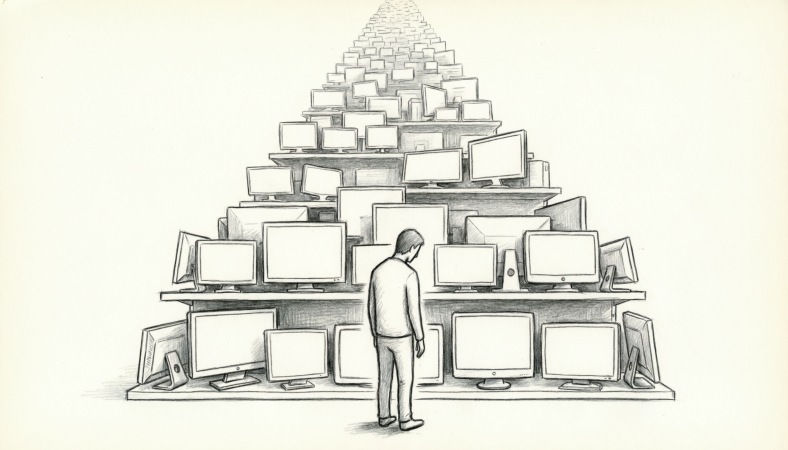
Вы заставляете ребёнка делать уроки за бумажными учебниками, потому что боитесь: компьютер испортит ему зрение?
Вы не одиноки. Я тоже боюсь, но всё же даю задания на компьютере.
Многие родители сталкиваются с дилеммой:
с одной стороны — программирование, онлайн-курсы, ЕГЭ требуют работы за экраном. С другой — страх навредить здоровью глаз.
Но не все мониторы одинаково полезны вредны.
Есть технологии, которые снижают нагрузку на глаза на 37% (данные исследований). Есть простые правила выбора, которые позволят снизить вред от экранов до уровня вреда от книг.
Эволюция создала глаза человека не для разглядывания мелких деталей на близком расстоянии. Любое чтение создает "неправильную" нагрузку на зрение. Но плохие мониторы очень плохо влияют и на зрение, и на самочувствие, создают высокую утомляемость.
Эта статья — не про мифы.
Это про практические решения, проверенные исследованиями:
как выбрать монитор для учёбы, чтобы минимизировать вред для зрения ребёнка.
💡 Мерцание — главный враг (даже если его не видно)
Большинство мониторов регулируют яркость через ШИМ (широтно-импульсную модуляцию) — подсветка мигает тысячи раз в секунду.
На низкой яркости частота падает — и мерцание попадает в зону чувствительности глаза.
Даже если мерцание не видно сознательно — мозг его фиксирует.
Исследования с фМРТ показывают: визуальная кора активируется, накапливается усталость.
Результат — головная боль, раздражение, желание «отложить на потом».
Как выбрать без мерцания:
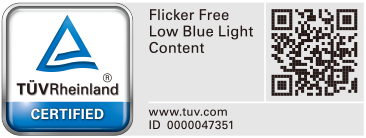
- Ищите надпись «Flicker-Free» с сертификатом TÜV Rheinland
- Альтернатива: мониторы с высокочастотным ШИМ (3840 Гц и выше)
- Избегайте дешёвых моделей без указания технологии — риск мерцания высок
Для проверки "мерцает или нет" можно использовать примитивный "карандашный тест", а можно - программу LightWave flicker detector (поиск в Интернете показывает много разных программ, но в Google play мне удалось найти только одну).
Можете искать в интернете по "flicker free", найдете много материалов, в том числе с инструментальными измерениями, красивыми графиками и сравнениями. Flicker free не миф, она стоит переплаты за монитор.
💬 У вас есть монитор с «без мерцания»? Заметили разницу? Есть мониторы, от которых быстро начинает болеть голова и глаза?
🌫️ Глянцевый или матовый? Не про красоту — про блики
Глянцевый экран:
- Зачем придумали: глубокий чёрный цвет для фильмов в полумраке
- Проблема для учёбы: отражает всё — лампу, окно, самого ребёнка
- Даже слабый блик заставляет глаза постоянно перенастраиваться → накапливается усталость.
Лично я воспринимаю блики как раскаленную иглу, воткнутую в глаз. Очень некомфортно.
Матовый (антибликовый) экран:
- Рассеивает свет → блики становятся размытыми, почти незаметными
- Исследования показывают: на 37% меньше усталости глаз после 4 часов работы
- Текст может выглядеть чуть «мягче» — но для кода и книг это не критично
Как проверить в магазине:
Выключите монитор. Посмотрите на экран под разными углами.
Если видите чёткое отражение лампы или себя — экран глянцевый.
Если отражение размытое, «пыльное» — матовое покрытие.
Вердикт:
Для длительной работы с текстом антибликовое покрытие комфортнее.
Глянцевый имеет право на жизнь — для фильмов в затемнённой комнате. Но не как основной инструмент учёбы.
🔬 Выбор матрицы монитора для текста
TN:
- Быстрая отрисовка, но узкие углы обзора
- Для учёбы — терпимо при бюджете, но не комфортно при долгой работе
- Текст читается нормально (личный опыт)
IPS:
- Широкие углы, естественные цвета
- Но: качество сильно зависит от модели. Попадаются модели с мутноватым текстом. Всё хорошо, а текст нечеткий.
VA с антибликовым покрытием:
- Глубокий контраст: чёрный текст на белом фоне — чёткий
- Углы обзора хуже IPS, но для прямого взгляда — отлично
- Личный опыт: монитор с антибликовой VA (ProLite X3272UHS) — один из самых приятных для чтения кода
💬 У вас был хороший опыт с конкретной матрицей для учёбы? Делитесь в комментах — помогите другим родителям не гадать. Я потратил много времени, пытаясь найти хороший монитор именно для текста.
📏 Размер + разрешение — ловушка «чем больше пикселей, тем лучше»
Миф: «4K на 24 дюймах — идеально чётко».
Реальность: текст становится крошечным. Приходится ставить масштаб 150–200%.
А масштабирование — это компромисс:
- ✅ Решает проблему мелкого текста
- ❌ Ломает интерфейс старых программ (кнопки обрезаются, текст вылезает)
- ❌ Даже 120% масштаба могут вызывать дискомфорт
Безопасные пары:
- 24 дюйма + Full HD (1920×1080) — текст крупный без масштаба
- 27 дюймов + QHD (2560×1440) — видно больше кода, масштаб 100–125% комфортен
- Осторожно: 27" + Full HD (пиксели заметны, текст «пиксельный») (Может быть хорошим решением, если зрение плохое, а масштабировать текст нежелательно)
🔬Частота обновления экрана: 60Hz достаточно
60Hz - стандарт. Меньше не бывает. Для игр (шутеров) нужно больше, например 144Hz: меньше размываются быстрые объекты. Для учебы не имеет значения и нет смысла переплачивать.
🔬Крепление VESA и кронштейн - это удобно
Кронштейн позволяет удобно расположить монитор на столе. Задвинуть клавиатуру под него, положить тетрадь или учебник на стол, легко убрать монитор в сторону, поднять или наклонить. Чем больше монитор, тем важнее наличие кронштейна (потому что у больших мониторов и ножки большие). Закрепить на кронтшейне можно те мониторы, у которых есть для этого крепление сзади. Выглядит как 4 отверстия с резьбой. Называется VESA 100.
Если покупаете кронштейн, то переплачивать за подставку монитора, позволяющую менять высоту и поворачивать не нужно. Если берете монитор без VESA, то лучше выбрать такую модель, которая позволит регулировать высоту монитора. Но я однозначно советую кронштейн. Ни одна подставка не даст такой свободы, как кронштейн.
🔬Разъемы: DP, HDMI
Буду краток: Display port (DP) или HDMI нужен. Если этих разъемов нет, то перед вами какая-то очень старая модель. Мой монитор через HDMI выдает только 60Hz, а чтобы работать на 75 / 90 Hz требует подключение через DP.
📱 Планшеты — не все одинаковы
Обычные планшеты:
- Глянцевый экран → блики при любом свете
- Мелкие окна даже на 12" — приложения масштабируются как на телефоне
Планшеты с «бумажным» покрытием:
- TCL NxtPaper — матовое покрытие, имитация бумаги, комфортно для чтения
- Huawei MatePad PaperMatte — аналогичная технология, снижает усталость глаз
- Отпечатки пальцев на экране намного менее заметны
- 12 дюймов — оптимально для комфортного чтения PDF. На 10" тоже можно, но будет мелковато. При покупке планшета для учёбы обязательно проверьте, как читаются PDF, т.к. в этом формате очень много электронных книг, учебных и художественных.
- Матовая пленка не дает эффект, аналогичный "бумажному" покрытию! Я проверял. Матовая пленка сильно размывает текст, не подоходит для чтения.
Вердикт:
Планшеты с матовым «бумажным» покрытием отлично подходят для чтения — любого: художественного, технического, учебного. Глаза устают меньше, текст воспринимается мягче.
🔵 Синий свет — не про усталость, а про сон
Что НЕ делает синий свет:
Не вызывает острую усталость глаз во время работы.
Исследования не подтверждают: очки с блокировкой синего света не уменьшают симптомы утомления.
Что ДЕЛАЕТ синий свет:
Вечером подавляет выработку мелатонина → сложнее заснуть.
Это критично для подростков, которые учатся допоздна.
Практика:
- Днём: не беспокойтесь о синем свете — фокусируйтесь на мерцании и бликах
- Вечером: включайте «ночной режим» (тёплый цвет экрана) за 2 часа до сна
✅ Чек-лист покупки
Для ПК:
- Сертификат «Flicker-Free» или высокочастотный ШИМ (3840+ Гц)
- Антибликовое покрытие (проверять лучше на выключенном мониторе)
- 1920 * 1080 (FullHD) меньше 24" будет мелко, крупнее 27" - будут видны пиксели
- Матрица: пробуйте лично. Хорошая антибликовая VA может быть приятнее среднего IPS
- 60Hz достаточно
- VESA 100 очень желательно
- Разъемы: HDMI, DP или оба сразу
Для ноутбука:
- Матовый экран — критично для учёбы при дневном свете
- Минимум 15.6" + Full HD
- Возможность подключить внешний монитор для домашней работы
- Если нет "flicker free", проведите хотя бы "карандашный тест", предварительно снизив яркость до 40%
Для планшета:
- Не меньше 10", а лучше 12"
- «Бумажное» покрытие (TCL NxtPaper, Huawei PaperMatte) — для комфортного чтения
- Проверить мерцание на низкой яркости
- Высокое разрешение и чёткий текст
💎 Финал
Хороший монитор — это не про «крутые картинки».
Это про то, чтобы ребёнок мог читать час — и не почувствовать раздражения.
Главная проблема — мерцание, блики и нечеткий текст
Во следующей статье о зрении и выборе монитора я расскажу о медленном могрании, освещении и настройках монитора.