
Когда нужна презентация прямо сейчас
Знаю эту ситуацию: завтра защита диплома, питч инвесторам или отчет перед руководством, а презентации нет. PowerPoint открыт, пустые слайды смотрят на тебя укоризненно, и ты понимаешь — часов на дизайн нет. Делать вручную — это минимум 3-4 часа на структуру, подбор картинок, оформление. Времени ровно ноль.
Сделать презентацию через нейросеть бесплатно — реальный способ сэкономить эти часы. ИИ создает слайды за 2-5 минут: загружаешь текст или указываешь тему, выбираешь стиль, получаешь готовую презентацию. Когда у меня было два часа до важного выступления, воспользовался Presentacium — загрузил текст доклада, выбрал строгий шаблон, за три минуты получил 15 слайдов с подходящими изображениями. Потом только пару цифр поправил.
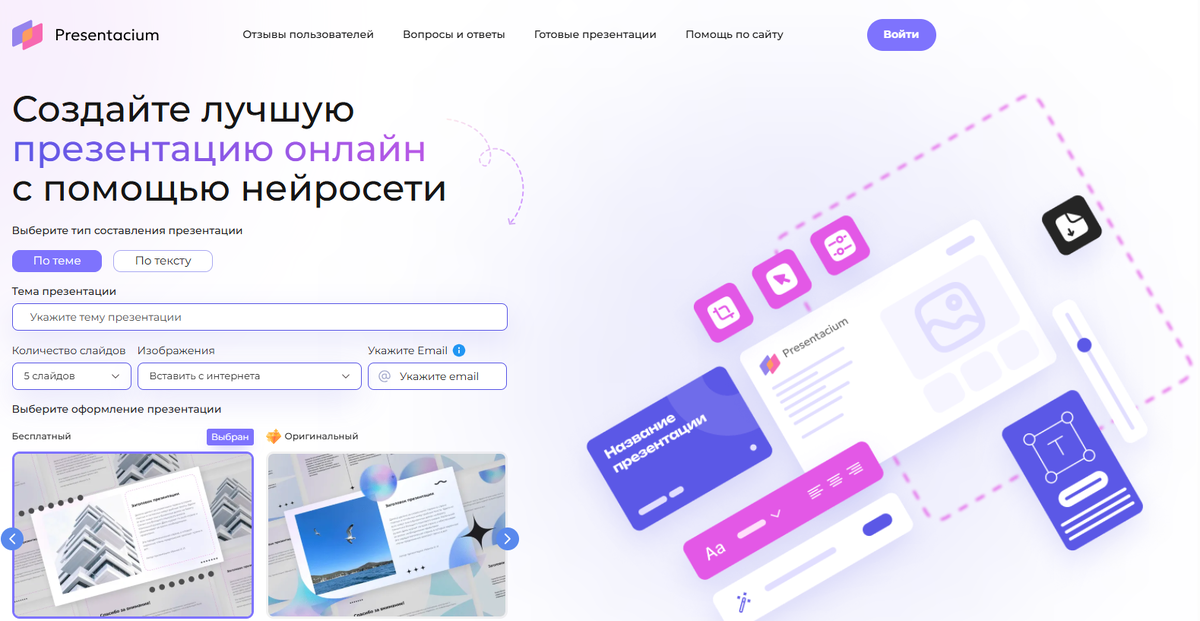
В этом обзоре покажу, как создать презентацию через нейросеть бесплатно и без регистрации, какие сервисы работают на русском языке, и дам конкретные советы по каждому инструменту.
Как работает создание презентации через нейросеть
Современные AI-сервисы создают презентации по двум сценариям: по теме или по готовому тексту. В первом случае указываешь тему — например, «Маркетинговая стратегия для стартапа» — и нейросеть сама пишет текст, подбирает структуру и картинки. Во втором загружаешь готовый документ или вставляешь текст в поле, ИИ распределяет информацию по слайдам и оформляет.
Алгоритм простой: нейросеть анализирует контент, выделяет ключевые блоки (введение, основная часть, выводы), генерирует заголовки для слайдов и подбирает визуальный контент. На выходе получаешь презентацию в PowerPoint, PDF или Google Slides.
Лайфхак: Если у тебя есть текст доклада или отчета, не переписывай его для презентации вручную. Загружай документ целиком в AI-сервис — нейросеть сама вычленит главное и структурирует по слайдам. Работает в 9 случаях из 10, экономишь час минимум.
Главное преимущество нейросетей — скорость. То, на что вручную уходит 3-4 часа (структура, дизайн, картинки), ИИ делает за 2-5 минут. При этом качество оформления вполне годное для защиты диплома, бизнес-презентации или учебного проекта.
Presentacium — русский сервис для быстрой генерации
Среди AI-инструментов для презентаций я выделяю Presentacium — российский сервис, который работает с русским языком без коряво переведенных шаблонов. Создает презентации по тексту или теме за 2-3 минуты, поддерживает загрузку файлов DOCX, PDF, TXT до 15 000 символов.
Как работает: выбираешь способ создания (по теме или по тексту), указываешь количество слайдов от 5 до 30, решаешь, нужны ли изображения (генерировать с помощью ИИ, подобрать стоковые или обойтись без картинок). Потом выбираешь один из 12 шаблонов оформления — от строгого бизнес-стиля до яркого креативного. Нажимаешь «Создать», через 2-3 минуты получаешь готовую презентацию.
Проверенный способ: Когда создаешь презентацию для делового выступления, используй шаблон «Строгий» или «Бизнес» — они без лишних украшений, акцент на контенте. Для учебных проектов подойдет «Школьный» или «Современный». Правило простое: чем серьезнее аудитория, тем сдержаннее дизайн.
Что удобно в Presentacium: встроенный редактор позволяет менять дизайн после создания. Сгенерировал презентацию в одном стиле, посмотрел — не зашло. Переключаешь на другой шаблон прямо в редакторе, без повторной генерации. Плюс можно редактировать текст с помощью ИИ — например, попросить сократить описание или переформулировать заголовок.
По цене: Есть тестовый доступ за 99 рублей на 3 дня — 9 генераций презентаций, все шаблоны, генерация картинок. Этого хватит на несколько проектов, чтобы понять, подходит ли сервис. Подписка «Без ограничений» — 299 рублей в месяц, безлимит на генерации и доступ ко всем функциям. Для студентов и тех, кому часто нужны презентации, годный вариант.
Другие сервисы для создания презентаций через нейросеть
Кроме Presentacium есть другие инструменты для генерации презентаций. Большинство работают на английском, но некоторые поддерживают русский язык через перевод интерфейса или русскоязычный контент.
Gamma — минималистичный дизайн и быстрая генерация
Gamma создает презентации в веб-формате — не классический PowerPoint, а страницы, которые листаешь как сайт. Удобно для онлайн-выступлений и питчей, где презентация будет демонстрироваться через браузер. Интерфейс на английском, но поддерживает русский текст без проблем.
Как работает: вводишь тему или загружаешь текст, выбираешь количество слайдов и стиль оформления. Нейросеть генерирует структуру, ты можешь редактировать каждый слайд — менять текст, картинки, цвета. Экспорт доступен в PDF и PowerPoint.
Лайфхак: Если нужна презентация для онлайн-питча или вебинара, Gamma удобнее классического PPTX. Делишься ссылкой, люди смотрят презентацию прямо в браузере без скачивания. Проверенный прием: добавь в конце слайда призыв к действию со ссылкой — например, на регистрацию или контакт.
По цене: есть бесплатный тариф с ограничением на 400 карточек (условные кредиты сервиса), дальше платная подписка от $8 в месяц. Для разовых задач бесплатного хватит.
Beautiful.ai — автоматическая адаптация дизайна
Beautiful.ai подстраивает дизайн автоматически при редактировании слайда. Добавил текст — элементы сами пересобрались, чтобы композиция осталась гармоничной. Удобно для тех, кто не разбирается в дизайне и боится криво расположить элементы.
Но есть минус: много готовых шаблонов заточены под западную эстетику — яркие цвета, крупные заголовки. Для строгих бизнес-презентаций на русском рынке не всегда подходит. Интерфейс на английском, русский текст поддерживается.
Совет: Когда создаешь презентацию в сервисе с западными шаблонами, выбирай нейтральные цветовые схемы — белый фон, черный текст, один акцентный цвет (синий, зеленый). Яркие градиенты и кислотные оттенки в России ассоциируются с несерьезностью.
Цена: бесплатный тариф с ограничениями, платная подписка от $12 в месяц.
Tome — сторителлинг и видеоформат
Tome делает упор на сторителлинг — презентации больше похожи на лонгриды с текстом, картинками и видео. Можно встраивать ролики, интерактивные элементы, анимации. Подходит для креативных проектов, образовательных курсов, маркетинговых презентаций.
Для классических деловых презентаций избыточен — слишком много визуальных эффектов, которые отвлекают от сути. Зато для публичных выступлений, где важна эмоциональная подача, Tome работает отлично.
Цена: есть бесплатный тариф, платная подписка от $10 в месяц.
Как сделать презентацию через нейросеть бесплатно
Большинство AI-сервисов для презентаций предлагают бесплатный тариф с ограничениями: лимит на количество презентаций, меньше шаблонов, отсутствие экспорта в некоторые форматы. Но для разовой задачи — защита диплома, проект для работы — бесплатного хватает.
Конкретный пример: Нужна одна презентация для курсовой. Регистрируешься в Presentacium, используешь бесплатный шаблон, создаешь презентацию по тексту, скачиваешь в PowerPoint. Время на всё — 10 минут. Если нужно больше функций (генерация картинок, премиум-шаблоны), берешь тестовый доступ за 99 рублей на 3 дня — делаешь все нужные презентации за это время.
Другой способ — использовать бесплатные кредиты в Gamma или Tome. При регистрации даются условные единицы, которых хватает на 2-3 презентации. Создаешь нужное, экспортируешь, отменяешь подписку.
Лайфхак для экономии: Если сервис требует карту для бесплатного пробного периода, используй виртуальную карту с лимитом. Ставишь лимит 1 рубль — даже если забудешь отменить подписку, списание не пройдет.
Презентация через нейросеть на русском языке
Основная проблема зарубежных AI-сервисов — коявый русский текст. Нейросеть может сгенерировать структуру нормально, но формулировки будут странными, как после Google Переводчика. Для учебных работ еще сойдет, для бизнес-презентаций — нет.
Presentacium — один из немногих сервисов, который изначально работает с русским языком. Нейросеть обучена на русскоязычных текстах, поэтому формулировки естественные, без калек с английского. Плюс шаблоны адаптированы под российскую эстетику: сдержанные цвета, классические шрифты, без избыточных эффектов.
Проверенный способ: Если создаешь презентацию через зарубежный сервис, генерируй на английском, потом переводи текст отдельно через DeepL или ChatGPT. Прямая генерация на русском в англоязычных инструментах дает плохой результат — проверено на Tome и Slidebean.
Gamma тоже неплохо работает с русским текстом, но там нужно самому корректировать формулировки после генерации. Автоматически созданные заголовки бывают корявыми.
Как выбрать сервис для создания презентации через нейросеть
Выбор зависит от задачи. Для быстрой презентации на защиту диплома или рабочий отчет нужен один инструмент, для креативного проекта с видео и анимацией — другой.
Если нужно быстро и на русском: Presentacium — 2-3 минуты, 12 шаблонов, поддержка русского языка, экспорт в PowerPoint. Подходит для студентов, специалистов, учителей. Тестовый доступ за 99 рублей — сделаешь несколько презентаций, поймешь, подходит ли.
Если презентация для онлайн-выступления: Gamma — веб-формат, делишься ссылкой, люди смотрят через браузер. Удобно для вебинаров, питчей, дистанционных защит.
Если важен сторителлинг и креатив: Tome — можно встраивать видео, интерактив, делать презентацию как лонгрид. Подходит для маркетинговых проектов, образовательных курсов.
Если нужна автоматическая адаптация дизайна: Beautiful.ai — элементы сами перестраиваются при редактировании. Удобно для тех, кто не разбирается в композиции.
Лайфхак: Не зацикливайся на одном сервисе. Попробуй 2-3 инструмента на одной теме, сравни результаты. У каждого свои сильные стороны: один лучше подбирает картинки, другой грамотнее структурирует текст, третий красивее оформляет. Потратишь 15 минут на тесты, зато поймешь, какой сервис подходит под твои задачи.
Пошаговая инструкция: создать презентацию через нейросеть за 5 минут
Покажу на примере Presentacium — самый быстрый способ получить готовую презентацию. Для других сервисов алгоритм похожий.
Шаг 1: Заходишь на главную страницу Presentacium, выбираешь способ создания — по теме или по тексту. Если есть готовый текст доклада, курсовой, отчета — загружай файл (DOCX, PDF, TXT до 15 000 символов) или вставляй текст в поле. Если текста нет — указываешь тему, например «Искусственный интеллект в образовании».
Шаг 2: Выбираешь количество слайдов — от 5 до 30. Для доклада на 10 минут оптимально 10-12 слайдов, для защиты диплома — 15-20. Правило простое: один слайд на 1-1,5 минуты выступления.
Шаг 3: Решаешь, что делать с изображениями. Три варианта: генерировать с помощью ИИ (нейросеть создаст картинки по теме), подобрать стоковые фото из интернета, не добавлять изображения. Для бизнес-презентаций и учебных работ рекомендую стоковые — они нейтральные и подходят под любую тему. Генерация ИИ иногда выдает странные картинки.
Шаг 4: Вводишь email — при первом создании регистрируется личный кабинет, логин и пароль приходят на почту. В следующий раз просто логинишься.
Шаг 5: Выбираешь оформление из 12 шаблонов. Для деловых презентаций — «Строгий» или «Бизнес», для учебных — «Школьный» или «Современный», для креативных проектов — «Яркий» или «Трехмерный». Посмотреть все варианты можно в галерее готовых шаблонов.
Шаг 6: Нажимаешь «Создать презентацию», ждешь 2-3 минуты. Нейросеть генерирует слайды, распределяет текст, подбирает картинки, применяет выбранное оформление.
Шаг 7: Получаешь готовую презентацию в редакторе. Просматриваешь слайды, если нужно — редактируешь текст, меняешь картинки, переключаешь шаблон. Скачиваешь в PowerPoint или PDF.
Проверенный прием: После генерации обязательно пройдись по слайдам и проверь цифры, даты, названия. Нейросеть иногда ошибается с фактами или берет устаревшие данные. На правку уйдет 5-7 минут, зато презентация будет точной.
Типичные ошибки при создании презентации через нейросеть
Первая ошибка — загружать в нейросеть неструктурированный текст. Если текст написан сплошным полотном без разбивки на абзацы и разделы, ИИ неправильно распределит информацию по слайдам. Получишь слайд с половиной текста, а ключевые моменты потеряются.
Как делать правильно: Перед загрузкой текста раздели его на логические блоки с подзаголовками. Например, «Введение», «Основная часть: проблема», «Основная часть: решение», «Выводы». Нейросеть использует эти подзаголовки как заголовки слайдов и правильно распределит контент.
Вторая ошибка — выбирать слишком креативные шаблоны для серьезных презентаций. Яркие цвета, необычные шрифты, анимации — всё это отвлекает от содержания. Для защиты диплома или бизнес-отчета нужен сдержанный дизайн.
Правило контраста 70/30: 70% слайда — нейтральный фон (белый, светло-серый), 30% — акцентный цвет для заголовков и ключевых данных. Это удерживает внимание на важном, не перегружает визуально. Проверенный прием: выделяй цифры и выводы цветными блоками, текст оставляй черным на белом.
Третья ошибка — не проверять сгенерированный текст. Нейросеть может выдумать факты, использовать устаревшие данные или неправильно интерпретировать твой текст. Особенно это касается цифр, дат, имен.
Лайфхак: После генерации открой презентацию, пройдись по каждому слайду и сверь ключевые данные с источниками. На проверку уйдет 5-10 минут, зато избежишь конфуза на защите, когда комиссия спросит: «Откуда эти цифры?»
Когда нейросеть не подходит для создания презентации
AI-сервисы отлично работают для стандартных задач: учебные презентации, рабочие отчеты, питчи стартапов. Но есть случаи, когда нейросеть не справится.
Сложные кастомные проекты: Если презентация требует уникального дизайна с фирменным стилем компании, сложной инфографикой, специфическими схемами — ИИ не поможет. Нужен дизайнер, который вручную создаст макеты.
Презентации с большим объемом данных: Когда в презентации 50+ слайдов с детальными таблицами, графиками, аналитикой — нейросеть не структурирует такой объем корректно. Проще делать вручную или использовать AI только для базовой структуры, а детали дорабатывать самому.
Узкоспециализированные темы: Если презентация по медицине, юриспруденции, инженерии с профессиональной терминологией — нейросеть может неправильно интерпретировать термины или использовать неточные формулировки. Здесь лучше создавать вручную или загружать очень подробный текст с точными определениями.
Честно говоря: AI-презентации — это база, которую почти всегда нужно дорабатывать. Нейросеть экономит часы на структуре и дизайне, но финальную шлифовку делаешь сам. Процентов 80% работы ИИ делает за тебя, оставшиеся 20% — ручная правка.
Как доработать презентацию после генерации
После того как нейросеть создала презентацию, обязательно потрать 10-15 минут на доработку. Это повысит качество в разы.
Проверь структуру: Логично ли идут слайды? Есть ли введение, основная часть, выводы? Иногда ИИ нарушает последовательность — например, выводы ставит посередине. Перетащи слайды в правильном порядке.
Отредактируй заголовки: Нейросеть часто генерирует длинные заголовки, которые не помещаются на слайд. Сократи до 5-7 слов, оставь суть. Например, вместо «Основные проблемы современной системы образования в России» напиши «Проблемы образования в России».
Замени стоковые картинки на релевантные: Если ИИ подобрал общие фото (рукопожатие, ноутбук, офис), замени на более подходящие. Для этого используй бесплатные фотостоки — Unsplash, Pexels. Конкретные изображения работают лучше абстрактных.
Добавь графики и схемы: Если в презентации есть цифры, сделай график или диаграмму. Визуализация данных воспринимается лучше, чем текст с числами. В PowerPoint это делается за минуту: Вставка → Диаграмма → выбираешь тип, вводишь данные.
Убери лишний текст: Правило «один слайд — одна мысль». Если на слайде больше 50 слов, сокращай. Оставь тезисы, детали расскажешь устно. Слайды — это опора для выступления, а не конспект.
Лайфхак для шрифтов: Используй максимум два шрифта — один для заголовков, другой для текста. Проверенная пара: заголовки — Montserrat (жирный), текст — Open Sans (обычный). Оба бесплатные, читаются отлично, смотрятся современно.
Стоит ли платить за AI-сервисы для презентаций
Зависит от частоты использования. Если тебе нужна одна презентация раз в полгода — бесплатных версий хватит. Если делаешь презентации регулярно — студент на защитах, специалист с частыми отчетами, преподаватель — платная подписка оправдана.
В Presentacium подписка «Без ограничений» стоит 299 рублей в месяц. За эти деньги получаешь безлимит на генерации, все шаблоны, генерацию картинок с помощью нейросети, редактирование текста через ИИ. Если делаешь 3-4 презентации в месяц, это выгоднее, чем каждый раз мучиться с PowerPoint.
Конкретный расчет: Создание одной презентации вручную — 3-4 часа. Если твое время стоит хотя бы 500 рублей в час, то экономишь 1 500-2 000 рублей времени на каждой презентации. Подписка за 299 рублей окупается уже на первой работе.
Альтернатива — тестовый доступ за 99 рублей на 3 дня. Берешь его, когда нужно сделать несколько презентаций разом (сессия, отчетный период), делаешь всё за три дня, отменяешь подписку. Экономия и удобство.
Посмотреть все тарифы и условия можно на странице с ценами — там детально расписано, что входит в каждый план.
Презентация через нейросеть без регистрации — реально ли
Большинство AI-сервисов требуют регистрацию — это связано с ограничениями на количество генераций и защитой от спама. Полностью без регистрации создать презентацию сложно, но есть способы минимизировать бюрократию.
В некоторых сервисах достаточно указать email без подтверждения — вводишь почту, сразу получаешь доступ. Логин и пароль приходят на email, но пользоваться ими необязательно, если презентация нужна один раз.
В Presentacium регистрация автоматическая при первом создании: указал email, создал презентацию, логин и пароль пришли на почту. Если не планируешь пользоваться дальше, просто не логинишься второй раз. Никаких анкет, подтверждений, номеров телефона.
Лайфхак: Если не хочешь светить основную почту, используй временный email — сервисы типа Temp-mail.org или Guerrilla Mail. Создаешь временный адрес, регистрируешься в AI-сервисе, скачиваешь презентацию, закрываешь временную почту. Никакого спама на основной ящик.
Но честно говоря, регистрация в нормальных сервисах не напрягает — это 30 секунд, зато получаешь доступ к личному кабинету, истории генераций, возможности редактировать старые презентации.
Практические советы для разных типов презентаций
Презентации для разных задач требуют разного подхода. Вот конкретные рекомендации.
Учебная презентация (диплом, курсовая, проект)
Количество слайдов: 15-20 для диплома, 10-12 для курсовой. Защита обычно длится 7-10 минут, один слайд на минуту выступления.
Шаблон: «Школьный» или «Строгий» — без лишних украшений, акцент на содержании. Комиссия оценивает суть, а не дизайн.
Структура: Введение (актуальность, цель, задачи) → Основная часть (теория, исследование, результаты) → Выводы → Список литературы. Нейросеть обычно создает правильную структуру, если загрузить текст диплома или курсовой.
Совет: Добавь слайд с графиками или таблицами — это всегда плюс. Комиссия видит, что ты работал с данными, а не просто переписывал теорию.
Бизнес-презентация (питч, отчет, стратегия)
Количество слайдов: 10-15. В бизнесе ценят краткость — чем меньше слов, тем лучше.
Шаблон: «Бизнес» или «Строгий». Нейтральные цвета (синий, серый, белый), минимум декора, акцент на данных.
Структура: Проблема → Решение → Рынок → Конкуренты → Финансы → Призыв к действию. Для стартап-питча добавь слайд с командой и слайд с traction (достижения, метрики роста).
Совет: Используй цифры и проценты. Вместо «Большой рост продаж» пиши «Рост продаж на 47% за квартал». Конкретика убеждает лучше общих слов.
Креативная презентация (проект, концепция, идея)
Количество слайдов: 10-20, зависит от сложности идеи.
Шаблон: «Яркий», «Современный» или «Трехмерный». Здесь можно использовать нестандартные цвета, необычные шрифты, анимации.
Структура: Свободная. Главное — визуально показать идею. Больше картинок, схем, меньше текста.
Совет: В креативных презентациях работает правило «одна картинка — тысяча слов». Вместо текстового описания концепции покажи мокап, скриншот, схему. Визуал запоминается лучше.
Подводим итоги
Создать презентацию через нейросеть бесплатно и быстро — реальный способ сэкономить часы работы. ИИ генерирует слайды за 2-5 минут, подбирает дизайн и картинки, оставляя тебе только финальную правку. Для учебных работ, деловых презентаций, питчей и отчетов этого достаточно.
Среди русскоязычных сервисов выделяется Presentacium — работает с русским текстом без коряво переведенных шаблонов, создает презентации по теме или по загруженному документу, предлагает 12 стилей оформления. Тестовый доступ за 99 рублей дает возможность сделать 9 презентаций за три дня и понять, подходит ли сервис.
Если нужна презентация для онлайн-выступления, попробуй Gamma — веб-формат удобен для вебинаров и дистанционных защит. Для креативных проектов с видео и интерактивом подойдет Tome.
Главное — не жди от нейросети идеального результата сразу. AI делает 80% работы, оставшиеся 20% — ручная доработка. Проверь факты, отредактируй заголовки, замени стоковые картинки на релевантные, убери лишний текст. На это уйдет 10-15 минут, зато презентация будет выглядеть профессионально.
Часто задаваемые вопросы
Вопрос: Можно ли сделать презентацию через нейросеть бесплатно на русском языке?
Ответ: Да, Presentacium работает с русским языком и предлагает бесплатный шаблон для создания презентаций. Если нужны дополнительные функции (генерация картинок, премиум-шаблоны), есть тестовый доступ за 99 рублей на 3 дня — этого хватит на несколько презентаций. Также можно попробовать Gamma или другие сервисы с бесплатными тарифами, но там интерфейс на английском, хотя русский текст поддерживается.
Вопрос: Сколько времени занимает создание презентации через нейросеть?
Ответ: Генерация занимает 2-5 минут в зависимости от количества слайдов и сложности темы. Еще 10-15 минут уйдет на финальную правку: проверку фактов, редактирование заголовков, замену картинок. Итого на готовую презентацию — максимум 20 минут против 3-4 часов ручной работы.
Вопрос: Можно ли создать презентацию через нейросеть без регистрации?
Ответ: Большинство AI-сервисов требуют минимальную регистрацию — обычно достаточно указать email без подтверждения. В Presentacium регистрация автоматическая: вводишь почту при первом создании, логин и пароль приходят на email. Если не планируешь пользоваться дальше, можно не логиниться второй раз. Полностью без email создать презентацию не получится — это защита от спама и ограничений на количество генераций.
Вопрос: Подходят ли AI-презентации для защиты диплома?
Ответ: Да, для учебных работ нейросети подходят отлично. Главное — выбрать сдержанный шаблон («Строгий» или «Школьный»), проверить сгенерированный текст на точность данных и добавить графики или таблицы, если работа содержит исследования. Комиссия оценивает содержание, а не дизайн, поэтому AI-презентация с правильной структурой и проверенными фактами пройдет защиту без проблем.
Вопрос: Можно ли редактировать презентацию после генерации?
Ответ: Да, все современные AI-сервисы предлагают редактирование. В Presentacium есть встроенный редактор, где можно менять текст, картинки, переключать шаблоны без повторной генерации. После редактирования скачиваешь презентацию в PowerPoint или PDF и можешь продолжить правку в обычном редакторе.
Вопрос: Какой AI-сервис лучше для бизнес-презентаций?
Ответ: Для бизнес-презентаций важны сдержанный дизайн, правильная структура и работа с данными. Presentacium подходит для быстрых отчетов и питчей — выбираешь шаблон «Бизнес» или «Строгий», загружаешь текст стратегии или отчета, получаешь презентацию с нейтральным оформлением. Для онлайн-питчей удобен Gamma — делишься ссылкой, инвесторы смотрят презентацию через браузер без скачивания.
Вопрос: Нейросеть генерирует уникальные изображения или берет стоковые?
Ответ: Зависит от настроек. В Presentacium можно выбрать: генерировать изображения с помощью ИИ (нейросеть создаст уникальные картинки по теме), подобрать стоковые фото из интернета или не добавлять изображения вовсе. Для деловых презентаций рекомендую стоковые — они нейтральные и подходят под любую тему. Генерация ИИ иногда выдает нестандартные картинки, которые не всегда уместны в серьезных презентациях.