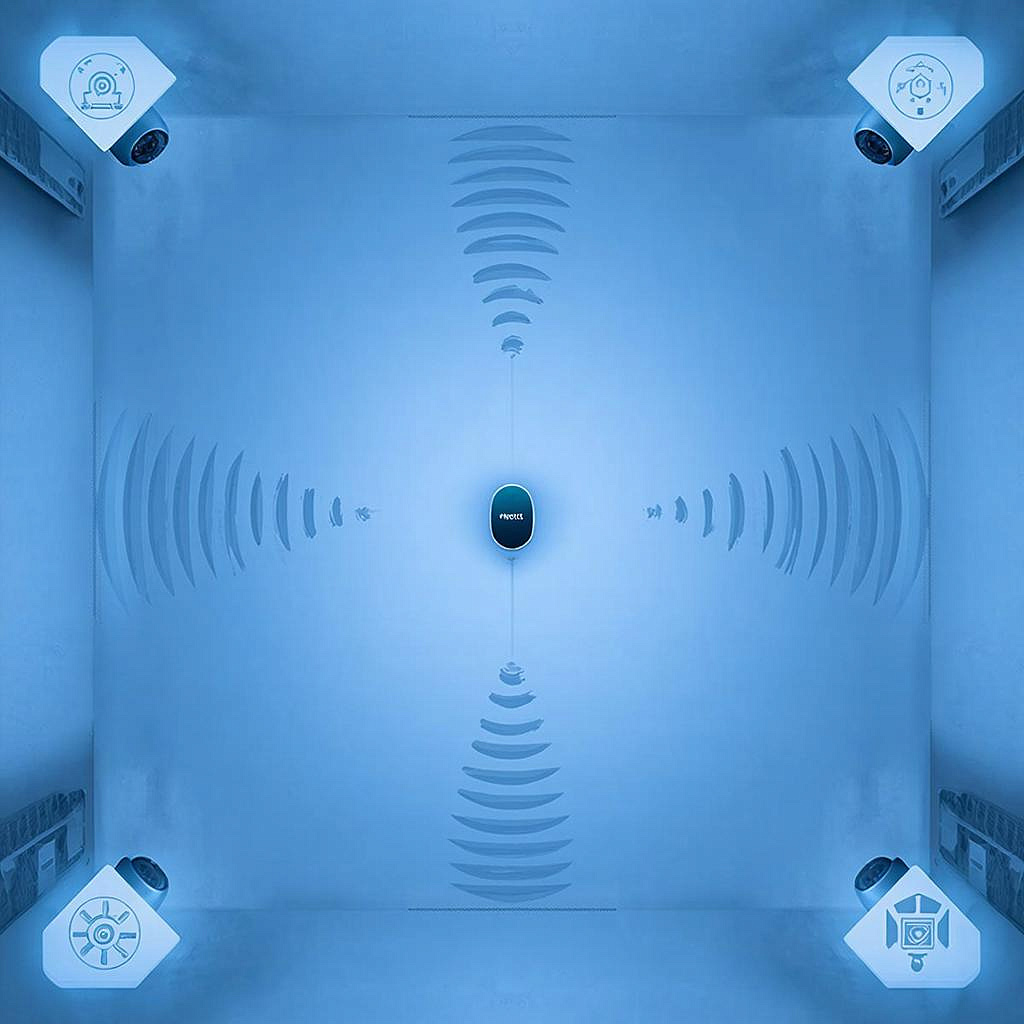
Видеонаблюдение HD по Wi‑Fi: оптимальные настройки сети
Видеонаблюдение HD по Wi‑Fi: оптимальные настройки сети
Если вы разрабатываете систему видеонаблюдения и задумываетесь, какие настройки обеспечат стабильную работу камер, то вы попали в нужное место. В статье
будем говорить на понятном языке, а также покажем, как быстро подобрать оборудование на официальном сайте Y‑SS.
Что можно ожидать от беспроводных камер?
Преимущества в бесплатной установке, простом подключении и гибкости развертывания. Но для комфортной работы нужна правильная сеть Wi‑Fi, которая не будет замедлять
видеопоток. На выходе вы получите надежный кадр без рывков и потерь.
Сколько потока понадобится?
Рассчитаем общее потребление. Для 1080p/30 fps камеры в видеосжатии h.264–h.265:
- 1 Gbps камера ≈ 5 Mbps
- 2 Gbps камера ≈ 10 Mbps
- 4 Gbps камера ≈ 20 Mbps
Если у вас 4‑5 камер, общий поток от 20 до 50 Мбит/с. Поставьте это в расчёт при выборе маршрутизатора и канала.
Планировка сети: Wi‑Fi‑каналы и зоны
Пары каналов в 2,4 ГГц: 1, 6, 11. В 5 ГГц — 36‑48‑52‑56‑149‑153‑157‑161‑165. Выберите два несмежных канала, если в доме много устройств: например,
1 и 6 в 2,4 ГГц. Поставьте камеры в зоны, где сигнал сильнее, и держите маршрутизатор в открытом месте.
- 2,4 ГГц: до 50 м на открытом участке, но хуже при стенах.
- 5 ГГц: до 30 м в открытом, но лучше видимо при прямом пути.
Уровень сигнала – ключ к стабильности
Лучше надёжно подключить хотя бы 70 % сигнала. 4‑5 сигнальных зон – хороший чек‑лист:
• 5 Мбит/с при 70 % сигнала
• 10 Мбит/с при 85 % сигнала
• 20 Мбит/с при 95 % сигнала
Проверьте уровень с помощью функции Signal Strength в приложении маршрутизатора. Если низко, меняйте место расположения устройства.
Настройка QoS – приоритет для камер
Маршрутизатор Y‑SS Smart‑Home Hub позволяет выделить 30 % полосы для IP‑камер. Перейдите в QoS, добавьте MAC‑адреса камер до 4 %. Это снизит задержку и уберёт рывки.
Безопасность сети – WPA2 и VLAN
Никогда не оставляйте открытый 2,4 ГГц. Включите WPA3, если есть, иначе WPA2‑PSK с сильным паролем. Выделите отдельный VLAN для камер: 192.168.50.0/24. Это изолирует доступ и защищает от атак.
Выбор оборудования – примеры
Тип камерыРазрешениеЧастота кадровПорог 2,4 ГГцПорог 5 ГГцЦена IP‑камеры HD Wi‑Fi1080p30 fps70 %85 %от 1200 ₽ Модуль «Smart‑Camera»8MP25 fps80 %90 %от 2000 ₽ Outdoor‑Камера «Vortex‑Wi‑Fi»4K30 fps70 %80 %от 4500 ₽
Пошаговый чек‑лист для монтажа
- Выбрать место и укоротить расстояние до маршрутизатора.
- Подключить питание к камере (PoE или отдельный источник).
- Сканировать QR–код для добавления в систему.
- Проверить уровень сигнала через приложение.
- Включить QoS и задать VLAN.
- Обновить прошивку до последней версии.
- Тестировать запись и удалённый доступ.
- Создать резервные копии настроек.
Ответы на частые вопросы
Как увеличить дальность сигнала? Положить репитер, перейти на 5 ГГц, использовать антенны с высоким коэффициентом приёма.
Что делать, если камера перестаёт записывать? Проверить уровень сигнала, убедиться, что потухли другие беспроводные события, обновить прошивку.
Краткое резюме
Чтобы система надёжно работала, важно подобрать правильный канал, установить достаточный уровень сигнала, настроить приоритет трафика и продумать безопасность. Выбирая оборудование на
Y‑SS, обратите внимание на раздел IP‑камеры HD Wi‑Fi – там есть модели, рассчитанные специально для домашнего и коммерческого применения.
Если всё сделать по плану, вы получите стабильное высококачественное видеонаблюдение без лишних расходов на проводку и дополнительные устройства.
Читать на сайте:
https://y-ss.ru/blog_pro/videonablyudenie/videonablyudenie-hd-po-wi-fi-optimalnye-nastroyki-seti/