Найти в Дзене
avencores.

Как установить Gemini CLI и включить Gemini 3.0 Pro/Flash на Windows

1. Установите NodeJS - Скачать 2. Установите Git - Скачать 3. Откройте PowerShell и введите - npm install -g @google/gemini-cli@latest 4. Перейдите в AI Studio Google и создайте Project, а так же API key - Ссылка 5. Создайте в папке вашего юзера файл .bash_profile 6. Введите в него данные вашего API key и айди Project name. export GOOGLE_CLOUD_PROJECT="" export GEMINI_API_KEY="" 7. Перейдите на сайт - Ссылка 8. Измените Release channels for Gemini Code Assist in local IDEs на Preview, а затем нажмите на кнопку Save changes. 9. Откройте Gemini командой Gemini в Git Bash. 10. Введите команду /settings, нажмите на Tab и выберите System Setting, нажмите на Enter, измените пункт Preview Features (e.g., models) на True. 11. Нажмите R, а затем Enter, после чего перезапустите Gemini. 12. Введите /models и выберите Auto (Gemini 3) или выберите Manual, а затем выберите одну из моделей Gemini 3.0. ⬇️Поддержать автора⬇️ ✅SBER: 2202 2050 1464 4675

Гайд

1. Установите NodeJS - Скачать

2. Установите Git - Скачать

3. Откройте PowerShell и введите - npm install -g @google/gemini-cli@latest

4. Перейдите в AI Studio Google и создайте Project, а так же API key - Ссылка

5. Создайте в папке вашего юзера файл .bash_profile

6. Введите в него данные вашего API key и айди Project name.

export GOOGLE_CLOUD_PROJECT=""
export GEMINI_API_KEY=""

7. Перейдите на сайт - Ссылка

8. Измените Release channels for Gemini Code Assist in local IDEs на Preview, а затем нажмите на кнопку Save changes.

9. Откройте Gemini командой Gemini в Git Bash.

10. Введите команду /settings, нажмите на Tab и выберите System Setting, нажмите на Enter, измените пункт Preview Features (e.g., models) на True.

11. Нажмите R, а затем Enter, после чего перезапустите Gemini.

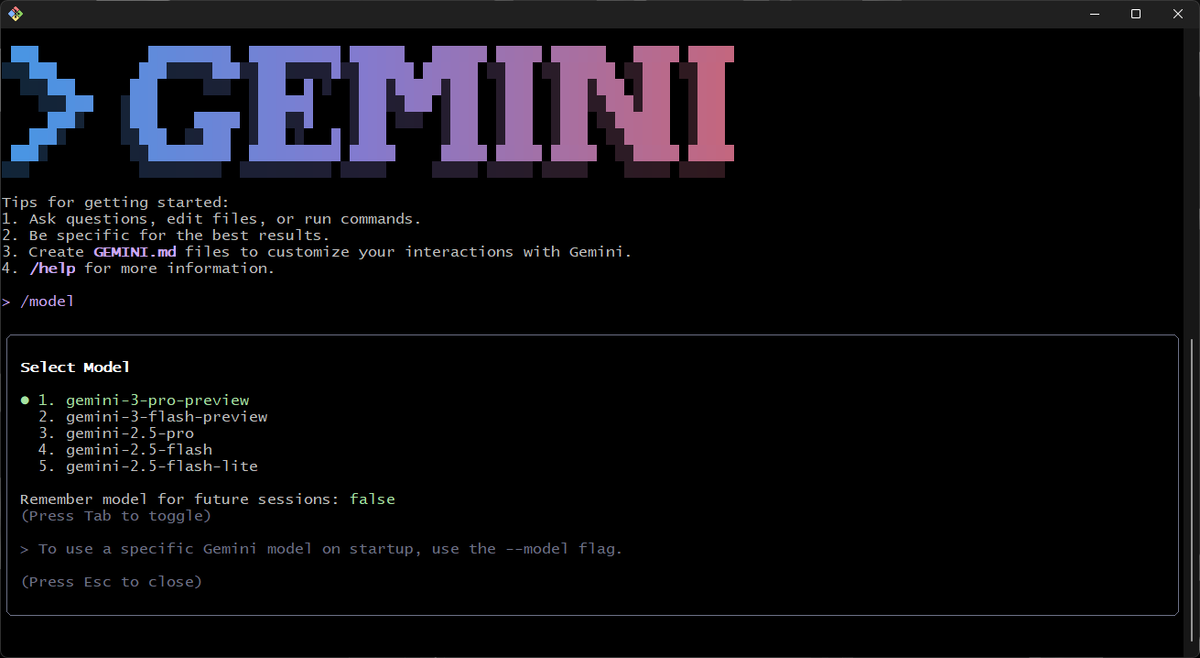
12. Введите /models и выберите Auto (Gemini 3) или выберите Manual, а затем выберите одну из моделей Gemini 3.0.

⬇️Поддержать автора⬇️

✅SBER: 2202 2050 1464 4675