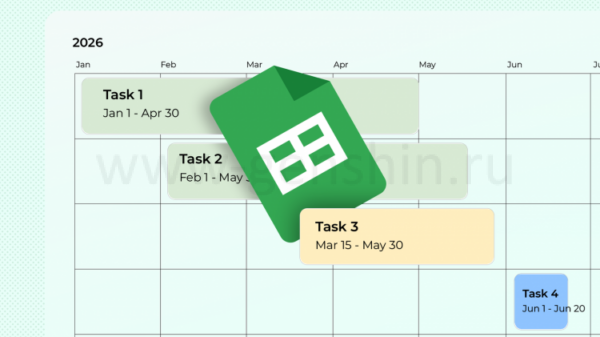
В Google Sheets есть малоизвестная фишка — инструмент для построения временных графиков. Красочно, удобно и полностью автоматически: визуализация всегда актуальна! Забудьте о долгом ручном оформлении задач — вот мой метод создать яркий и информативный план-график за пять минут.
Лучше всего готовить и настраивать временные графики Google Sheets через браузер на компьютере. После этого пользоваться готовым трекером удобно с любого устройства.
Шаг 1: Подготавливаем исходные данные
Чтобы сделать временную шкалу задач, сначала внесите нужные данные в таблицу. В самом простом варианте понадобятся:
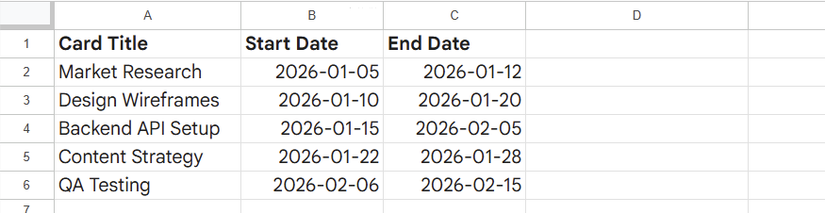
Экономьте время: чтобы выбрать дату, просто дважды кликните по ячейке — откроется мини-календарь. Для изменения формата выделите ячейку, откройте меню "Формат" и выберите Число > Дата.
Советую добавить ещё три столбца — так график станет нагляднее и информативнее:
Полное руководство для новичков по Google Sheets
Научитесь делиться файлами и автоматизировать работу с помощью функций и макросов!
Шаг 2: Преобразуйте данные в таблицу
Технически можно строить временную шкалу на произвольном диапазоне ячеек, но лучше использовать таблицу. При добавлении новой задачи вне выбранного ранее диапазона (например, в седьмой строке) график просто не покажет её.
Чтобы избежать хлопот, выделите все данные с заголовками и в меню "Формат" выберите "Преобразовать в таблицу".
Вот и всё — ваши данные собраны в единую таблицу.
Хотите яркий трекер с цветными статусами? Используйте ручную заливку или условное форматирование для нужных столбцов!
У вас теперь отличная основа для настоящего динамического трекера.
Шаг 3: Строим сам график
В отличие от Excel, где приходится возиться с ручными настройками, в Google Sheets уже встроен отдельный инструмент для работы со временем!
Выделите любую ячейку таблицы, откройте меню "Вставка" и выберите "Временная шкала".
Появится окно: Google сам предложит диапазон таблицы, но вы можете выделить нужный вручную, если что-то не так.
После нажатия "ОК" появится новый график на отдельной вкладке.
Даже если визуально кажется, что график настроен на фиксированный диапазон (например, A1:F6), благодаря связи с таблицей он обновится, как только вы добавите новые записи.
4 классных фишки Google Sheets, чтобы забыть про Excel
Большинство формул совпадает, а уникальные возможности — приятный бонус.
Шаг 4: Оформляем и настраиваем график
Слева появится панель настройки отображения. Если вы на первом этапе ввели всё верно, система автоматически подскажет старт и окончание, а также названия карточек. Если вместо даты окончания у вас длительность — просто выберите нужный столбец в выпадающем списке.
Поиграйте с расширенными опциями: для цвета выберите столбец, где задавали цвета задач, а отдельные колонки — для группировки или дополнительной информации.
Вот как выглядит мой график с цветовой индикацией статусов, группировками и подробностями по задачам:
Хотите максимально лаконичный график? Просто укажите "Нет" для необязательных настроек.
Используете длительность вместо даты окончания? Отключите пункт "Показывать выходные" — тогда суббота и воскресенье не войдут в расчёт.
Шаг 5: Живые обновления и удобная поддержка
Ваш проектный трекер готов! А вот несколько лайфхаков, чтобы работа с ним стала ещё проще.
Мгновенное редактирование данных
Поменялись сроки? Не нужно искать нужную задачу вручную — просто кликните по карточке прямо на графике и выберите "Редактировать данные" в боковой панели: попадёте сразу в нужную строку таблицы.
Масштаб времени одним кликом
В верхней части графика можно быстро переключаться между днями, неделями, месяцами или кварталами. Удобно взглянуть одним махом на всю предстоящую работу или детали текущей недели.
Кликабельные подробности карточек
Вписывали в подробности ссылки на сайты или другие Google-таблицы? В панели справа по клику по карточке они становятся активными — удобно пользоваться прямо из графика.
Совместная работа с коллегами
Google Sheets отлично подходит для команд. Все, у кого есть права просмотра, смогут смотреть и масштабировать график, не опасаясь что-то случайно испортить.
Как я использую Google Sheets в работе фрилансера
Без Sheets не представляю себе ни дня работы!
Быстрые решения типовых проблем
Даже такой быстрый способ настройки иногда может преподнести сюрпризы. Вот что делать, если что-то пошло не так:
Если вы видите...
Попробуйте это…
Задача не отображается на графике
Проверьте: стартовая дата должна быть заполнена, и она не может быть позже даты окончания.
Даты отображаются неправильно
Нажмите на стрелку в названии столбца, выберите "Изменить тип столбца" и задайте правильный формат даты.
Сдвинулись конечные даты при работе с длительностью
В настройках укажите свой столбец "Длительность" вместо даты окончания и проверьте, что в таблице указано количество дней или время в формате чч:мм:сс.
График не обновляется, когда добавляете задачи
Убедитесь, что исходные данные переведены в "Таблицу Google Sheets" (см. шаг 2).
Ошибка "Неверный диапазон" при построении графика
Вместо ручного набора прокликайте диапазон мышкой.
Нет пункта "Временная шкала" в меню Вставка
Проверьте, что вы работаете через браузер на компьютере, а не в мобильном приложении.
Больше не нужны сложные приложения — за пару минут с инструментами Google Sheets вы получаете удобный, современный трекер, который всегда показывает актуальную картину. Именно поэтому этим сервисом так охотно пользуются даже те, кто раньше выбирал Excel!
Если вам понравилась эта статья, подпишитесь, чтобы не пропустить еще много полезных статей!
Премиум подписка - это доступ к эксклюзивным материалам, чтение канала без рекламы, возможность предлагать темы для статей и даже заказывать индивидуальные обзоры/исследования по своим запросам!Подробнее о том, какие преимущества вы получите с премиум подпиской, можно узнать здесь
Также подписывайтесь на нас в:
- Telegram: https://t.me/gergenshin
- Youtube: https://www.youtube.com/@gergenshin
- Яндекс Дзен: https://dzen.ru/gergen
- Официальный сайт: https://www-genshin.ru