Статья
Сброс настроек BIOS к заводским — решаем проблему с загрузкой ПК (на примере экрана E7817IMS V1.10)»
Заголовок для ролика: «Компьютер не загружается? Сброс BIOS к заводским настройкам за 3 шага! Разбор ошибки E7817IMS V1.10»
Вступление (текст для озвучки и субтитров):
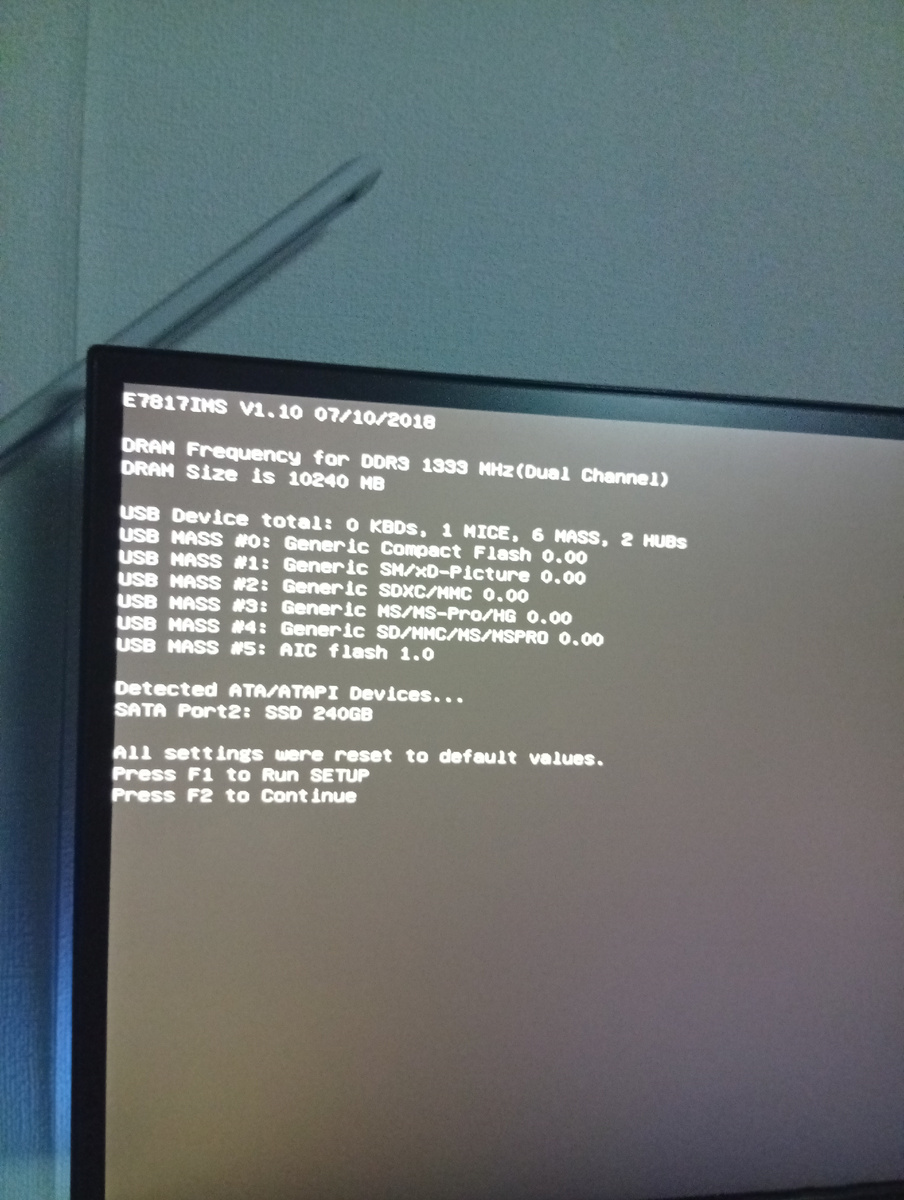
«Привет, друзья! Сегодня разберём ситуацию, когда при включении ПК появляется экран с информацией о BIOS (как на этом фото) и система не загружается. На экране видно: „All settings were reset to default values“ (все настройки сброшены к заводским), а также приглашение нажать F1 (зайти в настройки BIOS) или F2 (продолжить загрузку). Разберём, как правильно сбросить настройки BIOS и восстановить работу ПК!»
Анализ ситуации (что мы видим на экране)
На экране BIOS отображается:
- DRAM Frequency for DDR3 1333 MHz (Dual Channel) — частота оперативной памяти.
- DRAM Size is 10240 MB — объём ОЗУ.
- USB Device total: 0 KBDs, 1 MICE, 6 MASS, 2 HUBS — подключённые USB-устройства.
- Detected ATA/ATAPI Devices… SATA Port2: SSD 240GB — обнаруженный накопитель.
- Сообщение: All settings were reset to default values — настройки сброшены к заводским.
Это значит, что система автоматически сбросила параметры BIOS, и теперь нужно проверить конфигурацию для корректной загрузки ОС.
Как исправить ошибку: пошаговая инструкция
Шаг 1. Выбор действия на экране BIOS
У вас два варианта:
- Нажать F2 — продолжить загрузку ОС.
- Если ПК загрузится — проблема решена. Если нет — переходим к следующему шагу.
- Нажать F1 — войти в настройки BIOS для ручной корректировки.
Шаг 2. Сброс BIOS через программный интерфейс (если ПК включается)
- Войдите в BIOS, нажав F1 при запуске ПК.
- Найдите пункт с названием: Reset to Default, Factory Default, Setup Defaults или Load Optimized Defaults. Обычно он находится в разделе Exit.
- Выберите этот пункт и подтвердите действие.
- Сохраните изменения (Save & Exit или F10) и перезагрузите ПК.
Шаг 3. Сброс BIOS с помощью кнопки на плате (если не удаётся войти в BIOS)
- Выключите ПК и отключите его от розетки.
- Снимите крышку корпуса и осмотрите материнскую плату.
- Найдите кнопку с надписями CLEAR, CLR, PSSWRD или CLR_CMOS.
- Нажмите кнопку — настройки BIOS сбросятся.
- Соберите ПК и включите его.
Шаг 4. Сброс BIOS с помощью джампера (если кнопки нет)
- Выключите ПК и отключите питание.
- Найдите джампер (перемычку) рядом с батарейкой CMOS.
- Снимите джампер и переместите его на два других контакта.
- Удерживайте кнопку питания ПК 10–15 секунд (ПК не включится, но произойдёт сброс).
- Верните джампер на исходное место и соберите ПК.
Шаг 5. Сброс BIOS с помощью батарейки CMOS (крайний способ)
- Выключите ПК и отключите питание.
- Снимите крышку корпуса и найдите батарейку CMOS (круглая, как в часах).
- Извлеките батарейку на 10–15 минут.
- Вставьте батарейку обратно, соберите ПК и включите его.
Что делать после сброса BIOS?
- Проверьте порядок загрузки устройств (Boot Priority/Boot Order) в BIOS — SSD/HDD с ОС должен быть первым.
- Убедитесь, что режим работы SATA установлен корректно (AHCI или IDE).
- Сохраните изменения и перезагрузите ПК.
- Если ОС всё ещё не загружается — создайте загрузочную флешку и восстановите систему.
Важные моменты:
- Сброс BIOS не удаляет файлы на жёстком диске и настройки Windows.
- После сброса может потребоваться настроить время и дату в BIOS.
- Если ПК не реагирует на действия — проверьте подключение питания, ОЗУ и накопителей.
Заключение (текст для озвучки):
«Итак, мы разобрали все способы сброса настроек BIOS к заводским. Если проблема осталась — проверьте оборудование или обратитесь в сервисный центр. Надеюсь, этот гайд помог вам! Ставьте лайк, подписывайтесь на канал и пишите в комментариях, если остались вопросы. До новых встреч!»
Визуальные элементы для ролика:
- Крупный план экрана с BIOS (как на фото).
- Скриншоты настроек BIOS (Reset to Default, Boot Order).
- Анимация шагов (от F1 до F2, стрелки к настройкам).
- Видео процесса снятия крышки корпуса, работы с джампером и батарейкой.
- Графика с предупреждением о мерах предосторожности.
Формат: пошаговый разбор с демонстрацией на ПК и пояснениями.
Целевая аудитория: новички и пользователи среднего уровня, столкнувшиеся с ошибками BIOS.