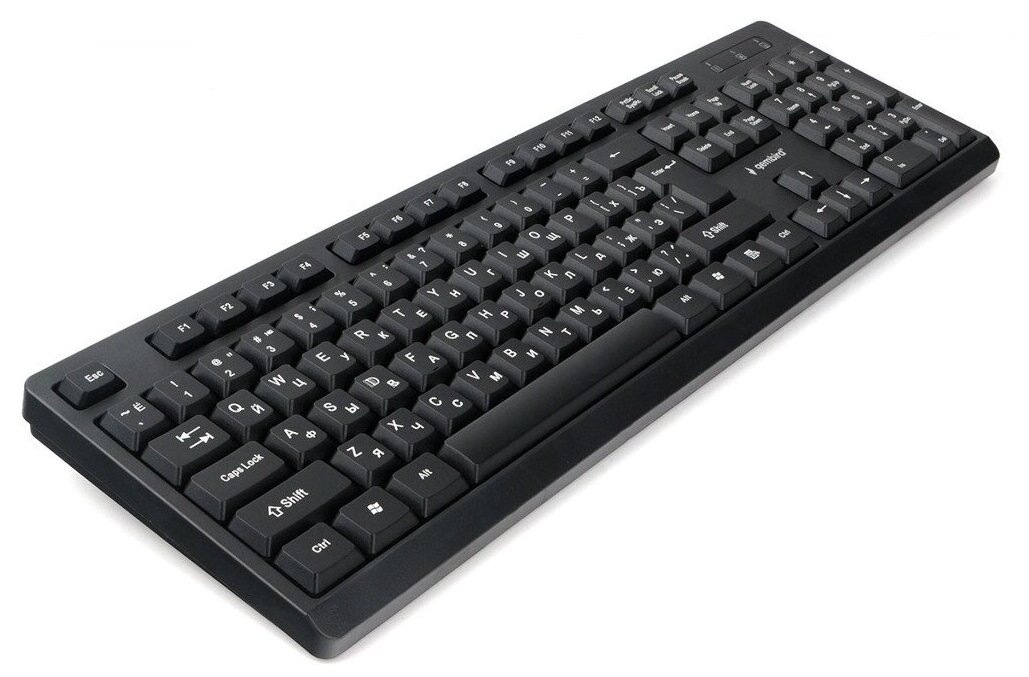
Вы замечали, сколько лишних движений мы совершаем за компьютером? Рука тянется к мышке, чтобы нажать «Сохранить», потом тянется обратно к клавиатуре, чтобы продолжить печатать. Курсор плутает по экрану в поисках крошечной кнопки закрытия вкладки. Кажется, это занимает доли секунды. Но если сложить все эти микро-действия за день, получится внушительная цифра — полчаса, а то и больше. Простой расчёт показывает: полчаса в день — это десять часов в месяц, или целый рабочий день, потраченный впустую на механические действия. А ведь вернуть это время проще, чем кажется. Секрет не в новой дорогой программе, а в том, что ваши пальцы уже лежат на главном инструменте для спасения — на клавиатуре.
Первые шаги к скорости: зачем нужны эти странные Ctrl и Alt
Большинство из нас, как заправские охотники-собиратели в цифровом мире, делают всё в лоб: ищем глазами, кликаем, тащим, открываем. При этом на клавиатуре есть целый арсенал, который ждёт своего часа. Речь о так называемых клавишах-модификаторах: Ctrl, Alt, Shift и Win (или Command на Mac). Их сила — не в одиночном нажатии, а в союзах. Они как специи: сами по себе не блюдо, но в сочетании с другими клавишами творят чудеса. Начните с малого — с операций, которые делаете сотни раз на дню. Все знают про копирование и вставку, но на этом свет клином не сошёлся.
Вот реальный пример из жизни. Вы правите длинный текст и нужно удалить ошибочно написанное слово. Вместо того чтобы зажимать Backspace и смотреть, как стираются буквы одна за другой, просто поставьте курсор после слова и нажмите Ctrl + Backspace. Слово исчезнет мгновенно. Нужно выделить не предложение по буквам, а целыми словами? Ctrl + Shift + стрелка вправо сделает это за вас. Работа с файлами — ещё один пожиратель времени. Чтобы переименовать файл, не обязательно кликать по нему правой кнопкой и искать пункт в меню. Выделите его и нажмите F2 — название сразу станет доступно для редактирования. Это кажется мелочью, но именно из таких мелочей и складывается ощущение, что компьютер вас «не слушается» или «тормозит».
Самая психологически важная комбинация — это, конечно, Ctrl + Z (отмена). Она создаёт чувство безопасности. Можно смело экспериментировать с оформлением документа или фильтрами в фоторедакторе, зная, что любое действие обратимо. Как точно подметил Дэнни Оуэн из TechRadar, эта комбинация — «цифровая страховочная сетка». Она поощряет любопытство и снижает стресс от ошибки. А её спутница Ctrl + Y (вернуть) страхует уже от самой отмены, если вы вдруг передумали. Освоив даже этот минимальный набор, вы почувствуете, как управление компьютером становится более плотным, прямым, почти физическим. Это как перейти с тросточки для кнопок на ручное управление.
Искусство переключения: как не заблудиться в десятке окон
Современная работа — это часто не выполнение одной задачи, а жонглирование несколькими. Открыты браузер с пятью статьями, документ для отчёта, чат с коллегами, почта и ещё что-нибудь. Мы теряем кучу времени и мысленной энергии, просто переключаясь между этими окнами. Глаза бегают по панели задач, рука судорожно кликает. В этот момент на помощь приходит первый спасатель — Alt + Tab. Зажмите Alt и один раз нажмите Tab. Вы вернётесь к предыдущему окну. Это базовая магия. А теперь, не отпуская Alt, нажимайте Tab дальше — перед вами пройдёт карусель всех открытых приложений. Это в разы быстрее любого мышиного клика.
Но что делать, когда этот цирк из окон просто не помещается на одном экране и начинает давить? Здесь раскрывается мощь виртуальных рабочих столов — функция, которой многие боятся, считая её уделом гиков. А зря. Нажмите Win + Ctrl + D (в Windows) — и вот у вас уже два чистых, непересекающихся пространства. На одном можно оставить всё, что связано с текущим срочным проектом: документы, PDF-ки, нужные сайты. На другом — держать почту, мессенджер и музыкальный плеер. Переключаться между ними — Win + Ctrl + стрелка вправо/влево. На Mac для этого же есть Mission Control. Это не игрушка, а способ радикально уменьшить цифровой беспорядок и помочь мозгу сфокусироваться на чём-то одном.
А что внутри самого пекла — браузера с двумя десятками вкладок? Здесь свои законы. Ctrl + Tab пролистает вкладки вперёд, Ctrl + Shift + Tab — назад. Но самый частый кошмар — случайно закрыл нужную. Не надо никуда лезть в историю. Просто нажмите Ctrl + Shift + T, и последняя закрытая вкладка вернётся как ни в чём не бывало. Можно жать эту комбинацию несколько раз, воскрешая целую цепочку. Исследования, на которые ссылается Harvard Business Review, показывают, что наше внимание дорого платит за каждое такое переключение контекста. Мозгу требуется время на «перезагрузку». Горячие клавиши делают этот переход быстрым и техническим, минимизируя потери, и позволяют вам сохранять ход мыслей, а не тратить силы на поиск окна.
Сверхспособности под пальцами: поиск, скриншоты и полёт по тексту
Когда базовые комбинации станут рефлексом, откроется следующий уровень — инструменты, которые меняют качество работы. Они превращают вас из пользователя в уверенного оператора. Первый среди них — системный поиск. Нажмите клавишу Win в Windows или Cmd + Пробел на Mac. Появится строка поиска. Это не просто поиск файлов. Это универсальный пульт управления. Начинайте вводить имя программы, например, «Excel» или «Фотошоп», — и она запустится мгновенно, без пролистывания меню «Пуск». В эту же строку можно вписать «блокнот» и сразу создать новый текстовый файл. Это как вызывать предметы в собственном цифровом мире словом.
Ещё одна рутина — создание скриншотов. Клавиша Print Screen захватывает весь экран, но потом этот снимок почти всегда приходится обрезать. Есть путь проще. В Windows нажмите Win + Shift + S. Экран затемнится, и вы сможете выделить мышкой именно ту область, которая нужна — прямоугольником или даже от руки. Снимок сразу попадёт в буфер обмена, и его можно вставить прямо в письмо или чат. На Mac для этого давно есть Cmd + Shift + 4. Эти комбинации отсекают целый лишний этап работы с графическим редактором, превращая пятишаговый процесс в одно действие.
И, наконец, настоящая виртуозность — это управление текстом. Речь не только о выделении. Попробуйте перемещаться по документу не стрелками, а прыжками. Ctrl + стрелка вправо/влево двигает курсор не по буквам, а целыми словами. Ctrl + Backspace и Ctrl + Delete стирают слова целиком. В длинном тексте комбинации Ctrl + Home и Ctrl + End мгновенно перенесут вас в начало или конец файла, куда ползунок прокрутки добирался бы несколько секунд. А волшебная Ctrl + F («Найти») — это спасение при работе с любым объёмным документом или веб-страницей. Как справедливо отмечают эксперты, интервью с которыми публикует Forbes, эти приёмы — азбука цифровой грамотности. Их незнание сегодня сравнимо с неумением пользоваться оглавлением книги: информацию найти можно, но как долго и с каким раздражением?
Внедрять это в жизнь не нужно залпом. Выберите две-три комбинации, которые будут решать ваши самые частые «боли» — например, закрытие вкладок (Ctrl+W) и создание скриншота области (Win+Shift+S). Сознательно пользуйтесь ими неделю, даже если поначалу рука будет тянуться к мышке по старой памяти. Скоро это войдёт в привычку, в мышечную память. Потом добавьте ещё пару. Эффект вас удивит: вы не просто начнёте делать знакомые дела быстрее. Вы почувствуете больший контроль, меньшее раздражение и освободите тот самый ресурс — время и внимание — для действительно важных вещей. В конце концов, компьютер должен работать на нас, а не мы на него. И эти волшебные кнопки — первый шаг к тому, чтобы это стало правдой.