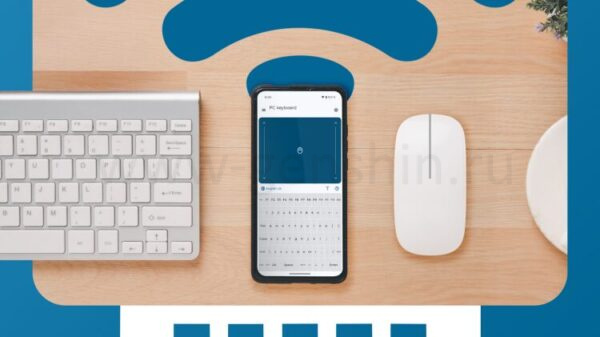
Сначала идея использовать Android-смартфон вместо мыши или клавиатуры может показаться странной, но на самом деле всё работает отлично. Достаточно установить простое приложение — и телефон превращается в беспроводной тачпад, который всегда с вами. Это спасает, если нет возможности или желания подключать привычные устройства, да и на случай внезапных поломок — просто находка.
Почему этот лайфхак стоит попробовать
Конечно, полностью заменить обычную мышь или клавиатуру на смартфон вряд ли получится, но бывают моменты, когда такой способ незаменим. Например, я управлял старым Mac Mini, который настраивал для медиацентра у телевизора. Бывает, планшет или ноутбук берёшь с собой, а мышь брать не хочется — смартфон выручает. А на презентации можно управлять слайдами, не выходя из-за стола или стоя в любом углу помещения.
Кто не сталкивался с тем, что мышка разрядилась, а нужного адаптера под рукой нет? Такой резервный вариант не подведёт в непредвиденной ситуации — ведь телефон почти всегда при себе.
В Google Play есть несколько приложений, которые позволяют использовать смартфон как беспроводную мышь. Я сначала попробовал Unified Remote и Remote Mouse — оба справились с задачей отлично.
Если не жалко потратить небольшую сумму — рекомендую Remote Mouse. Она не только симпатично выглядит, но и напичкана полезными функциями: быстрые кнопки для запуска программ, отдельное управление музыкой, браузером. Можно, например, листать страницы и открывать новые вкладки одним касанием без лишних движений мышкой.
Но несмотря на бесплатную установку, многие интересные фишки доступны только по платной подписке или после разового платежа. К тому же не всегда понятно, какие функции бесплатны, а какие — платные, что меня немного расстроило.
Обе программы требуют поставить дополнительную утилиту на компьютер. В поисках более простого решения, я перешёл на Bluetooth Keyboard & Mouse. Она тоже бесплатная, а за небольшие деньги можно открыть ещё больше вариантов управления. Работает только по Bluetooth и не требует ничего дополнительно устанавливать на ПК — подойдёт практически для любого компьютера.
Как подключить телефон вместо мыши
Для начала скачайте Bluetooth Mouse & Keyboard в Google Play, пройдите короткую настройку и дайте разрешение на поиск Bluetooth-устройств.
Включите Bluetooth на вашем компьютере — он появится в списке доступных устройств. Дальше всё элементарно: тапните по названию компьютера и следуйте подсказкам на экране. Обычно этого хватает для подключения.
Если что-то не заработало с первого раза, попробуйте альтернативные способы. Например, у меня Mac сначала отказался соединяться: я нажал "Новое устройство" и выбрал "Опция подключения B". В этом режиме соединение инициирует компьютер, а не смартфон.
Сначала включите режим обнаружения и подтвердите разрешение. После этого телефон будет виден для других устройств в течение 5 минут.
В настройках Bluetooth компьютера найдите свой телефон среди обнаруженных устройств (или в меню "Добавить устройство"). Выберите его, подключитесь и дождитесь завершения соединения.
Проверьте, что всё работает: проводите пальцем — курсор движется, виртуальные кнопки отвечают за соответствующие действия. Для набора текста выберите значок клавиатуры. При первом запуске приложение попросят подтвердить работу всех функций — просто согласитесь.
Насколько это вообще удобно?
Настроить смартфон как мышь или клавиатуру довольно просто, но удобно ли этим пользоваться каждый день?
our editorial Report
our editorial Report
Оформляя подписку, вы соглашаетесь получать рассылки и маркетинговые письма, а также принимаете условия использования и Политику конфиденциальности. Отписаться можно в любой момент.
За исключением редких капризов при подключении, меня приятно удивила скорость работы приложения. Задержка минимальная — не такая, как у настоящей мыши, но пользоваться можно совершенно спокойно. Есть гибкие настройки: скорость курсора, направление прокрутки, да и лёгкая вибрация при клике тоже радует.
Быстрые кнопки для копирования и вставки здорово ускоряют работу. Клавиатура чуть менее отзывчива, но для коротких сообщений её достаточно.
Если разблокировать премиум-версию, появляется целый набор фишек: “air mouse” — управление курсором наклонами телефона, макросы, расширенные мультимедийные кнопки.
Постоянно использовать телефон вместо мыши и клавиатуры не будешь — но в непредвиденный момент этот способ реально спасает, к тому же не требует сложной подготовки!
Если вам понравилась эта статья, подпишитесь, чтобы не пропустить еще много полезных статей!
Премиум подписка - это доступ к эксклюзивным материалам, чтение канала без рекламы, возможность предлагать темы для статей и даже заказывать индивидуальные обзоры/исследования по своим запросам!Подробнее о том, какие преимущества вы получите с премиум подпиской, можно узнать здесь
Также подписывайтесь на нас в:
- Telegram: https://t.me/gergenshin
- Youtube: https://www.youtube.com/@gergenshin
- Яндекс Дзен: https://dzen.ru/gergen
- Официальный сайт: https://www-genshin.ru