1. На своем роутере определяем по каком IP адресу находится ваш домашний / офисный сервер. Например определили что IP у сервера 192.168.68.100
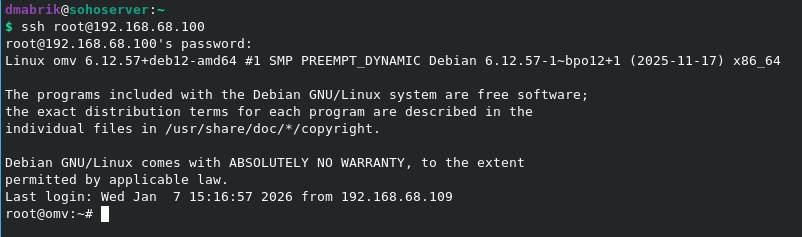
2. С компьютера находящегося в той же локальной сети с сервером заходим через терминал на сам сервер по SSH
$ ssh root@192.168.68.100 и вводим пароль
3. Как правило хорошего тона рекомендуем перед тем как что то делать проверить есть ли какие-то обновления и установить их.
#apt update
#apt upgrade
4. Перед тем как обновлять Portainer надо убедиться в том что все наши докер-контейнеры работают и ни один не остановлен или неисправен, так как мы будем чистить все хвосты после удаления самого Portainer. Все индикаторы должны быть зеленые. Если какой либо контейнер остановлен или неисправен, то после чистки всех ненужных хвостов он будет удалён.
5. В терминале останавливаем контейнер Portainer
# docker stop portainer
6. В терминале удаляем контейнер Portainer
# docker rm portainer
7. Чистим все ненужные хвосты командой в терминале
# docker system prune -a --volumes
Нас предупреждают что будут удалены все остановленные контейнеры, все сети неиспользующиеся хотя бы одним контейнером и т.д. Соглашаемся -> y
8. Устанавливаем заново Portainer командой в терминале
# docker run -d -p 8000:8000 -p 9443:9443 --name portainer --restart=always -v /var/run/docker.sock:/var/run/docker.sock -v portainer_data:/data portainer/portainer-ce:latest
9. Проверяем сделанное. Можно командой
# docker ps -a
Среди всех установленных контейнеров должен быть portainer
Можно через веб-интерфейс в браузере.
На этом всё.
Все материалы на сайте, в телеграм и ВКонтакте