Мы продолжаем серию статей о паролях. Сегодня мы поговорим о менеджерах паролей — это специальные программы, которые хранят все ваши пароли в зашифрованном виде. Многие люди боятся их использовать: «А вдруг взломают?», «А если я забуду мастер-пароль?». Давайте разберемся, что такое менеджеры паролей, насколько они безопасны и удобны.
Менеджеры паролей: цифровой сейф или лишняя головная боль?
Вы только что научились создавать и запоминать сложные пароли. Но что, если у вас не 10, а 50 или 100 аккаунтов? Запоминать все становится непросто. А еще нужно регулярно менять пароли, особенно после утечек данных. Вот здесь на помощь приходят менеджеры паролей.
Что такое менеджер паролей?
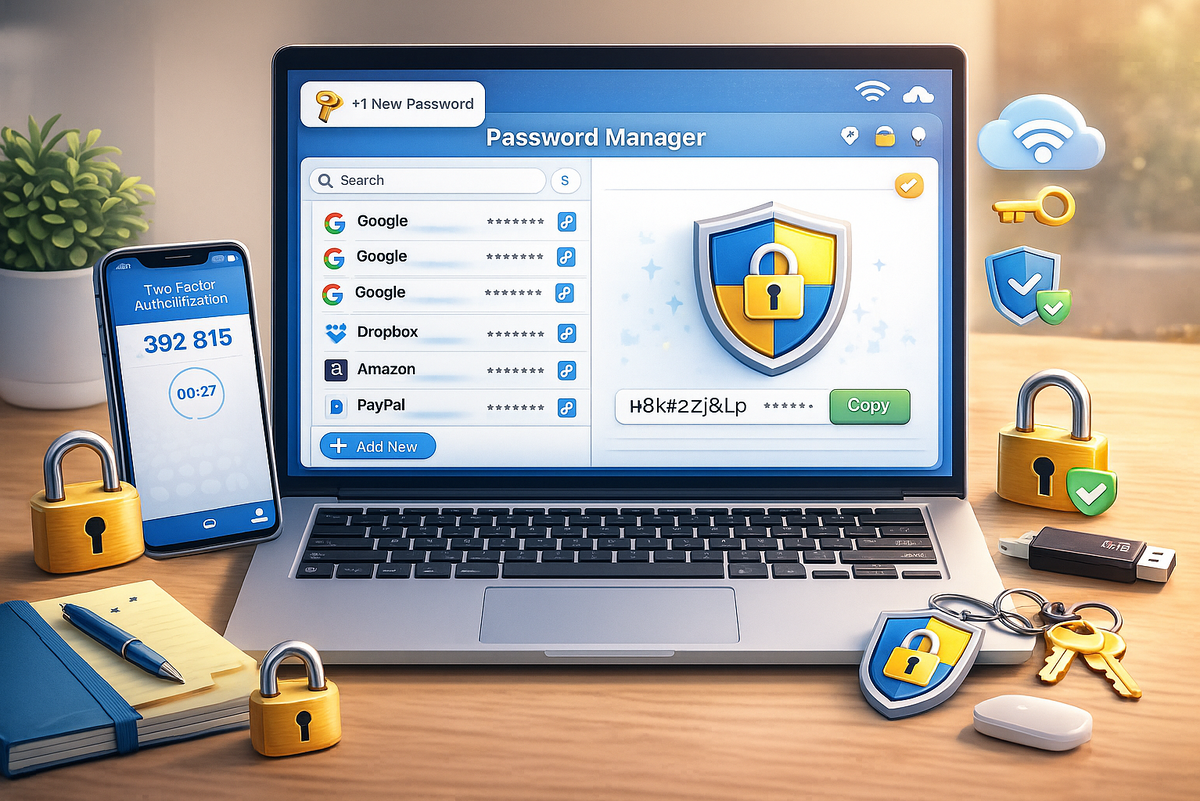
Представьте себе сейф, в котором лежат все ваши ключи. Вы приходите к сейфу, открываете его одним главным ключом (мастер-паролем), берете нужный ключ и закрываете сейф. Менеджер паролей — это такой цифровой сейф для ваших паролей, логинов и других данных.
Как это работает:
- Вы создаете один очень сложный мастер-пароль, который открывает ваш сейф.
- В сейф вы складываете пароли от всех своих аккаунтов.
- Когда вам нужно войти на сайт, менеджер паролей автоматически подставляет логин и пароль.
- Вы также можете использовать менеджер для генерации новых сложных паролей
Самые популярные менеджеры паролей
Есть платные и бесплатные варианты. Вот самые известные:
Бесплатные:
- KeePass — программа для компьютера, база паролей хранится у вас локально. Бесплатна и с открытым исходным кодом.
- Bitwarden — бесплатный менеджер с облачной синхронизацией. Есть версии для всех платформ.
Платные:
- 1Password — удобный и популярный, но платный.
- LastPass — имеет бесплатную версию с ограничениями, но в последнее время были утечки данных.
Страхи и мифы о менеджерах паролей
Миф 1: «Если взломают менеджер, то получат все мои пароли»
Реальность: Ваши пароли хранятся в зашифрованном виде. Даже если хакер получит вашу базу, без мастер-пароля он не сможет ее расшифровать. Главное — придумать сложный мастер-пароль и никому его не сообщать.
Миф 2: «Я забуду мастер-пароль и потеряю доступ ко всему»
Реальность: Мастер-пароль нужно запомнить или записать в надежном месте (например, в сейф или дать близкому человеку). Многие менеджеры также позволяют настроить восстановление через email или резервную фразу.
Миф 3: «Это неудобно, каждый раз вводить мастер-пароль»
Реальность: На компьютере вы вводите мастер-пароль один раз при запуске, на телефоне — раз в день или при входе в приложение. В остальное время менеджер сам подставляет пароли.
Миф 4: «Менеджеры паролей могут быть взломаны, как и любые сервисы»
Реальность: Да, ничто не идеально. Но менеджеры паролей разрабатываются с учетом безопасности, их создатели постоянно ищут уязвимости и закрывают их. Риск взлома менеджера паролей гораздо ниже, чем риск использования простых паролей или хранения паролей в браузере.
Преимущества менеджера паролей
- Вам нужно запомнить только один пароль — мастер-пароль.
- Вы можете использовать уникальные сложные пароли для каждого сайта — менеджер их запомнит.
- Автозаполнение — не нужно вводить пароли вручную.
- Генератор паролей — создает случайные сложные пароли.
- Синхронизация между устройствами — пароли будут на телефоне, планшете и компьютере.
- Безопасное хранение других данных — в менеджер можно сохранять номера карт, заметки, документы.
Недостатки менеджера паролей
- Единая точка отказа — если забыли мастер-пароль, то потеряли все.
- Потенциальная уязвимость — хотя менеджеры и безопасны, они могут стать целью хакеров.
- Зависимость от сервиса — если вы используете облачный менеджер, то при его сбое вы временно теряете доступ к паролям.
Как выбрать менеджер паролей?
- Определитесь, где хранить пароли: локально (KeePass) или в облаке (Bitwarden, 1Password).
- Проверьте совместимость: нужны версии для Windows, macOS, Linux, iOS, Android.
- Оцените удобство: попробуйте бесплатные версии.
- Прочитайте отзывы о безопасности выбранного менеджера.
Начало работы с менеджером паролей: пошаговая инструкция
- Выберите менеджер. Для начала рекомендую попробовать Bitwarden — он бесплатный, с открытым исходным кодом и хорошей репутацией.
- Установите приложение на компьютер и телефон.
- Создайте мастер-пароль. Используйте метод из предыдущей статьи, чтобы придумать длинную и сложную фразу.
- Начните добавлять пароли. Сначала добавьте самые важные аккаунты: почту, соцсети, банк.
- Включите двухфакторную аутентификацию для самого менеджера паролей, если такая возможность есть.
- Настройте автозаполнение в браузере и на телефоне.
Что делать, если вы не готовы к менеджеру паролей?
Если вы все-таки боитесь доверять все пароли одной программе, можно использовать гибридный подход:
- Менеджер паролей для менее важных аккаунтов (форумы, разовые регистрации).
- Память и методы из прошлой статьи для самых важных (почта, банк).
Но помните: менеджер паролей — это удобно и безопасно. Миллионы людей по всему миру используют их без проблем.
Итог
Менеджер паролей — это не лишняя головная боль, а ваш личный цифровой сейф. Он снимает с вас нагрузку по запоминанию десятков паролей и повышает безопасность, потому что вы можете использовать уникальные сложные пароли для каждого сайта.
Задание на сегодня: Установите менеджер паролей (например, Bitwarden) и добавьте в него пароли от 5 самых важных аккаунтов. Не забудьте придумать надежный мастер-пароль!
Завтра мы поговорим о двухфакторной аутентификации — втором уровне защиты ваших аккаунтов.