
Как продать несколько единиц товара, подлежащего маркировке, как один набор? С этим сейчас сталкиваются многие предприниматели. Например, такое требование может выдвинуть маркетплейс — чтобы вы оформили несколько одинаковых позиций в виде единого SKU.
Причины могут быть разные, а вопрос один: как это правильно сделать с точки зрения маркировки?
Ситуация усложняется, если вы занимаетесь перепродажей товара, подверженного маркировке, из-за границы, при этом нанесены на каждую отдельную единицу. Давайте разбираться по пунктам.
Решение через функционал наборов
Под набором товаров здесь мы имеем в виду совокупность товаров, объединенных одной потребительской упаковкой. Такой комплект получает один общий КИ (КМ/КИ), продается как единое целое, но при этом теоретически может быть расформирован.
Собрать товары в набор имеет право любой участник оборота, но нужно учитывать несколько важных моментов.
1. Не из всех категорий маркированных товаров можно собрать набор
В настоящий момент возможность создавать наборы предусмотрена только для определенных категорий. К ним относятся:
- «Антисептики и дезинфицирующие средства»
- «Бакалейная продукция»
- «Биологически активные добавки к пище»
- «Безалкогольное пиво»
- «Духи и туалетная вода»
- «Игры и игрушки для детей»
- «Консервированная продукция»
- «Корма для животных»
- «Косметика, бытовая химия и товары личной гигиены»
- «Медицинские изделия»
- «Молочная продукция»
- «Морепродукты»
- «Моторные масла»
- «Никотиносодержащая продукция»
- «Печатная продукция»
- «Пиротехника и огнетушащее оборудование»
- «Предметы одежды, белье постельное, столовое, туалетное и кухонное»
- «Радиоэлектронная продукция»
- «Растительные масла»
- «Сладости и кондитерские изделия»
- «Соковая продукция и безалкогольные напитки»
- «Фотокамеры (кроме кинокамер), фотовспышки и лампы-вспышки»
2. Все вложения в наборе должны иметь одинаковый статус КИ
У всех единиц, которые войдут в набор, статус должен быть один и тот же: либо «Нанесен», либо «В обороте».
3. Набор из вложений в статусе «Нанесен»
Если вы формируете набор из позиций, у которых статус КИ — «Нанесен», должны выполняться два условия:
- у всех вложений один и тот же тип эмиссии;
- у самого набора также должен быть статус «Нанесен», а тип эмиссии набора совпадать с типом эмиссии вложенных товаров.
4. Набор из вложений в статусе «В обороте»
Если набор собирается из товаров со статусом «В обороте», то у вложений может быть любой тип эмиссии (например, «Ввезен в РФ»), и он не обязательно совпадает с типом эмиссии, указанным для набора. Исключение — случаи с типом «Маркировка остатков», для него есть отдельные правила.
Что это значит на практике?
Если нужно сделать набор из товаров, которые были ввезены в Россию, то:
- оформляем заказ на код маркировки для набора с типом эмиссии «Произведен в РФ»;
- передаем в систему отчёт о нанесении (для тех категорий, где этот отчет предусмотрен);
- выполняем операцию формирования набора.
После завершения процедуры статус КИ набора изменится на «В обороте» — то есть, набор автоматически будет считаться введенным в оборот.
Как сформировать набор импортного товара в 1С
Давайте рассмотрим весь путь оформления набора для импортируемого товара в 1С.
Шаг 1. Карточка набора в национальном каталоге
Сначала в Национальном каталоге нужно создать карточку товара GTIN именно для набора, а не для отдельной единицы продукции.
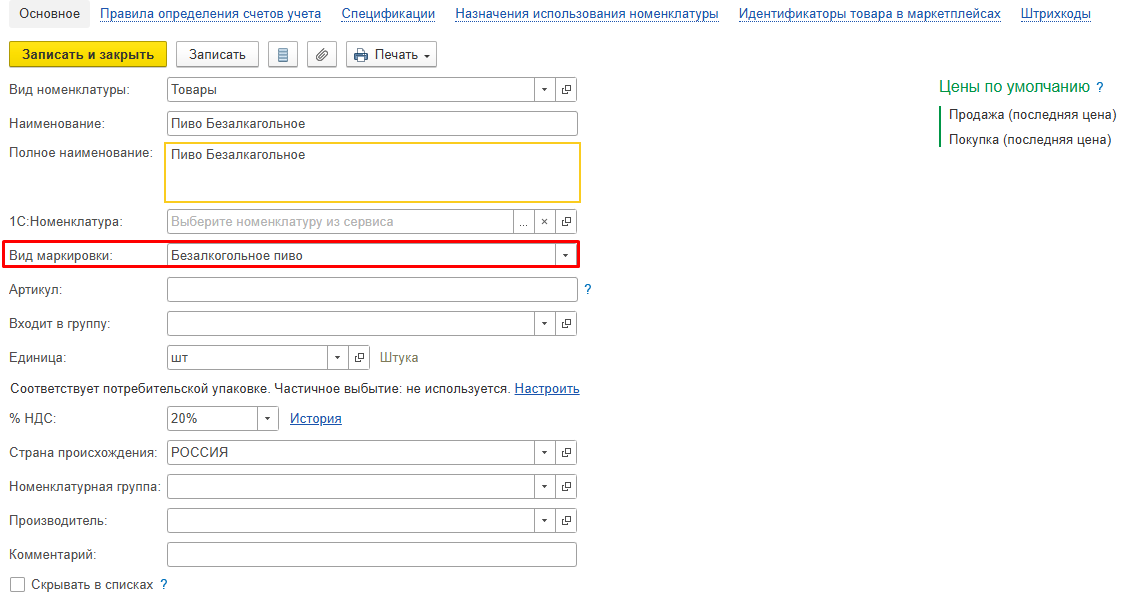
Шаг 2. Настройки в 1С
Далее переходим к настройкам в 1С. Разберём пример на конфигурации «Бухгалтерия предприятия», релиз 3.0.186.21 (в других решениях интерфейс и логика будут очень похожи).
В БП, помимо указания особенностей учета, необходимо заполнить поле «Штрихкод», а также по ссылке «Виды упаковок по GTIN» в форме «Вид упаковки» выбрать значение «Набор».
Шаг 3. Спецификация для удобной сборки набора
Чтобы упростить работу при формировании набора, стоит заранее создать Спецификацию, где будут перечислены все составляющие комплекта.
Шаг 4. Заказ на эмиссию кодов для набора
Далее оформляем заказ на эмиссию. Путь в 1С для этого будет такой: Администрирование → Обмен ИС МП обувь, одежда, табак → Заказ на эмиссию → Создать.
Во вкладке «Основное» заполняем:
- Вид продукции — соответствующий вид маркировки;
- Способ ввода в оборот — «Производство РФ»;
- Печать кодов маркировки — «самостоятельно»;
- Производственный объект — подставится СУЗ;
- Тип оплаты кодов маркировки — нужное значение.
Шаг 5. Указываем товар и запрашиваем коды
Во вкладке «Товары» выбираем нужную номенклатуру, задаем вид упаковки — «набор», а также указываем количество запрашиваемых кодов.
Система может предложить добавить в набор составляющие — отказываемся. Затем по соответствующей гиперссылке отправляем запрос на получение кодов маркировки — обращение уйдет в ГИС МТ.
После того, как коды будут успешно заказаны, их нужно будет распечатать через кнопку «Печать», выбрав подходящий макет этикеток.
Шаг 6. Документ «Маркировка товаров ИС МП»
Следующий этап — создание документа «Маркировка товаров ИС МП». Путь для создания: Администрирование → Обмен ИС МП обувь, одежда, табак → Маркировка товаров ИС МП → Создать.
Во вкладке «Основное» заполняем:
- Вид продукции — указываем нужную категорию;
- Операция — «Отчет о верификации КМ»;
- ставим флажок «Комплектующие наборов или групповых упаковок введены в оборот независимо»;
- Производственный объект — выбираем СУЗ;
- Дата производства — дата, когда формируется набор.
Шаг 7. Подбор маркированной продукции
Во вкладке «Товары» сразу переходим по ссылке «Подобрать и проверить маркированную продукцию».
Если набор наполняется вручную, порядок такой:
- сначала сканируем код набора;
- затем последовательно сканируем коды всех вложений.
После завершения отбора по кнопке «Завершить подбор» программа сохранит структуру упаковок. Далее командой «Передать отчет» отправляем данные в ГИС МТ.
После успешной обработки отчета коды на наборы получают статус «Нанесен».
Появляется возможность сформировать документ «Агрегация» — для этого нажимаем «Выполнить агрегацию».
После корректного завершения агрегации статус документа меняется на «Коды агрегированы».
Заключение
Маркировка — один из самых нелинейных и «капризных» участков учета. Особенно когда нужно собрать набор из нескольких разных, но уже маркированных позиций.
Пошаговый алгоритм помогает разложить процесс по полочкам: от карточки GTIN в каталоге до агрегации в 1С и ввода набора в оборот. С ним становится проще и не так страшно работать даже с импортной продукцией и сложными сценариями.
Если вы только начинаете разбираться в маркировке или формировании наборов в 1С, протестируйте схему на небольших партиях. Дальше всё пойдет уже по накатанной.
Нужна помощь с маркировкой или ГИС МТ? Обратитесь к нам — подскажем, покажем и, если нужно, сделаем за вас ;)