Приветствую всех, вы попали на территорию СВПиД. Сегодня ваш ведущий я, S.
Сегодня разговор поёдет об основных функциях BotFather помимо получения API токена. А теперь перейдем к конкретике. Сегодня вы научитесь:
- Делать дизайн (оформление для своего бота);
- Настраивать вашего бота.
Соответственно, на основе этих целей мы и строим содержание этой статьи.
1. Для чего нужно создавать дизайн бота?
“The role of the designer is that of a good, thoughtful host anticipating the needs of his guests.”
Charles Eames, Designer
Зачем нам вообще необходим дизайн?
Дизайн в Telegram-боте - это не «красота ради красоты». Он влияет на удобство, понимание, скорость действий пользователя и эффективность бота. Вот зачем он нужен:
- Удобство и скорость взаимодействия (хорошо продуманные кнопки, меню и структура позволяют пользователю быстро находить нужные функции.
Без дизайна человек может запутаться, нажать не туда или вообще подумать, что бот “сломан”); - Повышение доверия (Аккуратные кнопки, иконки, внятные тексты и логичная навигация создают ощущение, что бот сделан профессионально - это повышает доверие к продукту или бренду);
- Снижение нагрузки на поддержку (если человек всё понимает с первого раза, он меньше задаёт вопросов);
- Увеличение вовлечённости (красивые карточки, удобные формы, продуманная механика → пользователь дольше остаётся в боте, чаще возвращается, быстрее выполняет нужные действия);
- Понятные сценарии для пользователя (дизайн - это не только кнопки, но и: структура диалогов, названия пунктов меню, последовательность вопросов, подача информации. Хороший сценарий экономит десятки лишних шагов);
- Унификация (если у бота есть единый стиль (картинки, формулировки, структура), пользователь интуитивно понимает, как с ним работать - даже если функционал расширяется);
- Конверсия (для коммерческих ботов (заказы, бронь, продажи) дизайн влияет на число завершённых действий. Удобный, прозрачный интерфейс = больше заказов/лидов).
В общем, в хорошем дизайне сплошные плюсы, но и сделать для этого нужно много. К сожалению, это не курс дизайна. Я не смогу показать вам так подробно, как сделать более привлекательное лого или описание (некоторые особенности я укажу, но как внедрить в бота дизайн я покажу.
2. Как создавать дизайн и настраивать бота?
2.1. Создание дизайна бота
Для этого вновь открываем BotFather и пишем /start:
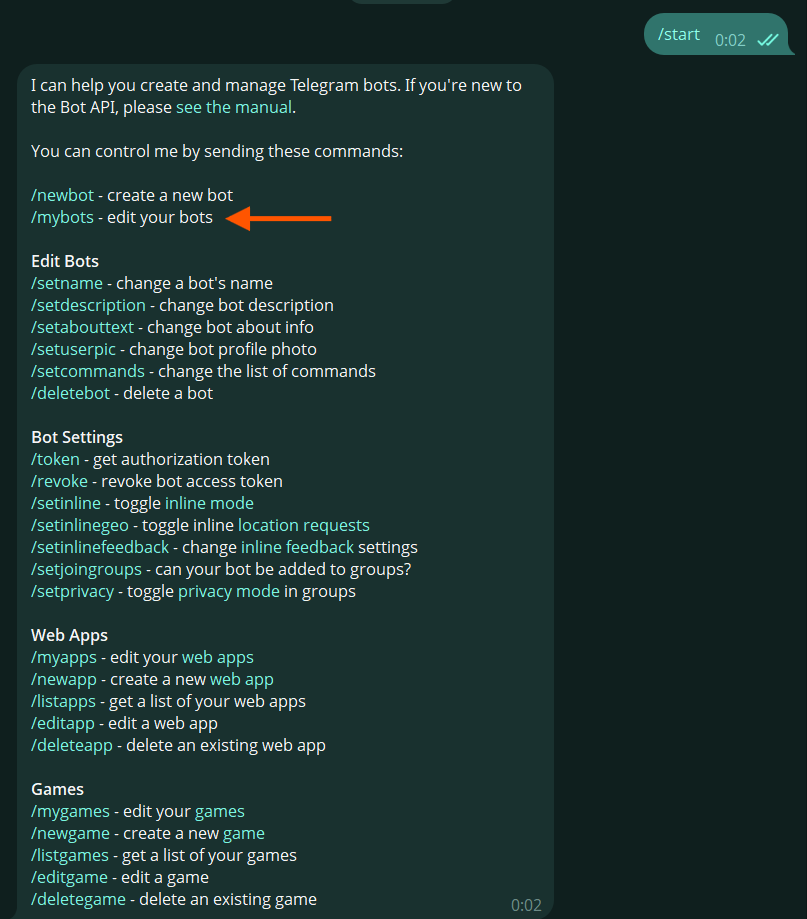
Далее выбираем команду /mybots, а затем выбираем нужного бота:
После всех выборов перед вами появится окно с Inline-кнопками (да, их тоже мы научимся делать):
Теперь поговорим о каждой кнопке:
1. API Token - позволяет увидеть токен вашего бота и в случае необходимости изменить его:
Если нажать Revoke current token, то BotFather создаст вам новый токен:
Далее вернёмся в другим кнопкам (с помощью кнопки Back to Bot).
2. EditBot - здесь мы в основном и будем работать над дизайном ботов:
Перед вами появилось следующее окно. Давайте разберёмся, что делает каждая из кнопок:
1) Edit Name - позволяет поменять имя бота:
Также оно поменяться и здесь (это касается всех кнопок: по мере оформления это окно будет заполняться):
2) Edit About - позволяет задать описание бота. Обычно сюда указывают предназначение бота и способы обратиться к создателю бота. Я укажу только первое:
Этот текст будет виден здесь:
3) Bot Description - добавляет на задний фон в момент открытия бота табличку, где будут написаны основные функции бота (что он может делать?). Можно указать и что-то другое, но обычно указывают следующее:
Увидеть его можно здесь:
4) Edit Description Picture поможет вам прикрепить картинку к табличке описания из прошлой кнопки. Оптимальные размеры 640 на 360. Вот как это будет выглядеть:
Про остальные ограничения мы поговорим позже в статье. А сейчас посмотрим на результат:
5) Edit Botpic - кнопка для создания Botpic. Что это? Так называется лого бота. Оно должно быть размером 150 на 150 пикселей. Загрузим его:
И посмотрим на результат:
6) Edit Commands. Эта кнопка позволит создать меню со списком команд, которые будут особыми. Например, \star - запуск бота, \register - пройти регистрацию, а также другие. Ввод происходит следующим образом:
команда 1 - описание 1
команда 2 - описание 2
Команды будут появляется здесь:
Чтобы такое окно появилось, нужно будет нажать кнопочку Меню в левом нижнем углу:
7) Edit Privacy Policy. Эта кнопка поможет вам поставить свою политику конфиденциальности для бота. Обычно она используется для установления определённых правил использования бота, например, Телеграмм может посмотреть данные бота в случае необходимости. Через эту кнопку вы можете поставить свою политику конфиденциальности:
Я этого делать не буду, оставлю стандартную. Пойдём далее.
2.2. Настройки бота
Вернёмся в основное меню (Back to Bot). Следующей кнопкой, которую мы посмотрим будет Bot Settings:
Здесь есть:
1) Inline Mode - особый режим, который позволит работать вашему боту в любом чате. Почитать можно здесь. В своём курсе (по крайней мере пока что) я не планирую рассматривать эту функцию.
2) Business Mode - особый режим, который позволит вам давать разрешение на подключение вашего бота другими пользователями. То есть, вашего бота смогут использовать в группе (изменив), например, за определённую плату. Почитать об этом режиме подробнее можно здесь.
3) Allow groups? - тоже режим, позволяющий подключать вашего бота куда-либо. Например, в каналы или группы. Также, здесь будут высвечиваться все группы, куда будет подключён ваш бот.
4) Group Privacy - режим конфиденциальности групп для бота. О нём можете почитать здесь.
5) Group Admin Rights - здесь сможете настроить доступные права для людей, которые будут добавлять вашего бота в группы (например, запретить отправлять боту картинки и так далее).
6) Channel Admin Rights - то же, что и с группами, но для каналов.
7) Payments - кнопка, которая позволит вам подключить способы оплаты за использование услуг бота. Выглядит это следующим образом:
8) Menu Button - кнопка, позволяющая сделать меню бота в виде сайта. Значительно расширяет возможности создания меню.
9) Configure Mini App - эта кнопка позволит вам подключить мини приложение к боту.
10) Paid Broadcast - кнопка, позволяющая настраивать вещание. Например, если вам необходимо скинуть всем пользователям вашего тгк какую-нибудь информацию. Подробнее можете почитать здесь.
Мы идём далее. Остались ещё несколько аспектов, которые мы рассмотрим в этой статье.
2.3. Оставшиеся детали
Вернёмся в меню и посмотрим на последние три кнопки.
Payments - ранее уже встречалось. Здесь вы можете подключить оплату для вашего бота. Кто-то захотел использовать вашего бота? Вы получили деньги. Всё просто. Выглядит это так:
Следующие две кнопки являются особа опасными, поэтому будьте с ними предельно осторожны.
Transfer Ownership - кнопка, которая позволит вам передать права владения вашим ботом другому пользователю.
Delete Bot - удалит вашего бота НАВСЕГДА. Будьте аккуратны с этими кнопками.
3. Об ограничениях
Основные ограничения (лимиты) следующие:
Некоторые лимиты можно расширить с помощью платных подписок. Также об ограничениях можете почитать тут.
Также оставлю вам один неплохой сайт, где вы сможете найти бесплатные статьи о работе с телеграмм ботами (именно настройке). Ссылочка: https://zabotov.ru/blog.
Всем спасибо за прочтения данной статьи, и прошу прощения за задержку. Были личные обстоятельства, по которым я не смог успеть дописать статью.
С вами был S, вы находились на территории СВПиД. Подписывайтесь, до встречи)
#программирование #programming #tg #python #курс #начало #bot