Приветствую вас, Уважаемые Читатели!
Где-то с месяц назад сеть наполнилась сообщениями о новом live-дистрибутиве от PorteuX. Чтобы не слишком сильно отставать от прогрессивного человечества решил тоже опробовать этот дистр. Однако интересен он мне был не для использования на рабочей станции, а как лёгкий тестовый клиент для запуска в среде виртуальных машин. Опыт использования этого дистрибутива в этом качестве и описан в этой статье. Дистрибутив можно забрать с GitHub, виде ISO-образа, меня интересовала версия с XFCE. Свежие версии выкладываются регулярно, и к слову на момент написания статьи уже была готова стабильная версия 2.4
Запускаем, и сразу при включении дистр видимо ищет WiFi сеть и пытается к ней подключиться.
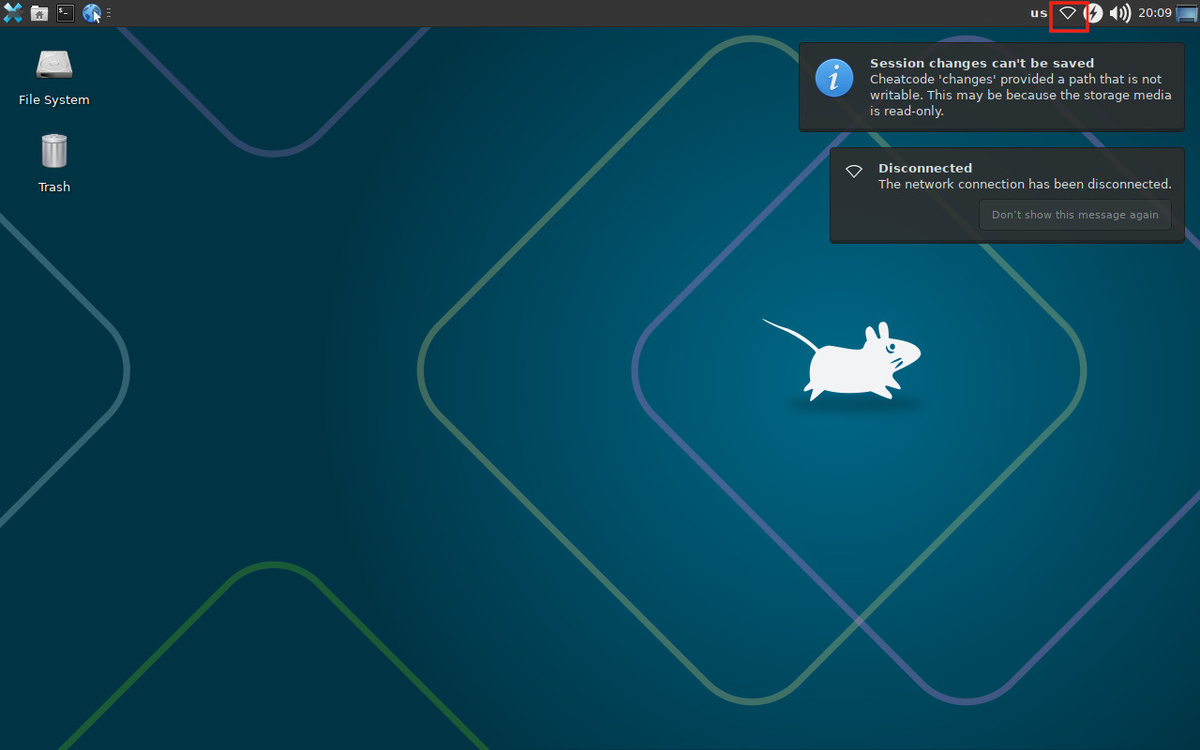
Но для моих целей это как раз не удобно, поэтому первая задача, с которой я столкнулся была настройка сети. Путём проб и ошибок удалось выяснить, что сеть у дистрибутива удобнее всего настраивать через NetworkManager великолепной утилитой nmcli.
Этот же метод поиска помог найти пароли от встроенных учётных записей (они показаны после перехода на текстовую виртуальную консоль) для root:toor, для guest:guest.
Открываем виртуальную графическую консоль и настраиваем.
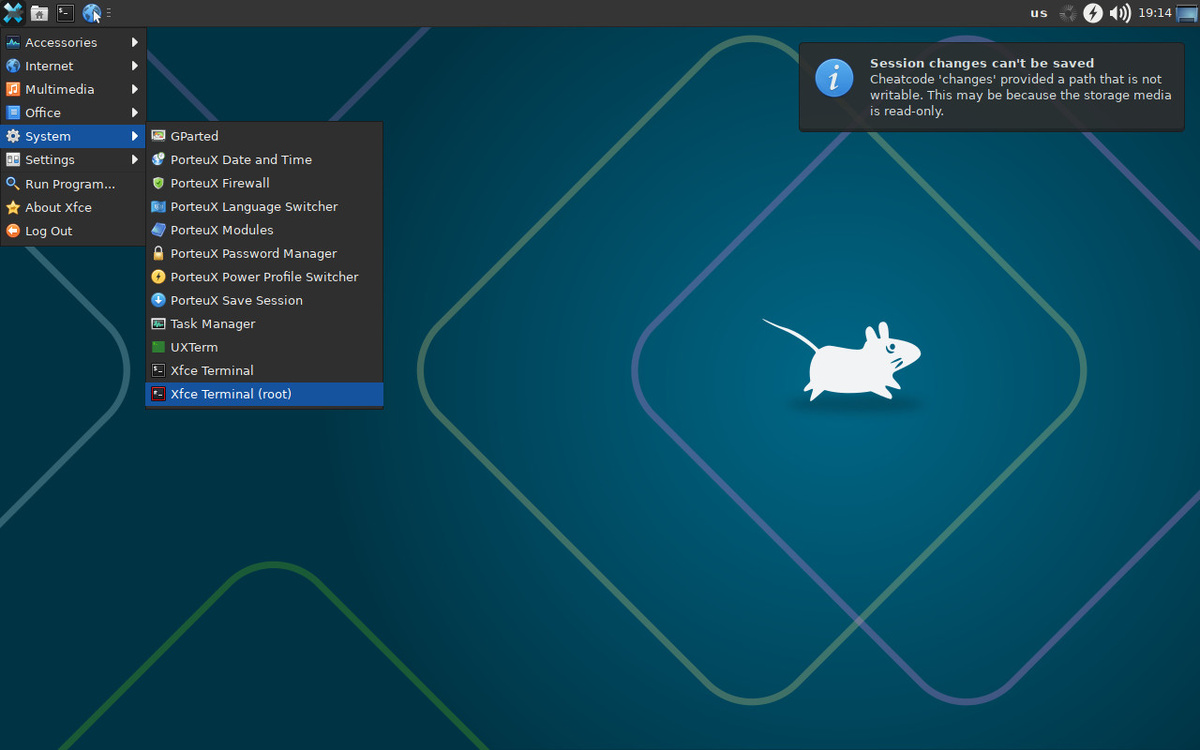
Не буду расписывать все свои приключения, по пути изучения синтаксиса утилиты, просто приведу конечный результат этого пути
На скрине выше сначала назначаем нужное нам имя хоста, потом просматриваем имеющиеся сетевые соединения, для того чтобы найти имя сетевого интерфейса. Найденное имя интерфейса используем при создании соединения с нужным нам IP адресом и шлюзом (просто назначить адрес имеющемуся соединению не получилось). Для назначения сервера DNS используется отдельная команда утилиты, которая и прописана следующей. После выполнения всех заклинаний просматриваем список соединений, и убеждаемся, что всё назначилось удачно, после чего окончательно проверяем результаты настройки пингом шлюза. И как видим шлюз пингуется, что означает работоспособность выполненных сетевых настроек.
Общее впечатление о дистрибутиве осталось не однозначным. Дистр запустился легко, работал шустро. Наверное если бы он был запущен с флешки на рабочем ноутбуке, то работал бы вполне хорошо. Но поскольку мне требовался не рабочий хост, а тестовая машина в виртуальной среде дистр оказался не удобен для такой цели. WinXP для этой цели значительно удобнее.
Благодарю всех Уважаемых Читателей, дочитавших до этого места.
Желаю всем удачи в начинаниях и продолжениях, до новых встреч!!!)
PS
Статья не является учебным пособием, и представляет личный опыт автора.
Статья может содержать ошибки и не точности.
Приведённые данные необходимо проверять самостоятельно.
Текст написан автором лично без использования ИИ.
Картинка для превью статьи сгенерирована сетью Шедеврум, возможно с небольшими правками автора.
Канал MAX для всего того, что не поместилось на канал ДЗЕН.
З