В Microsoft Word есть масса полезных функций, но из-за бесконечных меню, панелей и всплывающих окон его рабочее поле часто напоминает пульт управления самолетом — вместо спокойного пространства для письма. Я и сам долго раздражался из-за этого, но со временем открыл для себя несколько простых фишек, которые помогли мне превратить Word в по-настоящему минималистичный и уютный редактор.
Прячем ленту — фокус только на тексте
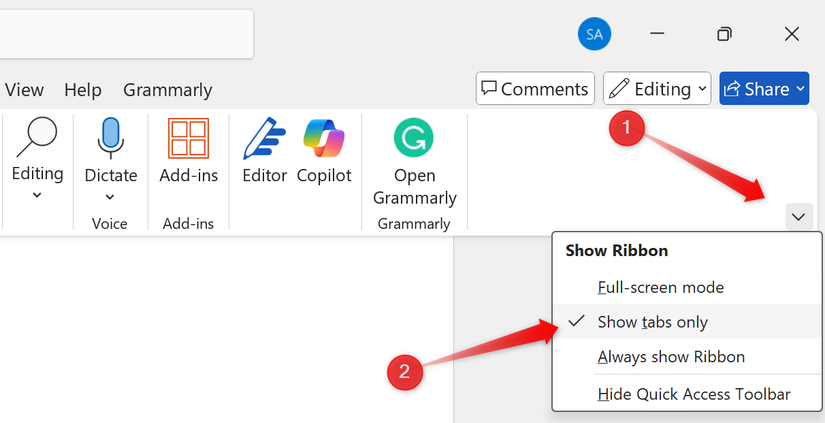
Панель инструментов (или «лента») — это эпицентр всех возможностей Word, но именно она чаще всего отвлекает и «захламляет» взгляд во время работы. Когда мне нужно погрузиться в процесс, я просто убираю ленту, оставив лишь вкладки.
Сделать это очень легко: нажмите Ctrl + F1 или кликните по маленькой стрелке в правом нижнем углу ленты и выберите «Показывать только вкладки». Вернуть всё обратно можно одним движением: снова нажмите Ctrl + F1 или повторите клик по той же стрелке, выбрав «Всегда показывать ленту». Кстати, панель можно настроить под себя, оставив только нужные инструменты.
Как «разгрузить» строку состояния
На первый взгляд практически незаметна, но строка состояния внизу окна Word также добавляет визуального шума — там показываются количество страниц, слов, язык, масштаб и другие детали. Иногда эта инфа полезна, но если убрать всё ненужное, рабочий стол становится намного чище и спокойнее.
Всё настраивается буквально за пару секунд: просто кликните правой кнопкой мыши по строке состояния — увидите весь перечень доступных опций. Снимайте галочки с лишнего, например, можно оставить только счётчик слов и уровень масштаба. Такая мелочь, а концентрацию повышает заметно!
«Режим фокуса»: ничего лишнего на экране
Если хочется убрать вообще всё — ленту, вкладки, строку состояния и любую мелочь, — запускайте «Режим фокуса». Тогда на экране останется только чистый текст: ни одна кнопка не помешает вашему вдохновению. Если понадобятся инструменты, просто подведите курсор к верху — панель появится автоматически.
Чтобы включить режим на Windows, откройте документ, перейдите во вкладку «Вид», выберите «Фокус» в разделе «Иммерсивное». Проще всего — нажать на большую кнопку «Фокус» в правом нижнем углу. В этом режиме вы даже можете сменить фон страницы под себя.
Мягкий фон и тёмная тема — ваши глаза скажут спасибо
Ярко-белый фон Word может быстро надоесть и устать от него очень просто, особенно если работать с текстом часами. Это одна из скрытых причин, почему уходит вдохновение и падает продуктивность. Переключитесь на тёмную тему и выберите нейтральный фон — работать станет гораздо приятнее, особенно во время долгих сессий.
Чтобы поменять тему, зайдите во вкладку «Файл», затем внизу выберите «Параметры». В разделе «Общие» в списке «Тема Office» выберите «Тёмно-серый» или «Чёрный» вариант.
А если хочется большего — во вкладке «Дизайн» нажмите «Цвет страницы» и выберите тёплый оттенок: кремовый, серый или, например, сепию.
Забудьте про навязчивую автопроверку
Вам тоже надоело, когда Word навязчиво красным подчёркивает, исправляет каждое слово и всё время даёт советы? Мне нередко это мешает. Автоматические корректоры иногда полезны, но чаще разрушают ритм и отнимают энергию. Поэтому я отключаю автозамену и подсказки пока пишу, и включаю только на этапе финальной вычитки.
Для этого откройте «Файл» — «Параметры» — «Правописание». Просто уберите галочки со всех функций, которые мешают или не нужны. В разделе «Стиль письма» (кнопка «Параметры») отмечайте только те подсказки, которые реально полезны именно вам. А обратно включить автокоррекцию — дело нескольких секунд.
Режим структуры: наведите порядок в больших текстах
Длинные документы — статьи, научные работы, отчёты — легко превращаются в кашу, если постоянно скроллить в поисках нужного отрывка. Тут спасает режим структуры: ваш текст превращается в удобный список заголовков. Можно быстро прыгать между разделами, менять их местами и сворачивать лишние абзацы.
Чтобы включить режим, перейдите во вкладку «Вид» и выберите «Структура». Сразу станет ясно, где что находится, и даже самый сложный документ разбивается на понятные части.
Теперь вы знаете, как одним махом избавиться от всего мешающего, отключить раздражающие автоматические подсказки и сделать рабочее пространство по-настоящему своим. Как только попробуете минималистичный стиль — не захочется возвращаться к привычному «захламлённому» Word. Только текст, только ваше вдохновение — и абсолютная концентрация!
Если вам понравилась эта статья, подпишитесь, чтобы не пропустить еще много полезных статей!
Премиум подписка - это доступ к эксклюзивным материалам, чтение канала без рекламы, возможность предлагать темы для статей и даже заказывать индивидуальные обзоры/исследования по своим запросам!Подробнее о том, какие преимущества вы получите с премиум подпиской, можно узнать здесь
Также подписывайтесь на нас в:
- Telegram: https://t.me/gergenshin
- Youtube: https://www.youtube.com/@gergenshin
- Яндекс Дзен: https://dzen.ru/gergen
- Официальный сайт: https://www-genshin.ru