
Программирование в EXCEL с помощью VBA - это проще чем кажется! Подключаем за 2 минуты и напишем свою первую программу.
Excel Visual Basic for Applications - встроенный язык программирования для автоматизации задач. Обработать 200 тысяч ячеек? Легко!
Режим разработчика
Нам нужно создать EXCEL файл с поддержкой макросов и активизировать режим разработчика
Создание файла
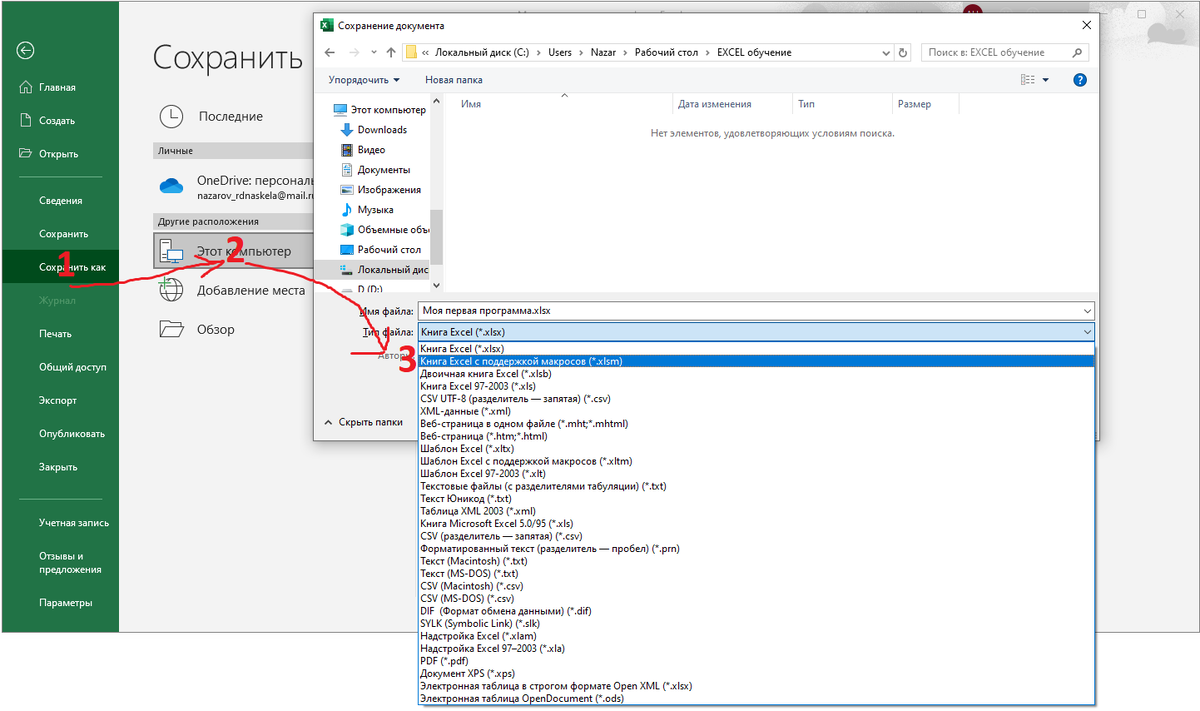
Создаём обычный эксель файл на рабочем столе, открываем его и сохраняем Книгу Excel с поддержкой макросов (.xlsm):
Абсолютный путь: Файл -> Сохранить как -> Выбрать путь -> Тип файла -> Сохранить.
Активизировать режим разработчика
Включаем режим разработчика.
Абсолютный путь: Файл -> Параметры -> Настроить ленту -> Поставить галочку "Разработчик"
Переходим в параметры:
Если вы всё сделали правильно, то в основной ленте вы увидите вкладку "Разработчик".
Моя первая программа
Создаём свою первую программу на EXCEL VBA, для этого переходим во вкладку "Разработчик" и кликаем по Visual Basic.
Открывается среда разработки Microsoft Visual Basic for Applications. Для того, чтобы начать писать код, нам потребуется создать первый наш модуль.
Пишем свою первую программу:
Пройдёмся по элементам кода:
- Sub - объявление макроса
- Range - объект ячейки или диапазона (В нашем случае ячейки)
- ("A1") - адрес ячейки в таблице EXCEL
- End Sub - закрытие макроса
Нажимаем на кнопку Run и бежим смотреть результат!
После исполнения макроса, в ячейки A1 должен появиться наш текст! Поздравляю, вы написали первую свою автоматизированную программу, которая пишет за Вас в ячейках текст!
Для более визуального восприятия, попробуйте задать диапазон ячеек - Range("A1:Z30").
Меньше, чем за секунду вы получили 780 заполненных ячеек фразой "Это мой первый макрос!". Без VBA у человека бы ушло секунд 10 на выполнения этой задачи, но EXCEL VBA это не просто заполнения ячеек, а целый язык программирования для автоматизации задач.
Возможности EXCEL VBA
Excel VBA - это полноценный язык программирования, с помощью которого можно анализировать не только строки и столбцы, но и выходить за рамки таблиц.
Просканировать 100 тысяч файлов и найти все pdf с наименованием "Заявка"? Не проблема! VBA прекрасно может справиться с поиском файлов в файловой системе.
Сформировать отчёт и отправить его по Outlook? Не проблема, Excel отлично работает со всеми приложениями Microsoft Office. Вы так же можете создавать презентации и формировать Word документы.
С помощью Excel можно даже управлять скриптами Python. А уже через Python можно сделать абсолютно всё и интегрировать это в EXCEL.
Подписывайтесь на канал, ставьте лайк статье и буду рад Вашим вопросам в комментариях!